Zanim zaczniesz
Ta lekcja jest dla Ciebie, jeśli codziennie piszesz: maile do klientów, odpowiedzi w komunikatorach, notatki po spotkaniach i polecenia dla AI. Nie musisz znać się na technologii — wystarczy, że umiesz zainstalować program.
Jedna praca: zainstalujesz Handy, ustawisz go pod język polski i podyktujesz pierwszy prompt oraz maila. Od tej chwili naciskasz skrót, mówisz, puszczasz — a tekst pojawia się tam, gdzie stoi kursor: w Gmailu, Outlooku, WhatsAppie, Teams albo w oknie ChatGPT, Claude czy Gemini.
| Czego potrzebujesz | Szczegóły |
|---|---|
| Komputer | Windows, macOS lub Linux. Handy nie ma wersji na telefon |
| Mikrofon | Wbudowany wystarczy na start. W hałasie lepsze są słuchawki z mikrofonem |
| Internet | Tylko do pobrania aplikacji i modelu mowy (model waży ok. 0,5–2 GB) |
| Uprawnienia | Możliwość instalowania programów (na firmowym komputerze czasem potrzebny jest administrator) |
| Koszt | 0 zł — Handy jest darmowy i open source (licencja MIT) |
| Czas i poziom | Ok. 45 min razem z testem jakości, poziom Start |
Której wersji dotyczy opis
Lekcja opisuje Handy 0.9.8 z 3 października 2026 r. Aplikacja szybko się rozwija i nie ma jeszcze wersji 1.0, więc nazwy przycisków mogą się nieco zmienić. Zasady wyboru modelu i kontroli jakości zostaną te same.
Dlaczego to ważne dla Twojej firmy
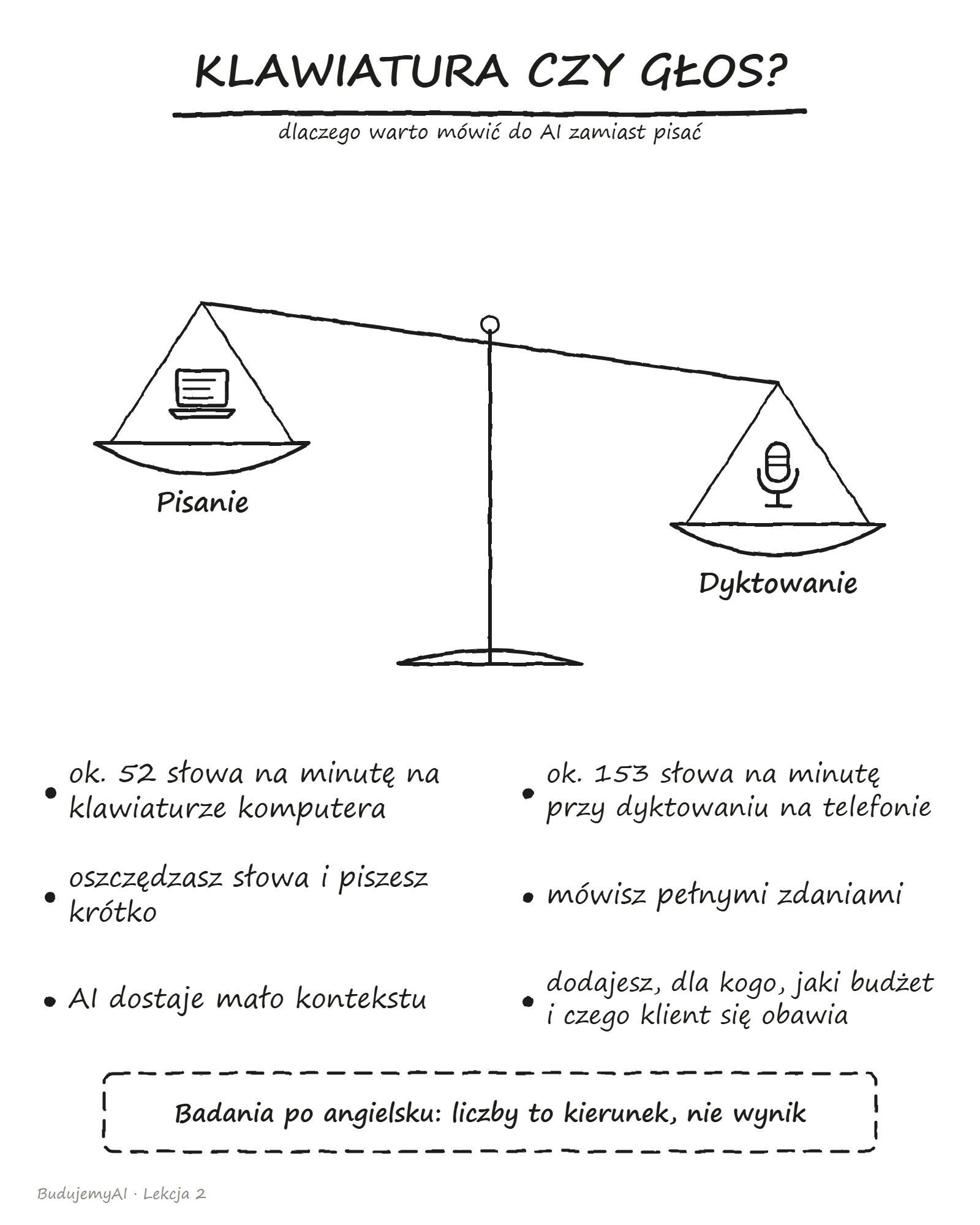
AI odpowiada w kilka sekund. Ty piszesz do niego kilka minut. W lekcji o wąskim gardle nazwaliśmy to wprost: pisanie to pierwsze miejsce, w którym praca z AI zwalnia, zanim w ogóle się zacznie.
Liczby pokazują skalę. W badaniu na 168 tys. osób przeciętne tempo pisania na klawiaturze komputera wyniosło ok. 52 słowa na minutę. W eksperymencie Uniwersytetu Stanforda dyktowanie na telefonie dawało ok. 153 słowa na minutę — mniej więcej 3 razy więcej niż pisanie na klawiaturze ekranowej. Oba badania dotyczyły angielskiego (drugie także chińskiego), więc dla polskiego traktuj je jako kierunek, a nie dokładny wynik.
Druga korzyść jest mniej oczywista: więcej kontekstu. Pisząc, oszczędzasz słowa — „napisz ofertę na remont łazienki”. Mówiąc, naturalnie dodajesz, dla kogo jest oferta, jaki jest budżet i czego klient się obawia. Model językowy pracuje tylko na tym, co mu dasz. Im pełniejszy opis sytuacji, tym mniej poprawek.
Typowa sytuacja
Wyobraź sobie biuro rachunkowe, w którym właścicielka po 16:00 odpisuje na kilkanaście maili: pytania o KSeF, terminy płatności, brakujące dokumenty. Każda odpowiedź to 3–4 zdania, ale pisane pod koniec dnia wychodzą suche albo czekają do jutra. Dyktując, mówi tak jak przez telefon — pełnymi, uprzejmymi zdaniami. Potem tylko czyta i poprawia.
Ile czasu odzyskasz? Policz na swoich liczbach, a nie na obietnicach. Przykład z założeniami: piszesz 60 minut dziennie. Jeśli dyktowanie skróci samo wpisywanie do 25 minut, a na czytanie i poprawki doliczysz 10 minut, odzyskujesz ok. 25 minut dziennie. U Ciebie może wyjść mniej albo więcej — w planie działania zmierzysz to na jednym typowym mailu.
Jak to działa — w prostych słowach
Handy to stenograf, który siedzi w Twoim komputerze. Naciskasz skrót, mówisz, puszczasz klawisz — a on zapisuje Twoje słowa i wkleja je tam, gdzie stoi kursor. Pod spodem dzieją się trzy rzeczy:
- Nagranie. Handy nagrywa z mikrofonu i wycina ciszę, żeby nie przepisywać pauz.
- Zamiana mowy na tekst. Robi to model rozpoznawania mowy, czyli program wytrenowany na tysiącach godzin nagrań — „ucho” stenografa. Pobierasz go raz, a potem działa bez internetu, jak mapy pobrane do telefonu przed wyjazdem.
- Wklejenie. Handy wstawia tekst w aktywne okno, tak jakbyś nacisnął Ctrl+V, i przywraca to, co wcześniej było w schowku.
Handy nie jest czatem. Nie odpowiada na pytania i nie poprawia Twoich myśli — zapisuje to, co powiesz. Porządkowanie tekstu to osobny krok, w którym pomaga model językowy (Krok 8).
Wybór modelu przypomina zatrudnianie stenografa: jeden zna tylko angielski, drugi 25 języków europejskich, trzeci jest bardzo dokładny, ale wolniejszy. Jakość mierzy się wskaźnikiem WER, czyli odsetkiem błędnie zapisanych słów. WER 7% to ok. 7 pomyłek na 100 słów — mniej więcej jedna w każdym dłuższym zdaniu. To natura tej technologii, a nie wada Handy. Dlatego czytanie przed wysłaniem jest częścią metody.
Handy to otwarty kod (open source): każdy może sprawdzić, co program robi. Projekt ma ok. 32,7 tys. gwiazdek na GitHubie (stan: październik 2026) i trafił na listę w lekcji o topowych repozytoriach GitHub.
Handy czy inne narzędzie — uczciwe porównanie
Stan: październik 2026. Ceny i limity zmieniają się często — sprawdź aktualny cennik przed zakupem.
| Narzędzie | Gdzie działa | Gdzie trafia Twój głos | Koszt |
|---|---|---|---|
| Handy | Windows, macOS, Linux | Zostaje na komputerze | 0 zł |
| Dyktowanie w Windows (Win+H) | Windows 10 i 11 | Serwery Microsoftu (Azure Speech), potrzebny internet | W cenie systemu |
| Dyktowanie w macOS i iOS | Mac, iPhone | Serwery Apple — polski nie działa w trybie „na urządzeniu” i nie ma automatycznej interpunkcji | W cenie systemu |
| Wispr Flow | Mac, Windows, iOS, Android | Chmura — według producenta transkrypcja zawsze odbywa się w chmurze | Darmowo do 2 000 słów tygodniowo na komputerze; Pro 15 USD/mies. (12 USD przy płatności rocznej) |
| Superwhisper | Mac, Windows, iOS, Android | Lokalnie albo w chmurze — zależnie od modelu | Wersja darmowa; Pro 8,49 USD/mies. przy płatności miesięcznej (są też opcje roczna i dożywotnia) |
Kiedy co wybrać:
- Win+H lub dyktowanie na Macu — gdy potrzebujesz czegoś od ręki, a tekst nie zawiera danych klientów. Na Macu po polsku nie ma automatycznej interpunkcji, więc kropki i przecinki dodajesz sam.
- Wispr Flow lub Superwhisper — gdy chcesz jednej aplikacji na komputer i telefon oraz automatycznego wygładzania tekstu, a abonament Ci nie przeszkadza.
- Handy — gdy chcesz za 0 zł, offline i tak samo na każdym komputerze. Cena tej wolności: brak aplikacji na telefon, wersja przed 1.0 i samodzielna konfiguracja. Przez konfigurację przeprowadzi Cię ta lekcja.
Na telefonie korzystaj z mikrofonu na klawiaturze (Gboard na Androidzie, klawiatura iPhone'a) — do krótkich wiadomości wystarczy.
Krok po kroku
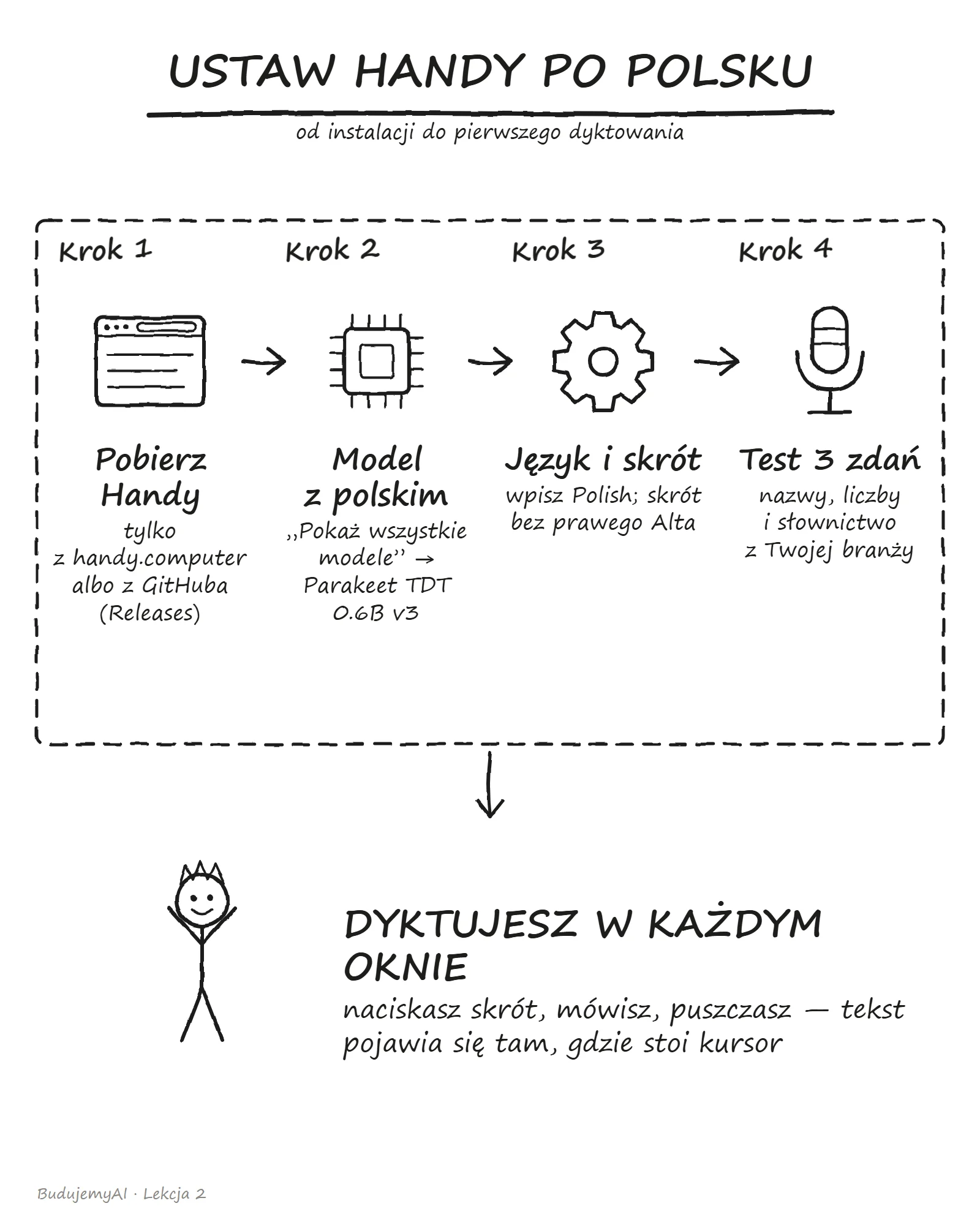
Krok 1: Pobierz i zainstaluj Handy
Pobieraj tylko z oficjalnych źródeł: ze strony handy.computer albo z zakładki Releases w repozytorium cjpais/Handy. Wybierz plik dla swojego systemu (numer wersji będzie rósł — bierz najnowszy):
| System | Plik | Uwagi |
|---|---|---|
| Windows | Handy_0.9.8_x64-setup.exe |
Laptopy z procesorem Snapdragon: wersja arm64 |
| Mac z procesorem Apple (M1 i nowsze) | Handy_0.9.8_aarch64.dmg |
Mac z Intelem: x64.dmg |
| Linux (Ubuntu, Debian) | Handy_0.9.8_amd64.deb |
Są też pakiety .rpm i AppImage |
W Windows możesz też zainstalować Handy z wiersza poleceń (pakiet przygotowuje społeczność, nie autorzy Handy; na Macu analogicznie działa brew install --cask handy):
winget install cjpais.Handy
Na Ubuntu instaluj pobrany plik przez APT, żeby system dociągnął zależności: sudo apt install ./Handy_*.deb. Na Linuksie z Waylandem wklejanie wymaga dodatkowych narzędzi — opisuje je README projektu.
Krok 2: Nadaj uprawnienia i wybierz mikrofon
Przy pierwszym uruchomieniu Handy poprosi o dostęp do mikrofonu, a na Macu także o dostęp do dostępności — bez niego nie wpisze tekstu w innych aplikacjach. Kliknij „Przyznaj uprawnienie” i zaznacz Handy w oknie systemowym.
Jeśli Windows zablokuje mikrofon, wejdź w Ustawienia → Prywatność i zabezpieczenia → Mikrofon i włącz dostęp, także dla aplikacji klasycznych. Na Macu: Ustawienia systemowe → Prywatność i ochrona → Mikrofon oraz Dostępność.
Potem w zakładce Ogólne → Dźwięk → Mikrofon wybierz mikrofon. Włącz też Informację dźwiękową — sygnał na początku i końcu nagrania bardzo pomaga na starcie.
Słuchawki Bluetooth na Macu
Gdy mówisz do mikrofonu słuchawek Bluetooth, macOS przełącza je w tryb rozmowy i dźwięk w słuchawkach się pogarsza. Autorzy Handy radzą: słuchawki zostaw do słuchania, a w Handy wybierz mikrofon wbudowany lub zewnętrzny.
Krok 3: Wybierz model, który zna polski
Na ekranie „Aby rozpocząć, wybierz model transkrypcji” Handy wyróżnia dwa modele. To pułapka dla polskich użytkowników:
- Parakeet Unified EN 0.6B zna tylko angielski.
- Nemotron Streaming 3.5 obsługuje polski i pisze na żywo, ale w testach producenta (NVIDIA, zbiór nagrań FLEURS) myli się po polsku w 15–20% słów.
Kliknij więc „Pokaż wszystkie modele” i wybierz Parakeet TDT 0.6B v3. To model NVIDIA dla 25 języków europejskich, w tym polskiego. Waży ok. 740 MB, działa szybko na zwykłym procesorze i sam stawia interpunkcję oraz wielkie litery. W testach NVIDIA na tym samym zbiorze FLEURS jego WER dla polskiego to ok. 7,3%.
| Model | Polski | Rozmiar | Kiedy wybrać |
|---|---|---|---|
| Parakeet TDT 0.6B v3 | Tak | ok. 740 MB | Na start — szybki nawet bez karty graficznej |
| Cohere Transcribe | Tak (14 języków) | ok. 1,8 GB | Gdy liczy się dokładność, a komputer jest mocny; język ustawiasz ręcznie |
| Whisper Medium, Large v3, Large v3 Turbo | Tak (ok. 100 języków) | 0,8–1,2 GB | Gdy dyktujesz w wielu językach; wolniejsze, przyspiesza je karta graficzna |
| Nemotron Streaming 3.5 | Tak | ok. 750 MB | Gdy chcesz tekst na żywo i akceptujesz więcej błędów |
| Parakeet Unified EN, Canary 180M Flash, Moonshine | Nie | — | Do polskiego się nie nadają |
Później modele zmienisz w zakładce Modele. W filtrze „Wszystkie języki” wybierz „Polish”, a zobaczysz tylko modele z polskim. Paski „dokładność” i „szybkość” przy modelach to ogólna ocena z katalogu Handy, nie wynik dla polskiego — ostatecznie wybierasz po własnym teście w kroku 5.
Krok 4: Ustaw język, skrót i tryb nagrywania
Wszystko jest w zakładce Ogólne:
- Język. W grupie „Ustawienia Parakeet TDT 0.6B v3” kliknij „Język” i wpisz w wyszukiwarkę Polish — nazwy języków są po angielsku, więc „polski” nic nie znajdzie. Ręczny wybór poprawia dokładność, a przy modelach, które nie rozpoznają języka same (np. Cohere Transcribe), jest konieczny. Bez niego Handy przyjmie angielski.
- Skrót transkrypcji. Domyślnie Ctrl+Spacja w Windows i Linuksie, Option+Spacja na Macu. Jeśli koliduje z czymś, czego używasz (w Excelu Ctrl+Spacja zaznacza kolumnę), kliknij pole skrótu i naciśnij nową kombinację.
- Zachowanie skrótu. Zostaw „Automatycznie”: gdy przytrzymasz skrót, Handy nagrywa, dopóki trzymasz; gdy krótko stukniesz, nagrywa, aż stukniesz drugi raz. Pierwsze jest wygodne do krótkich wiadomości, drugie do dłuższych promptów. Jeśli to myli, wybierz „Przytrzymaj”.
- Skrót anulowania to domyślnie Esc. Coś poszło nie tak w trakcie nagrywania? Naciśnij Esc, a nic się nie wklei (w Linuksie tej opcji nie ma).
Polskie znaki a skróty
Nie ustawiaj skrótu na prawym Alcie ani na Ctrl+Alt+litera. Na polskim układzie klawiatury prawy Alt (AltGr) służy do wpisywania ą, ę, ś, a w Windows kombinacja Ctrl+Alt+litera zwykle działa tak samo. Na Macu skróty z klawiszem fn (Globe) działają tylko na klawiaturach Apple.
Interfejs Handy jest dostępny po polsku i zwykle włącza się sam według języka systemu. Jeśli widzisz angielski, zmień go w O programie → Język aplikacji.
Krok 5: Pierwsze dyktowanie i test 3 zdań
Otwórz Notatnik (na Macu TextEdit), kliknij w pole tekstowe, przytrzymaj skrót, powiedz zdanie i puść. Po chwili tekst pojawi się w oknie.
Teraz test, który pokaże, ile wart jest model przy Twoim głosie, mikrofonie i słownictwie. Przygotuj trzy zdania z codzienności Twojej firmy. Przykład dla biura rachunkowego (dane fikcyjne):
- Nazwy: „Pani Agnieszka Wróblewska z firmy Kowalczyk Instalacje prosi o wycenę pompy ciepła w Brzezinach.”
- Liczby: „Faktura numer 128/10/2026 na kwotę 12 450 zł brutto ma termin płatności 14 listopada.”
- Branża: „Prosimy o wyciągi do piątego dnia miesiąca, żebyśmy zdążyli z JPK i wysyłką faktur do KSeF.”
Podyktuj je normalnym tempem, każde osobno. Porównaj wynik z oryginałem słowo po słowie i policz błędy w dwóch kategoriach: krytyczne (zła liczba, data, nazwisko, nazwa firmy, zmieniony sens) i kosmetyczne (przecinek, wielka litera, końcówka bez wpływu na sens). Zapis słowny zamiast cyfr nie jest błędem, jeśli wartość się zgadza.
Chcesz uczciwie porównać dwa modele na tym samym nagraniu? Handy na to pozwala:
- W zakładce Historia oznacz nagranie testu gwiazdką („Zapisz transkrypcję”). Domyślnie Handy trzyma tylko kilka ostatnich niezapisanych wpisów (w wersji 0.9.8 — pięć).
- Skopiuj wynik pierwszego modelu do notatki.
- W zakładce Modele pobierz i włącz drugi model (np. Cohere Transcribe — pamiętaj o języku Polish).
- Wróć do Historii i kliknij „Transkrybuj ponownie”. Handy przepisze to samo nagranie nowym modelem i zastąpi poprzedni tekst — dlatego najpierw kopiujesz.
Wygrywa model z mniejszą liczbą błędów krytycznych, a przy remisie — szybszy.
Krok 6: Dopasuj Handy do swojej firmy
W zakładce Zaawansowane ustaw cztery rzeczy:
- Transkrypcja → Własne słowa. Dodaj nazwę firmy, produkty, programy (np. Subiekt, Optima), skróty (KSeF, JPK) i angielskie terminy, których używasz. Handy podmieni w wyniku słowa podobne do tych z listy. Ograniczenie: poprawianie działa dziś tylko dla słów z liter A–Z i cyfr, więc nazwisk z polskimi znakami nie „naprawi” — te sprawdzasz sam.
- Aplikacja → Uruchamiaj przy starcie. Handy jest wtedy zawsze gotowy.
- Wyjście → Automatyczne wysyłanie: Wyłączone. Ta opcja sama naciska Enter po wklejeniu, czyli w komunikatorze wysyła wiadomość, zanim ją przeczytasz. Domyślnie jest wyłączona — i tak ma zostać.
- Wyjście → Obsługa schowka → Kopiuj do schowka (opcjonalnie). Jeśli wklejenie kiedyś się nie uda, tekst będzie czekał pod Ctrl+V.
Opcja Usuń wyrazy wypełniające jest domyślnie włączona, ale jej lista nie zawiera polskich „yyy” i „eee”. Jeśli model je zapisze, usuniesz je przy czytaniu.
Po dodaniu własnych słów powtórz test 3 zdań. Sprawdzasz, czy nazwy się poprawiły i czy Handy nie zaczął zamieniać zwykłych słów na Twoje terminy.
Krok 7: Podyktuj prompt według schematu 4 klocków
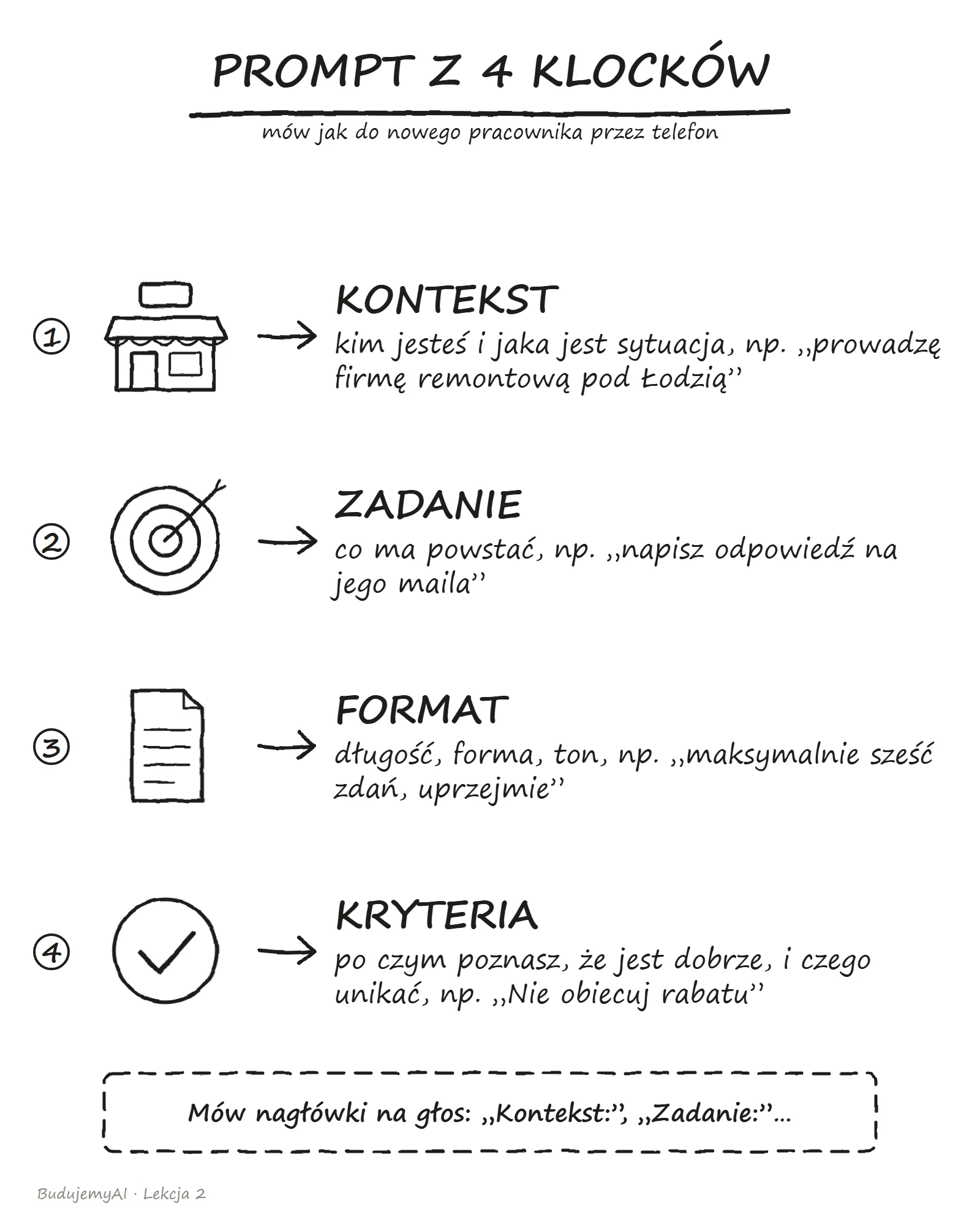
Teraz to, po co to wszystko: polecenia dla AI. Kliknij w okno czatu, włącz nagrywanie i mów według schematu:
- Kontekst — kim jesteś i jaka jest sytuacja.
- Zadanie — co ma powstać.
- Format — długość, forma, ton.
- Kryteria — po czym poznasz, że jest dobrze, i czego unikać.
Mów nagłówki na głos („Kontekst:”, „Zadanie:”) — porządkują i Twoje myśli, i odpowiedź modelu. Mów tak, jakbyś zlecał zadanie nowemu pracownikowi przez telefon. Przykład ilustracyjny:
Kontekst: prowadzę pięcioosobową firmę remontową pod Łodzią. Klient, pan Marek, pyta mailowo, dlaczego wycena łazienki wzrosła o 2 000 zł.
Zadanie: napisz odpowiedź na jego maila.
Format: maksymalnie sześć zdań, uprzejmie, bez tłumaczenia się, z jedną konkretną propozycją.
Kryteria: ma być jasne, że wzrost wynika z droższych płytek, które klient sam wybrał. Nie obiecuj rabatu. Zakończ pytaniem o termin rozpoczęcia prac.
Zasady mówienia, które naprawdę działają:
- Najpierw pomyśl, potem naciśnij. Pięć sekund planu w głowie oszczędza minutę poprawek.
- Mów pełnymi zdaniami, normalnym tempem. Sylabizowanie pogarsza wynik.
- Pomyłka? Powiedz „poprawka:” i powtórz zdanie. W prompcie dla AI to zwykle wystarcza.
- Puszczaj skrót pół sekundy po ostatnim słowie. Inaczej końcówka może zostać ucięta.
- Nie dyktuj interpunkcji. Parakeet sam stawia kropki i przecinki, a Handy nie wykonuje komend głosowych — słowo „kropka” najpewniej zapisze jako słowo.
Handy wkleja tekst, ale go nie wysyła. Enter naciskasz Ty — po przeczytaniu.
Jak to wygląda u Daniela
Daniel używa Handy na co dzień: dyktuje nim polecenia dla Claude Code i notatki w Obsidianie, który służy mu za centrum operacyjne firmy. Pracę z Claude Code krok po kroku pokazuje darmowy kurs Claude Code.
Krok 8: Podyktuj maila i uporządkuj go z AI
Przy mailu do klienta działa metoda dwóch przebiegów:
- Wklejasz prompt porządkujący (poniżej) do okna czatu AI.
- Dyktujesz na brudno w miejscu „[tu podyktuj notatkę]”: fakty, liczby, ton, nawet wątpliwości („nie wiem, czy wspomnieć o terminie…”). AI zamienia to w maila.
- Ty sprawdzasz. Każda liczba, data i nazwa w mailu musi się zgadzać z notatką, a fragmenty oznaczone [?] uzupełniasz sam. Przy dłuższych tekstach użyj promptu kontrolnego z „Zestawu do powtórzenia”.
- Wklejasz do Gmaila lub Outlooka i czytasz ostatni raz — oczami klienta.
Poniżej jest moja dyktowana notatka (rozpoznawanie mowy, mogą być literówki i powtórzenia). Zamień ją na maila do klienta. Zasady:
1. Zachowaj wszystkie fakty, liczby, daty i nazwy dokładnie tak, jak są w notatce.
2. Niczego nie dopisuj: żadnych nowych obietnic, terminów, rabatów ani informacji.
3. Usuń powtórzenia i wtrącenia typu „yyy”. Gdy w notatce pada słowo „poprawka”, zostaw tylko wersję po poprawce.
4. Niejasny fragment oznacz [?] zamiast zgadywać.
5. Ton: uprzejmy i konkretny, forma „Pan/Pani”, maksymalnie 120 słów.

Notatka:
[tu podyktuj notatkę]
Dla zaawansowanych: porządkowanie wbudowane w Handy
W zakładce Zaawansowane włącz „Funkcje eksperymentalne”, a potem „Postprocess”. W nowej zakładce wybierasz dostawcę AI (np. OpenAI, Anthropic albo własny serwer, jak lokalna Ollama), wpisujesz klucz API i prompt, w którym tekst dyktowania oznaczasz jako ${output}. Osobny skrót (domyślnie Ctrl+Shift+Spacja, na Macu Option+Shift+Spacja) dyktuje od razu z porządkowaniem. Pamiętaj: dostawca w chmurze oznacza, że tekst opuszcza komputer, a klucz API jest płatny za użycie. Lokalny model opisuje lekcja o lokalnym modelu LLM.
Jak rozpoznać, że AI zrobiło dobrą robotę
W tej lekcji AI pracuje dwa razy: model mowy zamienia głos na tekst, a model językowy porządkuje dyktowanie. Każdy myli się inaczej, więc sprawdzasz oba.
W badaniu Stanforda dyktowanie było szybsze, ale w gotowych tekstach dyktowanych zostawało więcej niewyłapanych błędów (1,30%) niż w pisanych (0,79%). Wniosek: im szybciej powstaje tekst, tym ważniejsza jest chwila na czytanie.
Test 3 zdań — Twój punkt odniesienia
Powtarzaj test z kroku 5 zawsze, gdy zmieniasz model, mikrofon albo miejsce pracy — cisza w biurze to co innego niż samochód czy hala.
| Wynik na 3 zdaniach | Co to znaczy | Co robisz |
|---|---|---|
| 0 błędów krytycznych, do 2 kosmetycznych | Bardzo dobrze | Dyktujesz śmiało, czytasz przed wysłaniem |
| 0 krytycznych, 3–5 kosmetycznych | Wystarczy do wiadomości i promptów | Do maili używasz promptu porządkującego |
| Choć 1 błąd krytyczny | Uwaga na dane | Zmień model lub mikrofon, dodaj własne słowa, powtórz test |
Liczby i nazwiska sprawdzasz zawsze, nawet przy najlepszym wyniku — błąd w kwocie kosztuje więcej niż minuta czytania.
Pięć kryteriów dobrej transkrypcji
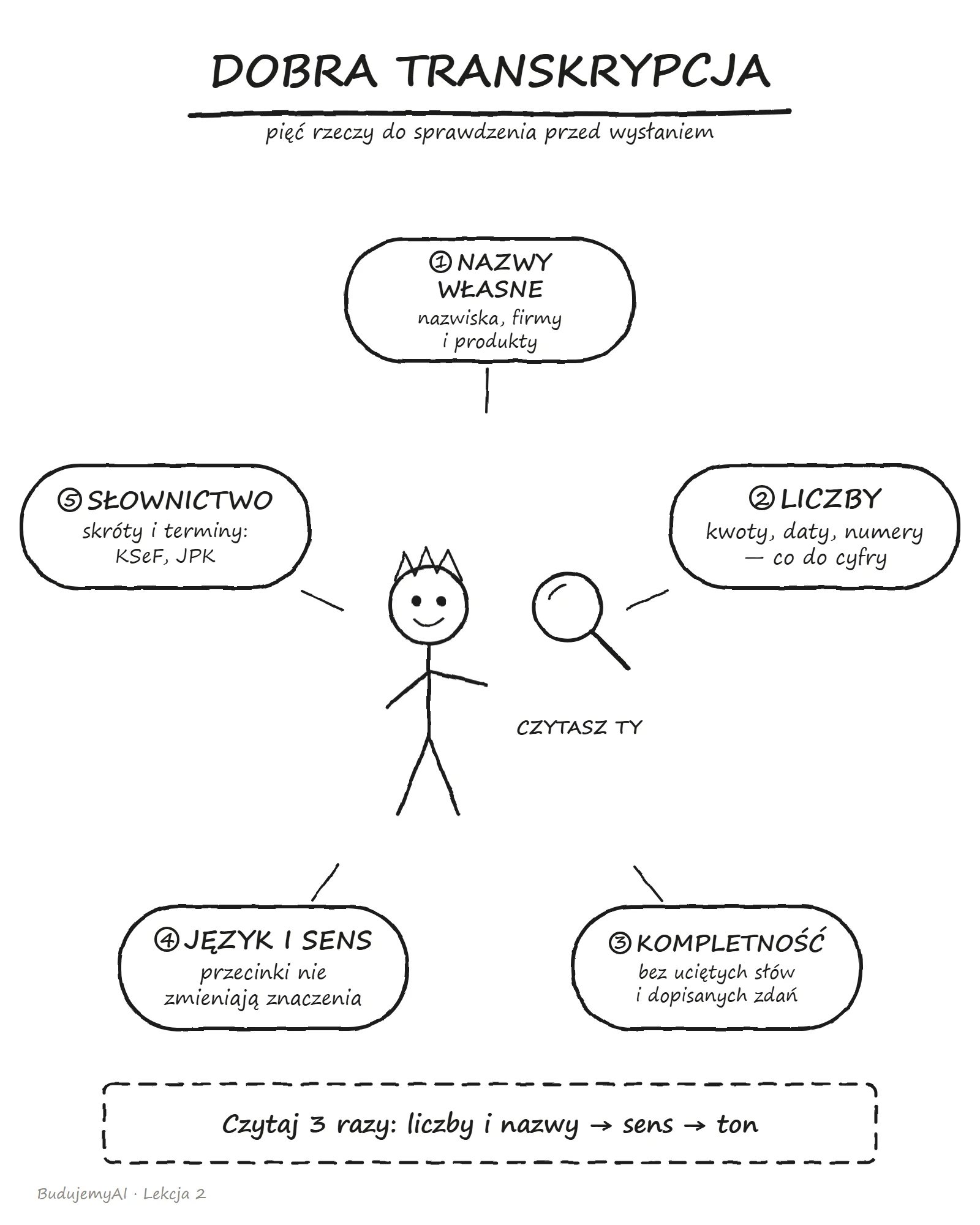
- Nazwy własne — nazwiska, firmy i produkty zapisane dokładnie jak w oryginale.
- Liczby — kwoty, daty, numery faktur i telefonów zgodne co do cyfry.
- Kompletność — jest początek i koniec, bez uciętych słów i dopisanych zdań.
- Język i sens — tekst jest po polsku, a przecinki i kropki nie zmieniają znaczenia.
- Słownictwo branżowe — skróty i terminy (KSeF, JPK, nazwy programów) bez przekręceń.
Czytaj w trzech przejściach: najpierw tylko liczby i nazwy, potem sens całości, na końcu ton. Przy krótkiej wiadomości zajmuje to kilkanaście sekund.
Sygnały ostrzegawcze
| Objaw | Prawdopodobna przyczyna | Co zrobić |
|---|---|---|
| Tekst po angielsku albo „angielski bełkot” | Model tylko angielski, język „Automatycznie” w modelu bez rozpoznawania języka albo włączone „Tłumacz na angielski” | Model z polskim, Język: Polish, wyłączone tłumaczenie |
| Ucięta końcówka | Za wczesne puszczenie skrótu | Pół sekundy ciszy przed puszczeniem; ewentualnie „Dodatkowy bufor nagrywania” w panelu Debugowanie |
| Wkleja się stary tekst ze schowka | Aplikacja odczytała schowek za późno | W panelu Debugowanie „Niezawodne wklejanie (Beta)” albo większe „Opóźnienie wklejania (po)” |
| Nic się nie wkleja | Brak uprawnień albo okno blokuje wklejanie | Sprawdź uprawnienia; tekst skopiujesz z Historii lub z menu ikony Handy („Kopiuj ostatnią transkrypcję”) |
| Na Macu skrót nie reaguje | Otwarte pole hasła w innej aplikacji (Secure Input) | Zamknij okno z hasłem — Handy pokazuje to ostrzeżenie w menu ikony |
| Zdanie, którego nie było | Model „dopowiedział” coś w ciszy lub szumie | Usuń je; nie wyłączaj wykrywania aktywności głosowej |
Panel Debugowanie odsłaniasz w oknie ustawień skrótem Ctrl+Shift+D (na Macu Cmd+Shift+D).
Gdy AI porządkuje Twoje dyktowanie
Model językowy potrafi „wygładzić” tekst za bardzo. Sprawdź cztery rzeczy: czy fakty i liczby są identyczne jak w notatce, czy nic nie zostało dopisane (obietnice, terminy, rabaty), czy nic ważnego nie zniknęło i czy fragmenty z [?] uzupełniasz Ty, a nie model.
Zanim klikniesz „Wyślij”
- Cały tekst przeczytany od początku do końca, nie tylko pierwsze zdanie.
- Nazwiska, firmy i produkty zapisane poprawnie.
- Każda liczba, kwota, data i numer dokumentu zgadza się ze źródłem.
- Tekst jest kompletny: bez uciętej końcówki i dopisanych zdań.
- Po porządkowaniu przez AI sens i fakty są takie same jak w dyktowaniu.
- Ton pasuje do odbiorcy (forma „Pan/Pani” albo „Ty”).
- „Automatyczne wysyłanie” w Handy jest wyłączone.
Bezpieczeństwo i RODO
Handy zamienia głos na tekst na Twoim komputerze — nagranie nie trafia do chmury. Internet jest potrzebny tylko do pobrania modelu i sprawdzania aktualizacji, a Twój głos nie jest wtedy wysyłany. To duża przewaga, gdy w mailach padają dane klientów. Ale „offline” dotyczy tylko zamiany mowy na tekst. Zwróć uwagę na cztery miejsca:
- Gdzie wklejasz tekst. Tekst podyktowany do ChatGPT, Claude czy Gemini trafia do dostawcy tak samo, jakbyś go wpisał. Liczą się ustawienia prywatności i rodzaj konta (prywatne czy firmowe) — więcej w lekcji o Gemini w Workspace i RODO.
- Historia w Handy. Aplikacja zapisuje na dysku ostatnie nagrania i ich tekst, a wpisy z gwiazdką trzyma na stałe. Na wspólnym komputerze usuwaj wpisy z danymi klientów albo ustaw automatyczne usuwanie w Zaawansowane → Historia.
- Postprocessing w chmurze. Jeśli włączysz go z zewnętrznym dostawcą, tekst dyktowania wychodzi z komputera.
- Ludzie obok. W open space mówisz na głos — danych klienta nie dyktuj tam, gdzie słyszą je osoby postronne.
Minimalizuj dane w promptach: inicjały zamiast nazwisk, bez numerów PESEL i kont, jeśli nie są potrzebne. Handy służy do dyktowania Twojego głosu — nagrywanie rozmów z innymi osobami to osobny temat prawny.
To nie jest porada prawna
Opisuję dobre praktyki, nie interpretację przepisów. W sprawach RODO w Twojej firmie (np. umowy powierzenia z dostawcami AI, nagrywanie rozmów) skonsultuj się z prawnikiem lub inspektorem ochrony danych.
Najczęstsze błędy
- Bierzesz pierwszy polecany model. Skutek: Parakeet Unified EN zna tylko angielski, więc po polsku dostajesz bełkot. Jak uniknąć: „Pokaż wszystkie modele” i Parakeet TDT 0.6B v3 albo filtr „Polish” w zakładce Modele.
- Zostawiasz język „Automatycznie” w każdym modelu. Skutek: modele bez rozpoznawania języka (np. Cohere Transcribe) przyjmują angielski. Jak uniknąć: Język: Polish.
- Wysyłasz bez czytania. Skutek: klient dostaje złą kwotę albo cudze nazwisko. Jak uniknąć: Enter dopiero po checkliście, „Automatyczne wysyłanie” wyłączone.
- Puszczasz skrót w trakcie ostatniego słowa. Skutek: ucięte końcówki zdań. Jak uniknąć: pół sekundy ciszy przed puszczeniem klawisza.
- Mylisz „offline” z prywatnością całego procesu. Skutek: dane klientów i tak lądują w chmurowym czacie. Jak uniknąć: patrz, gdzie wklejasz, i ograniczaj dane.
- Ustawiasz skrót, który gryzie się z polskimi znakami lub programami. Skutek: nie wpiszesz „ą” albo Excel przestaje zaznaczać kolumny. Jak uniknąć: bez prawego Alta i Ctrl+Alt+litera; przetestuj skrót w swoich programach.
- Dyktujesz długi tekst bez planu. Skutek: chaotyczny prompt i chaotyczna odpowiedź. Jak uniknąć: schemat 4 klocków albo dyktowanie na brudno i prompt porządkujący.
- Oceniasz Handy po jednym zdaniu w hałasie. Skutek: rezygnujesz z narzędzia, które działa. Jak uniknąć: test 3 zdań w spokojnym miejscu, dobry mikrofon i właściwy model.
Zestaw do powtórzenia
Prompt 1: uporządkuj dyktowaną notatkę
Poniżej jest moja notatka podyktowana głosem (rozpoznawanie mowy, mogą być błędy i powtórzenia). Uporządkuj ją w czytelny tekst. Zasady:
- zachowaj wszystkie fakty, liczby, daty i nazwy bez zmian,
- niczego nie dopisuj od siebie,
- gdy pada słowo „poprawka”, zostaw tylko wersję po poprawce,
- usuń powtórzenia i wtrącenia typu „yyy”,
- niejasne fragmenty oznacz [?] zamiast zgadywać,
- na końcu wypisz słowa, które mogły zostać źle rozpoznane (np. dziwne nazwy).

Notatka:
[wklej lub podyktuj]
Prompt 2: szablon promptu mówionego (przeczytaj i podyktuj)
Kontekst: [kim jestem, jaka firma, jaka sytuacja, co już wiadomo].
Zadanie: [co ma powstać — mail, oferta, plan, lista].
Format: [długość, punkty czy akapity, ton, forma „Pan/Pani”].
Kryteria: [po czym poznam, że jest dobrze; czego unikać; czego nie wymyślać].
Jeśli czegoś brakuje, zanim odpowiesz, zadaj mi maksymalnie 3 pytania.
Prompt 3: kontrola zmian po porządkowaniu
Porównaj dwa teksty: ORYGINAŁ (moje dyktowanie) i WERSJA (tekst po poprawkach). Wypisz w tabeli:
1. każdą liczbę, kwotę, datę i nazwę z ORYGINAŁU oraz czy w WERSJI jest identyczna,
2. informacje, które są w WERSJI, a nie ma ich w ORYGINALE,
3. informacje z ORYGINAŁU, których brakuje w WERSJI.
Niczego nie poprawiaj i nie oceniaj stylu — tylko porównanie.

ORYGINAŁ:
[...]

WERSJA:
[...]
Prompt 4: lista własnych słów dla Twojej firmy
Na podstawie opisu mojej firmy poniżej wypisz 15–25 słów, które program do dyktowania może źle rozpoznać: nazwę firmy, produkty, programy, skróty branżowe i angielskie terminy.
Podziel listę na dwie części: słowa zapisane wyłącznie literami A–Z i cyframi oraz słowa z polskimi znakami.
Nie dodawaj słów, których nie ma w opisie.

Opis firmy:
[wklej opis oferty albo tekst ze strony www]
Sprawdź, czy każde słowo z listy naprawdę występuje w opisie — modele lubią dopisywać „typowe” terminy. Do Handy wpisz pierwszą część listy, drugą sprawdzaj przy czytaniu.
Checklista konfiguracji Handy (raz)
- Handy pobrany z handy.computer albo z GitHub Releases.
- Uprawnienia: mikrofon (na Macu także Dostępność).
- Model z polskim: Parakeet TDT 0.6B v3 albo zwycięzca testu.
- Język: Polish.
- Skrót bez konfliktu z polskimi znakami i Twoimi programami.
- Własne słowa dodane, test 3 zdań powtórzony.
- Uruchamiaj przy starcie: włączone. Automatyczne wysyłanie: wyłączone.
Szablon: wyniki testu 3 zdań
| Zdanie | Model 1: krytyczne / kosmetyczne | Model 2: krytyczne / kosmetyczne |
|---|---|---|
| 1. Nazwy | ||
| 2. Liczby | ||
| 3. Branża | ||
| Razem i odczucie szybkości |
Twój plan działania
| Dzień | Zadanie | Czas |
|---|---|---|
| 1 | Instalacja, model z polskim, ustawienia, test 3 zdań | 45 min |
| 2 | Wszystkie krótkie odpowiedzi w komunikatorach tylko głosem | w trakcie dnia |
| 3 | Trzy prompty według schematu 4 klocków | 15 min |
| 4 | Lista własnych słów (Prompt 4) i powtórzony test | 20 min |
| 5 | Maile do klientów: dyktowanie, Prompt 1, Prompt 3 i checklista | w trakcie dnia |
| 6 | Pomiar: jeden typowy mail napisany ręcznie, drugi podyktowany — zapisz minuty | 15 min |
| 7 | Decyzja: zostajesz przy modelu i skrócie albo zmieniasz; pokaż Handy jednej osobie w zespole | 15 min |
Gdy pisanie przestanie Cię hamować, następnym wąskim gardłem będzie czytanie odpowiedzi AI. Tym zajmuje się lekcja o szybkim czytaniu.
Słowniczek
- Dyktowanie (speech-to-text) — zamiana mowy na tekst przez program.
- Model rozpoznawania mowy — program wytrenowany na nagraniach, który „słyszy” i zapisuje słowa. W Handy wybierasz go jak stenografa.
- Offline — działanie bez internetu. W Handy model pracuje na Twoim komputerze.
- Open source — otwarty kod: każdy może sprawdzić, jak działa program. Handy ma licencję MIT.
- Przytrzymaj (push-to-talk) — nagrywanie trwa, dopóki trzymasz skrót.
- Przełączaj (toggle) — pierwsze naciśnięcie zaczyna nagrywanie, drugie kończy.
- Wykrywanie aktywności głosowej (VAD) — filtr, który wycina ciszę z nagrania.
- WER — odsetek błędnie rozpoznanych słów; 7% to ok. 7 pomyłek na 100 słów.
- Streaming (na żywo) — model pokazuje tekst w trakcie mówienia, a nie po puszczeniu klawisza.
- Własne słowa — lista nazw i terminów, które Handy poprawia w wyniku.
- Postprocessing — automatyczne porządkowanie tekstu przez model językowy po transkrypcji.
Źródła
- Handy — repozytorium i README — opis działania, modele, instalacja, znane problemy, licencja MIT.
- Handy — wydania (Releases) — wersja 0.9.8 z 3.10.2026 i pliki instalacyjne.
- NVIDIA Parakeet TDT 0.6B v3 — karta modelu — 25 języków, interpunkcja, WER dla polskiego.
- NVIDIA Nemotron 3.5 ASR Streaming — karta modelu — wyniki dla polskiego w trybie na żywo.
- Cohere Transcribe — karta modelu — 14 języków, brak automatycznego rozpoznawania języka.
- Ruan i in. (2016), dyktowanie a pisanie na telefonie — badanie Stanforda: tempo i błędy.
- Dhakal i in. (2018), 136 milionów naciśnięć klawiszy — przeciętne tempo pisania na klawiaturze.
- Microsoft — pisanie głosowe w Windows — Win+H, rozpoznawanie online, języki.
- Apple — dostępność funkcji macOS — dyktowanie po polsku, tryb na urządzeniu, interpunkcja.
- Wispr Flow — cennik — plany i limity.
- Wispr Flow — prywatność — transkrypcja w chmurze.
- Superwhisper — plany, systemy, modele lokalne i chmurowe.
Następna lekcja: Szybsze czytanie — krótki kurs
Zmierzysz swoje tempo i zrozumienie, a potem przeczytasz ważny dokument metodą: mapa od AI, pytania, oryginał.