Zanim zaczniesz
NotebookLM ma nową nazwę
16 lipca 2026 roku Google zmienił nazwę NotebookLM na Gemini Notebook. Notatniki zostały na miejscu, a stare linki przekierowują na notebook.google.com. Szukając poradników, wpisuj obie nazwy — większość materiałów wciąż mówi o NotebookLM.
Dla kogo: dla właściciela lub menedżera małej firmy, który w kółko odpowiada na te same pytania zespołu i klientów. Nie musisz znać się na technologii. Jeśli umiesz wrzucić plik na Dysk Google, poradzisz sobie.
Jedna praca: zbudujesz notatnik wiedzy firmy (oferta, cennik, FAQ, procedury) i sprawdzisz go testem 10 pytań kontrolnych. Po lekcji wiesz nie tylko, że narzędzie odpowiada, ale też czy odpowiada dobrze.
Czego potrzebujesz: - konta Google — do testu wystarczy prywatne, do danych firmowych lepsze jest konto Google Workspace (wyjaśniam w części o RODO), - komputera z przeglądarką (telefon przyda się później — do słuchania i szybkich pytań), - 5–10 dokumentów firmy: oferta, aktualny cennik, lista częstych pytań klientów, 2–3 procedury.
Koszt: 0 zł — darmowa wersja daje 100 notatników i do 50 źródeł w każdym. Czas: ok. 60 minut, z czego połowa to przygotowanie dokumentów i test. Poziom: Start.
Dlaczego to ważne dla Twojej firmy
Wiedza w małej firmie zwykle mieszka w trzech miejscach: w głowie właściciela, w skrzynce mailowej i w plikach o nazwach „cennik_NOWY_ostateczny2.pdf”. Dopóki jesteś pod telefonem, to działa. Kłopot zaczyna się, gdy jedziesz do klienta, bierzesz urlop albo zatrudniasz nową osobę.
Wyobraź sobie biuro rachunkowe z pięcioma osobami. Nowa asystentka w pierwszym tygodniu pyta właścicielkę kilkanaście razy dziennie: do kiedy klienci oddają dokumenty, ile kosztuje dodatkowy pracownik na liście płac, co zrobić, gdy klient zgłasza błąd w deklaracji. Każde pytanie to kilka minut przerwy i powrót do przerwanej pracy. A gdy właścicielki nie ma, asystentka zgaduje — i czasem podaje klientowi cenę z zeszłorocznego cennika.
Notatnik wiedzy nie zastąpi właścicielki. Odpowiada jednak na pytania typu „gdzie to jest napisane?” — i pokazuje, gdzie. Asystentka pyta notatnik, dostaje odpowiedź z przypisem do procedury, klika w przypis i sprawdza. Właścicielka odpowiada już tylko na pytania, których w dokumentach nie ma. To od razu lista dokumentów do dopisania.
Ile czasu to oddaje? Zależy od firmy, więc policz to u siebie: przez 3 dni zapisuj, ile razy ktoś pyta Cię o coś, co jest (albo powinno być) w dokumentach, i ile trwa każda przerwa. Pomnóż przez 20 dni roboczych. To Twój punkt odniesienia — bez obiecanek.
Drugi zysk to profesjonalizm. Gdy cały zespół korzysta z jednego źródła prawdy, klient słyszy tę samą cenę i te same warunki niezależnie od tego, kto odbierze telefon.
Jak to działa — w prostych słowach
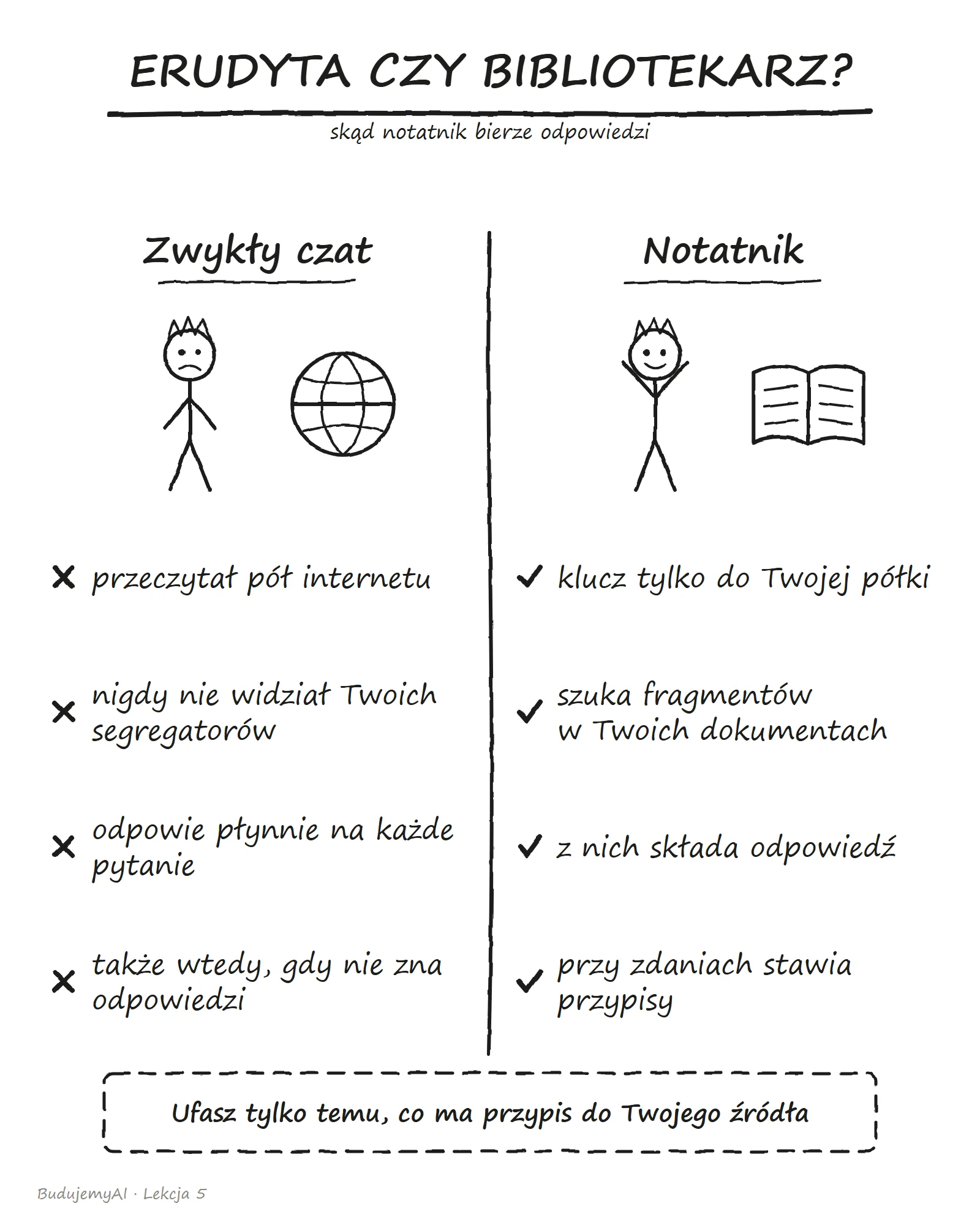
Zwykły czat z AI jest jak erudyta, który przeczytał pół internetu, ale nigdy nie widział Twoich segregatorów. Odpowie płynnie na każde pytanie — także wtedy, gdy nie zna odpowiedzi.
Gemini Notebook działa inaczej. Wyobraź sobie bibliotekarza, któremu dajesz klucz tylko do Twojej półki. Gdy pytasz, najpierw wyszukuje w Twoich dokumentach fragmenty najlepiej pasujące do pytania, a potem z nich składa odpowiedź. Przy zdaniach stawia numerki — przypisy. Najedziesz na numerek kursorem i zobaczysz cytowany fragment. Klikniesz — przeniesie Cię do tego miejsca w dokumencie. Według Google odpowiedzi na czacie korzystają tylko z danych z Twoich źródeł.
Co trzeba wiedzieć o źródłach: - Źródło to kopia albo zsynchronizowana wersja dokumentu. Pliki zaimportowane z Dysku Google aktualizują się same co kilka minut. PDF wgrany z komputera to kopia — gdy zmienisz oryginał, w notatniku zostanie stara wersja. - Jedno źródło może mieć do 500 000 słów albo 200 MB. - Ze strony www trafia tylko tekst (bez obrazków; strony z płatnym dostępem nie działają), z YouTube — tylko transkrypcja publicznych filmów z napisami, z nagrania audio — transkrypcja (polski jest obsługiwany). - Komentarze i przypisy z Dokumentów Google nie są importowane. Jeśli ważny warunek cennika siedzi w komentarzu, notatnik go nie zobaczy. - Arkusze Google mają limit 100 tys. tokenów (token to kawałek słowa, którym AI liczy tekst), Prezentacje Google — do 100 slajdów. - Każdy notatnik jest osobny. Notatnik „Oferta” nie widzi notatnika „Procedury kadrowe”.
Obsługiwane formaty to m.in. PDF, pliki Google i Microsoft Office, CSV, Markdown, ePub, obrazy, strony www, YouTube, audio i wklejony tekst.
Oprócz czatu notatnik ma panel Studio, który zamienia źródła w gotowe materiały:
| Funkcja w Studio | Co dostajesz | Do czego w firmie |
|---|---|---|
| Podsumowanie audio | rozmowa lektorów AI albo krótki przegląd (do 2 min), także po polsku | wdrożenie nowej osoby „w drodze” |
| Podsumowanie wideo | film z narracją: „Wyjaśnienie” lub „Krótki” (ok. 60 s) | szybkie szkolenie zespołu |
| Mapa myśli | rozgałęziony schemat tematów | sprawdzenie, czy oferta jest kompletna |
| Raporty | m.in. najczęstsze pytania, dokument z podsumowaniem | szkic FAQ na stronę www |
| Tabele danych | tabela z eksportem do Arkuszy Google | zestawienie usług i cen |
| Fiszki i testy | pytania sprawdzające wiedzę | sprawdzian dla pracownika po wdrożeniu |
Jeszcze jedno: nowsze funkcje agentowe — takie, w których AI samo wykonuje kilka kroków po kolei — potrafią szukać w internecie, uruchamiać kod i tworzyć pliki (Google opisuje je jako eksperymentalne). To przydatne, ale oznacza, że nie każda odpowiedź musi pochodzić z Twoich dokumentów. Dlatego w tej lekcji obowiązuje prosta zasada: ufasz tylko temu, co ma przypis do Twojego źródła.
Drugi mózg — kiedy tak, a kiedy nie
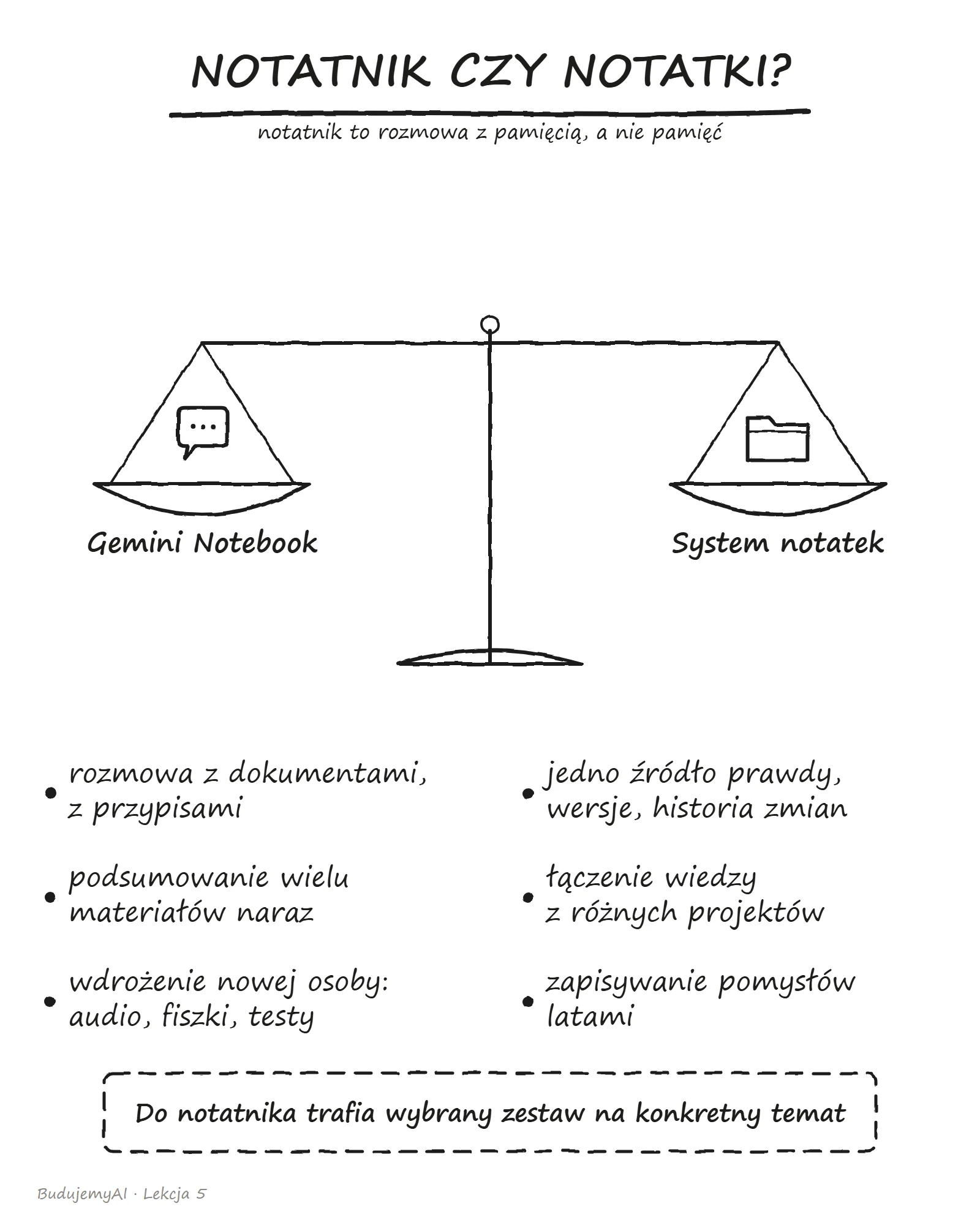
„Drugi mózg” to określenie, które spopularyzował Tiago Forte: zewnętrzny system, w którym zapisujesz wiedzę, żeby nie trzymać wszystkiego w głowie. Czy Gemini Notebook nim jest? Uczciwie: częściowo.
| Zadanie | Gemini Notebook | Porządny system notatek (Obsidian, Dysk z jasną strukturą) |
|---|---|---|
| Rozmowa z dokumentami, odpowiedzi z przypisami | świetnie | nie (bez dodatków) |
| Podsumowanie wielu materiałów naraz | świetnie | ręcznie |
| Wdrożenie nowej osoby (audio, fiszki, testy) | świetnie | słabo |
| Jedno źródło prawdy, wersje, historia zmian | słabo — trzyma kopie | dobrze |
| Łączenie wiedzy z różnych projektów | nie — notatniki się nie widzą | dobrze (linki między notatkami) |
| Zapisywanie pomysłów na bieżąco, latami | możliwe, ale niewygodne | po to powstał |
Wniosek: notatnik to rozmowa z pamięcią, a nie sama pamięć. Dokumenty żyją na Dysku Google albo w Twoim systemie notatek, a do notatnika trafia wybrany zestaw na konkretny temat.
Jak to robię u siebie
Centrum operacyjne mojej firmy to vault w Obsidianie: strategia, procedury, notatki z projektów. Tam jest źródło prawdy. Gdy chcę „porozmawiać” z materiałami — przygotować się do spotkania, przejrzeć kilka raportów naraz, posłuchać podsumowania w drodze — wrzucam wybrany zestaw do notatnika. Dla firm robię to samo w większej skali: w usłudze „Baza wiedzy, z którą rozmawiasz” łączę aplikację Gemini i Gemini Notebook z dokumentami firmy. Możesz o tym porozmawiać ze mną na konsultacji, ale ta lekcja daje Ci wszystko, żeby zacząć samodzielnie.
Ile to kosztuje i jakie są limity
Stan: październik 2026. Ceny i limity zmieniają się często — przed zakupem sprawdź aktualny cennik.
Konta prywatne:
| Plan | Cena | Notatniki | Źródła w notatniku | Limit pracy |
|---|---|---|---|---|
| Bezpłatny | 0 zł | 100 | 50 | standardowy |
| Google AI Plus | 23,99 zł/mies. | 200 | 100 | 2 razy wyższy |
| Google AI Pro | 97,99 zł/mies. | 500 | 300 | 4 razy wyższy |
Od 2 września 2026 roku limity na kontach prywatnych są „obliczeniowe”: zależą od złożoności pytania, używanych funkcji i długości rozmowy. Odnawiają się co 5 godzin, aż do limitu tygodniowego. Stan sprawdzisz w Ustawienia → Wykorzystanie. Gdy zabraknie limitu na materiał w panelu Studio, w przeglądarce możesz kliknąć Wygeneruj później. Najwyższy plan, Google AI Ultra, kosztuje od 469,99 zł miesięcznie — w małej firmie zwykle zbędny.
Konta firmowe Google Workspace (ceny Google w złotych, netto za osobę miesięcznie; stan: październik 2026):
| Wersja | Plan roczny | Plan elastyczny | Notatniki | Źródła | Pytania dziennie | Podsumowania audio dziennie |
|---|---|---|---|---|---|---|
| Business Starter | 31,50 zł | 37,80 zł | 100 | 50 | 50 | 3 |
| Business Standard | 63 zł | 75,60 zł | 500 | 300 | 500 | 20 |
| Business Plus | 99 zł | 118,80 zł | 500 | 300 | 500 | 20 |
Moja rada: zacznij za darmo, na dokumentach bez danych osobowych. Gdy zespół pracuje z notatnikiem codziennie i na prawdziwych danych firmy, przejdź na Workspace — na start wystarczy Business Starter.
Bezpieczeństwo i RODO
To nie jest porada prawna
Opisuję, co Google deklaruje w dokumentacji (stan: październik 2026). Decyzję o przetwarzaniu danych osobowych skonsultuj z prawnikiem lub inspektorem ochrony danych.
Konto prywatne (także z Google AI Plus lub Pro). Google deklaruje, że Twoje dane nie są używane do trenowania Gemini Notebook, chyba że wyślesz opinię (kciuk w górę lub w dół). Wtedy Google może przejrzeć pełny kontekst rozmowy: pytania, przesłane pliki i odpowiedzi. Wniosek: na koncie prywatnym nie trzymaj danych osobowych klientów ani tajemnic firmy, a w notatnikach z wrażliwymi treściami nie klikaj kciuków.
Konto Google Workspace. Gemini Notebook jest tu usługą podstawową, jak Gmail czy Dokumenty — już od wersji Business Starter. Przesłane pliki, pytania i odpowiedzi nie są przeglądane przez ludzi ani używane do trenowania modeli, nawet gdy klikniesz kciuk. Administrator włącza usługę w konsoli administracyjnej: Menu → Generatywna AI → Notatnik Gemini → Stan usługi. Tam też ustawia udostępnianie poza firmę: wyłączone, tylko dla wybranych domen albo włączone, opcjonalnie z linkiem publicznym.
Trzy rzeczy, o których mało kto wie: - Uprawnienia z Dysku działają dalej. Plik z Dysku może dodać jako źródło tylko ktoś, kto ma do niego co najmniej dostęp do wyświetlania. Gdy go straci, źródło przestaje działać. - Region danych. Według dokumentacji dla administratorów ustawienia regionu danych organizacji nie obejmują danych przetwarzanych i buforowanych przez Gemini Notebook. Jeśli umowa z klientem wymaga przechowywania danych wyłącznie w UE, sprawdź to przed wgraniem takich dokumentów. - Widok czatu nie jest sejfem. Link „do widoku czatu” ukrywa źródła, ale według Google nie odbiera całkowicie dostępu do nich. Udostępniaj tylko to, co odbiorca może zobaczyć w całości.
Zasada minimalizacji danych w praktyce: do notatnika wiedzy trafiają dokumenty o tym, jak działa firma, a nie dane konkretnych klientów. Umowę powierzenia przetwarzania danych z Google i ustawienia Workspace omawiam w lekcji o Gemini w Workspace i RODO.
Krok po kroku
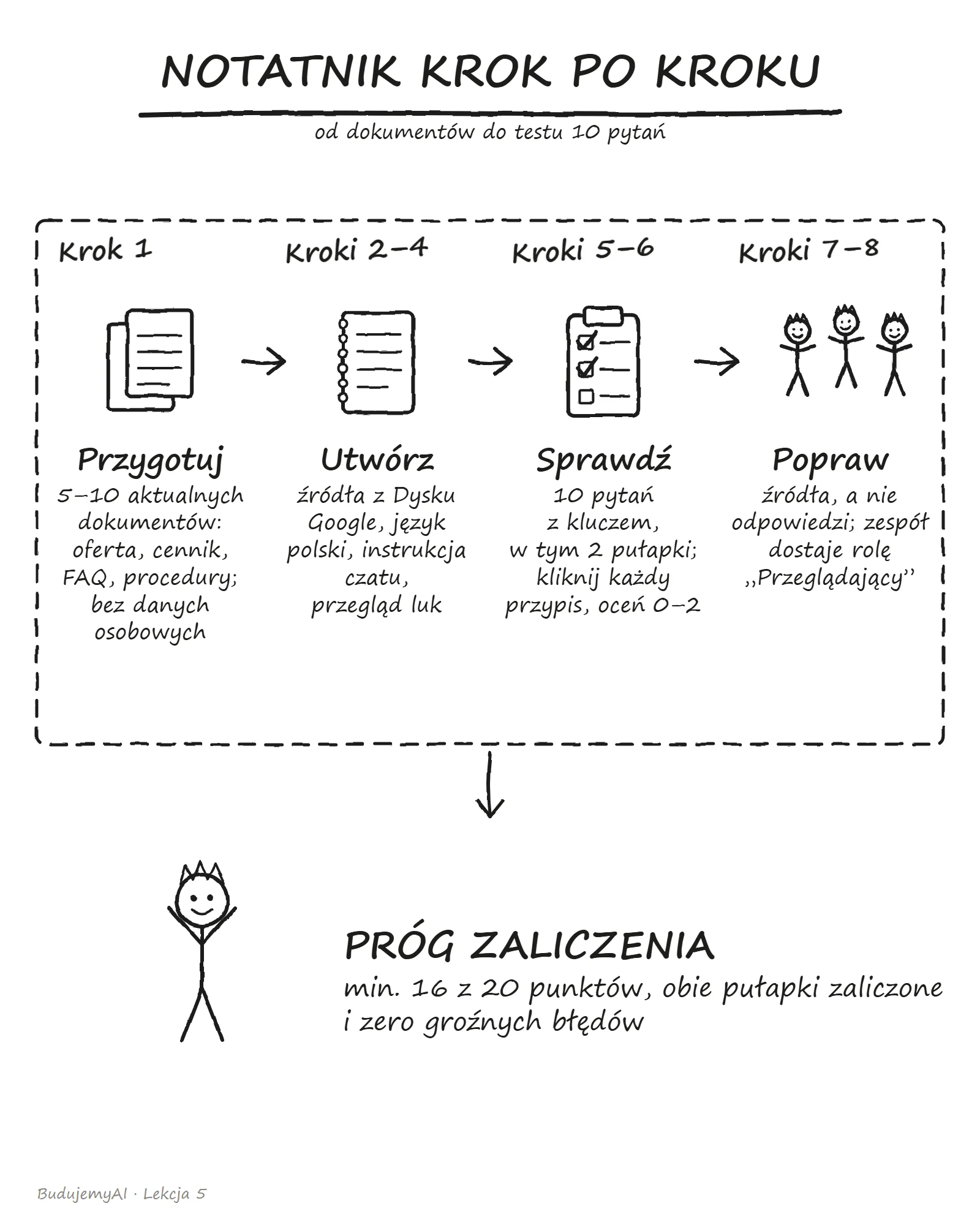
Krok 1: Przygotuj 5–10 dokumentów (20 min)
Jakość odpowiedzi zależy od jakości źródeł. Bałagan na wejściu daje bałagan na wyjściu — tylko ładniej sformatowany. Zestaw startowy: 1. Oferta — co robisz, dla kogo i czego nie robisz. 2. Cennik — jeden, aktualny, z datą i dopiskiem „netto” lub „brutto”. 3. FAQ — 10–20 pytań, które klienci naprawdę zadają (przejrzyj maile i wiadomości z ostatniego kwartału). 4. 2–3 procedury — np. przyjęcie zlecenia, reklamacja, rozliczenie. 5. Warunki współpracy — terminy płatności, gwarancja, odstąpienie.
Zasady porządku: - Jedna wersja prawdy. Usuń stare cenniki — dwa cenniki w notatniku to proszenie się o kłopoty. - Datę wpisz w nazwę pliku i na początek treści: „Cennik — obowiązuje od 1.10.2026”. - Ważne warunki przenieś z komentarzy i przypisów do treści dokumentu. - Ceny zapisz jako tekst albo prostą tabelę z nagłówkami, nie jako zdjęcie czy skan. - Usuń dane osobowe: nazwiska klientów, telefony, numery umów. - Trzymaj wszystko w jednym folderze na Dysku Google, najlepiej jako Dokumenty i Arkusze Google — wtedy poprawki same trafią do notatnika.
Nie masz FAQ? Podyktuj je
Przez 10 minut mów na głos odpowiedzi na pytania, które słyszysz najczęściej, a potem poproś AI o uporządkowanie tekstu w formę „pytanie — odpowiedź”. Jak dyktować szybko, pokazuję w lekcji o pisaniu głosem. Przeczytaj gotowe FAQ przed wgraniem — to Ty jesteś autorem tych odpowiedzi.
Krok 2: Utwórz notatnik i dodaj źródła (10 min)
- Wejdź na notebook.google.com i zaloguj się.
- Kliknij Utwórz nowy notatnik.
- W okienku wybierz Prześlij źródło, potem Dysk Google i zaznacz pliki z folderu. Pliki z komputera też możesz przesłać — będą jednak kopiami.
- Nazwij notatnik konkretnie, np. „Baza wiedzy — oferta i obsługa klienta — v1”.
- W panelu Źródła sprawdź, czy wczytały się wszystkie pliki. Kliknij każde źródło i przeczytaj Przewodnik po źródłach, czyli automatyczne streszczenie. Jeśli streszczenie cennika nie wspomina o cenach, coś poszło nie tak — np. cennik był obrazkiem.
Po dodaniu źródeł notatnik czasem sam tworzy raport, fiszki albo podsumowanie audio. Nie wliczają się one do limitów, ale nie traktuj ich jeszcze jako sprawdzonych.
Krok 3: Ustaw język i zasady odpowiadania (5 min)
- W prawym górnym rogu kliknij Ustawienia → Język wygenerowanych treści i wybierz polski.
- W panelu Czat kliknij Skonfiguruj czat i wybierz styl Niestandardowy.
- Wklej Prompt 1 z sekcji „Zestaw do powtórzenia”, wybierz długość odpowiedzi (do testu krótszą) i kliknij Zapisz.
Instrukcja robi trzy rzeczy: zabrania korzystania z wiedzy ogólnej, wymusza przypis przy każdej liczbie i uczy model mówić „brak tej informacji w źródłach”. To nie jest gwarancja — dlatego za chwilę sprawdzisz, czy model jej słucha.
Krok 4: Zrób przegląd luk (5 min)
Zanim zaczniesz test, zapytaj notatnik, czego mu brakuje. Wklej na czacie Prompt 2. Dostaniesz tabelę tematów i listę pytań, na które źródła nie odpowiadają. To gotowa lista dokumentów do dopisania — i świetny materiał na pytania-pułapki.
Potem w panelu Studio kliknij Mapa myśli i przejrzyj gałęzie. Czy jest tam cała Twoja oferta? Jeśli brakuje usługi, na której zarabiasz najwięcej, brakuje jej też w źródłach.
Krok 5: Ułóż 10 pytań kontrolnych z kluczem odpowiedzi (10 min)
To serce lekcji. Działasz jak egzaminator: najpierw zapisujesz poprawną odpowiedź i dokument, z którego pochodzi, potem pytasz. Inaczej łatwo dać się przekonać ładnie napisanej odpowiedzi.
Ułóż pytania według wzoru (przykłady dla biura rachunkowego — podmień na swoje):
| Nr | Typ pytania | Przykład |
|---|---|---|
| 1 | cena | Ile kosztuje prowadzenie KPiR dla firmy do 30 dokumentów miesięcznie? |
| 2 | warunek lub dopłata | Ile wynosi dopłata za dokumenty ponad limit? |
| 3 | termin | Do którego dnia klient oddaje dokumenty za miesiąc? |
| 4 | procedura | Co robimy, gdy klient zgłasza błąd w deklaracji? |
| 5 | zasada współpracy | Jak klient ma przekazywać dokumenty? |
| 6 | dwa źródła naraz | Ile zapłaci klient z 45 dokumentami i jednym pracownikiem na etacie? |
| 7 | pytanie „po ludzku” | ile za ksiegowosc dla jdg na ryczalcie (celowo bez polskich znaków) |
| 8 | zakres | Czy prowadzicie pełną księgowość dla spółek z o.o.? |
| 9 | pułapka: usługi nie ma | Ile kosztuje u was audyt sprawozdania finansowego? |
| 10 | pułapka: brak informacji | Czy biuro jest otwarte w soboty? |
Pytania 9 i 10 muszą dotyczyć rzeczy, których na pewno nie ma w źródłach. Poprawna odpowiedź brzmi wtedy „brak tej informacji w źródłach”, a nie „zazwyczaj biura rachunkowe…”. Klucz zapisz w arkuszu testu (szablon znajdziesz w „Zestawie do powtórzenia”).
Krok 6: Zadaj pytania i sprawdź każdy przypis (15 min)
- Zadawaj pytania pojedynczo, każde w osobnej wiadomości.
- Przy odpowiedzi najedź kursorem na przypis — zobaczysz cytowany fragment. Kliknij — przejdziesz do tego miejsca w dokumencie.
- Porównaj z kluczem i oceń: - 2 punkty — zgodnie z kluczem, kompletnie, przypis prowadzi do właściwego fragmentu, - 1 punkt — zgodnie, ale niepełnie (np. bez warunku) albo przypis wskazuje nie to miejsce, - 0 punktów — błąd, zmyślenie albo zgadywanie tam, gdzie odpowiedzi w źródłach nie ma.
- Oznacz groźne błędy: zła cena lub kwota, zły termin, obietnica, której firma nie daje, informacja prawna lub podatkowa niezgodna ze źródłem.
- Dobre odpowiedzi zapisz przyciskiem Zapisz w notatce — zachowają klikalne przypisy i przydadzą się przy szkoleniu.
Próg zaliczenia: co najmniej 16 z 20 punktów, obie pułapki zaliczone i zero groźnych błędów. Jeśli notatnik ma pomagać w odpowiedziach na pytania klientów o ceny, podnieś poprzeczkę.
Krok 7: Popraw źródła, a nie odpowiedzi (10 min)
Gdy odpowiedź jest zła, nie kłóć się z czatem. Szukaj przyczyny w dokumentach: - brak informacji → dopisz ją do właściwego dokumentu, - dwie wersje → usuń starszą albo w panelu „Źródła” odznacz ją do czasu porządków, - informacja w komentarzu, na obrazku lub w skanie → przepisz ją do treści, - niejasne sformułowanie, np. „cena od” → dopisz, od czego zależy i ile wynosi maksymalnie.
Dokument Google poprawiony na Dysku zaktualizuje się w notatniku sam. Możesz to przyspieszyć: otwórz źródło i kliknij „Kliknij, aby zsynchronizować z Dyskiem Google”. Plik wgrany z komputera usuń i wgraj ponownie. Potem zadaj jeszcze raz pytania, które nie przeszły — a dla pewności całą dziesiątkę.
Ostrożnie z „Przekonwertuj na źródło”
Notatkę z odpowiedzią możesz zamienić w źródło. Rób to tylko z odpowiedziami sprawdzonymi w przypisach. Niesprawdzona notatka z błędem stanie się „faktem”, na który notatnik będzie się powoływał.
Krok 8: Udostępnij zespołowi i ustal rytm (5 min)
- Kliknij Udostępnij, dodaj adresy e-mail zespołu i nadaj rolę Przeglądający (tylko odczyt). Rolę Edytujący daj jednej osobie — „właścicielowi wiedzy”.
- Wyjaśnij zespołowi, że każdy ma w tym samym notatniku własną, prywatną historię czatu.
- Ustal rytm: raz w miesiącu przegląd dokumentów i ten sam test 10 pytań. Po każdej zmianie cennika — test od razu.
- Pokaż zespołowi aplikację mobilną Gemini Notebook (iPhone z iOS 17 lub nowszym, Android 10 lub nowszy): pytania z telefonu i podsumowania audio do słuchania offline. Mapy myśli, notatki i raporty są na razie tylko w przeglądarce.
Konto prywatne pozwala udostępnić notatnik maksymalnie 50 osobom. Gdy udostępnisz go co najmniej 4 osobom, w Statystykach zobaczysz, ile pytań dziennie zadaje zespół — dobry sygnał, czy narzędzie się przyjęło. Zasady dzielenia się czatami i wiedzą w zespole rozwijam w lekcji o współdzieleniu czatów AI.
Jak rozpoznać, że AI zrobiło dobrą robotę
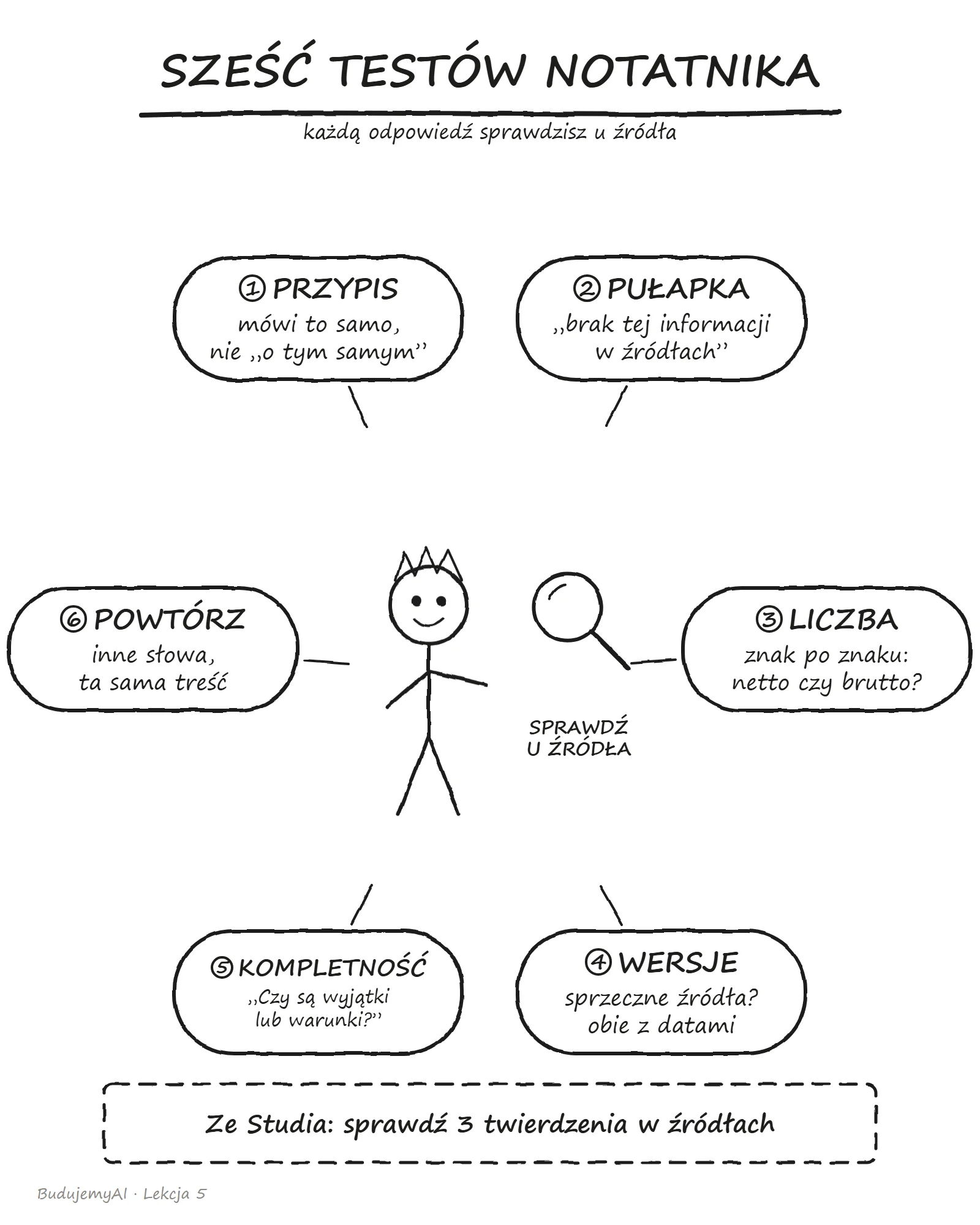
Notatnik z przypisami jest dużo bezpieczniejszy niż zwykły czat, ale nie jest nieomylny — Google sam pisze, że Gemini Notebook może popełniać błędy. Masz jednak coś, czego zwykły czat nie daje: każdą odpowiedź sprawdzisz u źródła w kilka sekund. Oto sześć testów.
1. Test przypisu. Przypis musi prowadzić do fragmentu, który mówi to samo, a nie tylko „o tym samym”. Odpowiedź „dopłata wynosi 5 zł za dokument” z przypisem do zdania „dodatkowe dokumenty rozliczamy indywidualnie” to błąd, nie drobiazg.
2. Test pułapki. Na pytanie spoza źródeł dobra odpowiedź brzmi „brak tej informacji”. Zła brzmi pewnie i ogólnie: „zazwyczaj…”, „standardowo…”, „w większości firm…”. To znak, że model sięgnął po wiedzę ogólną.
3. Test liczby. Każdą kwotę, datę i procent porównaj znak po znaku z dokumentem. Sprawdź jednostki: netto czy brutto, dni robocze czy kalendarzowe, miesięcznie czy rocznie. Przy pytaniach łączących dwa źródła przelicz wynik samodzielnie.
4. Test sprzeczności. Wgraj na chwilę stary cennik (potem go usuń) albo użyj Promptu 4. Dobry notatnik pokaże obie wersje z datami. Zły wybierze jedną po cichu.
5. Test kompletności. Odpowiedź może być prawdziwa i jednocześnie niebezpiecznie niepełna: „dojazd gratis” bez dopisku „do 10 km”. Dopytaj: „Czy są wyjątki lub warunki?”.
6. Test powtarzalności. Zadaj to samo pytanie innymi słowami albo na telefonie. Słowa mogą się różnić, treść — nie.
Sygnały ostrzegawcze: - odpowiedź bez przypisu albo z przypisem do całego dokumentu (przy bardzo krótkich źródłach notatnik wskazuje cały plik zamiast fragmentu — wtedy przeczytaj całość), - informacje o usługach, których nie oferujesz, - bardzo pewny ton przy niejasnym pytaniu, - treści z internetu wymieszane z dokumentami firmy.
To samo dotyczy materiałów ze Studia — Google zaznacza, że podsumowania audio i wideo mogą zawierać nieścisłości. Z podsumowania, mapy myśli czy raportu wybierz 3 konkretne twierdzenia i sprawdź je w źródłach. Jeśli choć jedno się nie zgadza, nie puszczaj materiału dalej. Skąd biorą się zmyślenia AI i jak je łapać, wyjaśniam w lekcji o halucynacjach AI.
Checklista: czy notatnik zasługuje na zaufanie
- Każda cena, kwota i termin w odpowiedziach ma przypis.
- Przypisy sprawdzone kliknięciem — fragmenty mówią dokładnie to, co odpowiedź.
- Obie pułapki zakończone odpowiedzią „brak tej informacji w źródłach”.
- Przy sprzecznych danych notatnik pokazał obie wersje z datami.
- Wynik testu: min. 16/20 punktów i zero groźnych błędów.
- 3 twierdzenia z podsumowania audio lub mapy myśli sprawdzone w źródłach.
- Wiadomo, kto i kiedy powtarza test (po zmianie cennika i raz w miesiącu).
Najczęstsze błędy
- Wrzucanie wszystkiego, co leży na dysku. Skutek: stare i nowe cenniki obok siebie, sprzeczne odpowiedzi. Jak uniknąć: jeden aktualny dokument na temat, data w nazwie, archiwum poza notatnikiem.
- Dane klientów na prywatnym koncie. Skutek: ryzyko naruszenia RODO, a po kliknięciu kciuka — wgląd Google w pełny kontekst. Jak uniknąć: notatnik opisuje, jak działa firma, a nie konkretnych ludzi; dane firmowe tylko w Workspace.
- Wiara w odpowiedź bez kliknięcia w przypis. Skutek: klient dostaje złą cenę, a podpisuje się pod nią Twoja firma, nie AI. Jak uniknąć: zasada zespołu „bez sprawdzonego przypisu nic nie wysyłam klientowi”.
- PDF-y z komputera zamiast plików na Dysku. Skutek: poprawiasz cennik, a notatnik dalej podaje stary. Jak uniknąć: źródła jako Dokumenty i Arkusze Google w jednym folderze; po zmianie zajrzyj do źródła w notatniku.
- Ważne informacje w komentarzach, przypisach i skanach. Skutek: model ich nie widzi i odpowiada niepełnie. Jak uniknąć: warunki zapisuj w treści dokumentu, ceny jako tekst.
- Jeden notatnik do wszystkiego — albo dziesięć na start. Skutek: chaos w źródłach albo pytania, na które odpowiedź leży w innym notatniku. Jak uniknąć: jeden notatnik na obszar, np. „Oferta i obsługa klienta” oraz „Procedury wewnętrzne”.
- Mieszanie internetu z wiedzą firmy. Skutek: odpowiedź łączy Twój cennik z „typowymi cenami rynkowymi”. Jak uniknąć: research w sieci (np. Fast Research) rób w osobnym notatniku. Pamiętaj też, że rozmowa z notatnikiem w aplikacji Gemini może korzystać z wyszukiwarki — test rób na notebook.google.com.
- Wszyscy jako „Edytujący”. Skutek: ktoś przypadkiem usuwa źródło albo dodaje własną „wersję” procedury. Jak uniknąć: zespół jako „Przeglądający”, jedna osoba odpowiada za źródła.
Zestaw do powtórzenia
Prompt 1: instrukcja czatu (Skonfiguruj czat → Niestandardowy)
Jesteś asystentem wiedzy firmy [NAZWA FIRMY]. Odpowiadasz pracownikom na pytania o ofertę, ceny, terminy i procedury.
Zasady:
1. Odpowiadaj wyłącznie na podstawie źródeł w tym notatniku. Nie korzystaj z wiedzy ogólnej ani z internetu.
2. Jeśli odpowiedzi nie ma w źródłach, napisz: „Brak tej informacji w źródłach” i wskaż, jakiego dokumentu brakuje.
3. Każdą cenę, kwotę, termin i warunek podawaj z przypisem. Przy cenach zaznacz, czy to netto, czy brutto.
4. Jeśli źródła są sprzeczne, pokaż obie wersje z nazwami dokumentów i datami. Nie wybieraj sam.
5. Pisz po polsku i krótko: najpierw odpowiedź w 1–2 zdaniach, potem warunki i wyjątki w punktach.
Prompt 2: przegląd luk w źródłach
Przejrzyj wszystkie źródła i przygotuj tabelę z kolumnami: „Temat”, „Dokument, z którego to wiesz”, „Czego brakuje lub co jest niejasne”.
Pod tabelą wypisz 10 pytań, które może zadać klient lub nowy pracownik, a na które źródła NIE dają odpowiedzi. Przy każdym pytaniu napisz, jaki dokument należałoby uzupełnić.
Prompt 3: pytanie kontrolne z dosłownym cytatem
[TWOJE PYTANIE]
Odpowiedz w 1–3 zdaniach. Pod odpowiedzią zacytuj dosłownie zdanie lub wiersz tabeli ze źródła, na którym się opierasz, i podaj nazwę dokumentu. Jeśli takiego fragmentu nie ma, napisz tylko: „Brak tej informacji w źródłach”.
Prompt 4: wykrywanie sprzeczności
Sprawdź, czy w źródłach są sprzeczne lub nieaktualne informacje o cenach, terminach i warunkach współpracy. Dla każdej sprzeczności podaj: czego dotyczy, wersję A (dokument, data, cytat) i wersję B (dokument, data, cytat). Nie rozstrzygaj, która wersja jest prawdziwa.
Prompt 5: projekt pytań kontrolnych
Na podstawie źródeł przygotuj 8 pytań kontrolnych, które sprawdzą, czy notatnik dobrze zna naszą firmę: 3 o ceny i kwoty, 2 o terminy, 2 o procedury i 1 łączące informacje z dwóch dokumentów. Do każdego pytania dopisz oczekiwaną odpowiedź i nazwę dokumentu, z którego pochodzi.
Klucz z Promptu 5 napisało AI — sprawdź go w dokumentach, zanim użyjesz go do oceny. Dwa pytania-pułapki dopisz samodzielnie.
Prompt 6: podsumowanie audio dla nowej osoby w zespole
Wklej w polu instrukcji przy generowaniu podsumowania audio (format „Szczegółowe omówienie”, język polski):
Przygotuj omówienie dla nowej osoby w zespole, która w pierwszym tygodniu będzie odbierać telefony od klientów. Skup się na ofercie, cenach, terminach i procedurze reklamacji. Mów prostym językiem i podawaj liczby dokładnie tak, jak w źródłach. Na końcu powtórz najważniejsze zasady z procedur.
Checklista przygotowania źródeł
- Jeden aktualny cennik z datą „obowiązuje od” i dopiskiem netto/brutto.
- Stare wersje dokumentów usunięte z notatnika (archiwum na Dysku).
- Ważne warunki w treści, nie w komentarzach, przypisach ani na obrazkach.
- Brak danych osobowych klientów i pracowników.
- Dokumenty w jednym folderze na Dysku Google, jako Dokumenty i Arkusze Google.
- Każde źródło sprawdzone w „Przewodniku po źródłach”.
Arkusz testu 10 pytań
Skopiuj do Arkuszy Google:
| Nr | Pytanie | Klucz: poprawna odpowiedź i dokument | Odpowiedź notatnika (skrót) | Przypis trafny? | Punkty 0–2 | Groźny błąd? | Co poprawić w źródle |
|---|---|---|---|---|---|---|---|
| 1 | |||||||
| 2 | |||||||
| 3 | |||||||
| 4 | |||||||
| 5 | |||||||
| 6 | |||||||
| 7 | |||||||
| 8 | |||||||
| 9 (pułapka) | Brak w źródłach | ||||||
| 10 (pułapka) | Brak w źródłach |
Wynik: suma punktów (max 20), liczba groźnych błędów, data testu, wersja notatnika.
Szablon wpisu do FAQ
| Pole | Co wpisać |
|---|---|
| Pytanie | tak, jak zadaje je klient |
| Odpowiedź | 1–3 zdania, z liczbami |
| Warunki i wyjątki | kiedy odpowiedź nie obowiązuje |
| Podstawa | cennik, regulamin lub procedura, z której to wynika |
| Aktualizacja | data i osoba odpowiedzialna |
Comiesięczny przegląd notatnika
- Cennik i warunki aktualne, stare wersje usunięte.
- Nowe pytania od zespołu, na które zabrakło odpowiedzi, dopisane do FAQ.
- Test 10 pytań powtórzony, wynik zapisany w arkuszu.
- Lista osób z dostępem przejrzana (odejścia z firmy, role).
Twój plan działania
Dziś (60 min): zbierz dokumenty, utwórz notatnik, ustaw instrukcję czatu i zrób test 10 pytań. Zapisz wynik w arkuszu.
W tym tygodniu: popraw źródła i powtórz test. Pokaż notatnik jednej osobie z zespołu i poproś, by przez 3 dni najpierw pytała notatnik, a dopiero potem Ciebie. Zbieraj pytania, na które notatnik nie umiał odpowiedzieć — to Twoja lista dokumentów do dopisania.
W tym miesiącu: udostępnij notatnik całemu zespołowi, przygotuj podsumowanie audio dla nowych osób (po sprawdzeniu 3 twierdzeń) i wpisz comiesięczny test do kalendarza. Jeśli zespół korzysta codziennie, rozważ Workspace — krok po kroku w lekcji 12. Chcesz zamienić wiedzę z notatnika w materiał do nauki? Zajrzyj do lekcji o tablicach HTML.
Słowniczek
- Notatnik — osobny projekt w Gemini Notebook: zbiór źródeł, czat i materiały ze Studia. Notatniki nie widzą się nawzajem.
- Źródło — dokument dodany do notatnika: plik, strona www, film, nagranie lub wklejony tekst. To kopia albo wersja synchronizowana z Dyskiem Google.
- Przypis — numerek przy zdaniu odpowiedzi, który prowadzi do fragmentu źródła, na którym oparto to zdanie.
- Odpowiedź oparta na źródłach — odpowiedź zbudowana z fragmentów Twoich dokumentów, a nie z ogólnej wiedzy modelu.
- Halucynacja — pewnie brzmiąca, ale nieprawdziwa informacja wygenerowana przez AI.
- Pytanie-pułapka — pytanie, na które w źródłach nie ma odpowiedzi; sprawdza, czy model przyzna się do niewiedzy.
- Studio — panel notatnika, który zamienia źródła w podsumowania audio i wideo, mapy myśli, raporty, fiszki i testy.
- Podsumowanie audio — wygenerowana rozmowa lektorów AI o Twoich źródłach (po angielsku Audio Overview).
- Google Workspace — płatny pakiet Google dla firm (poczta w domenie, Dysk, Dokumenty) z firmowymi zasadami ochrony danych.
- Umowa powierzenia — umowa, w której dostawca zobowiązuje się przetwarzać dane osobowe w Twoim imieniu zgodnie z RODO; w Google Workspace to Cloud Data Processing Addendum.
Źródła
- NotebookLM is now Gemini Notebook — blog Google, 16.07.2026 — zmiana nazwy i nowe funkcje
- Pomoc Gemini Notebook: plany i limity — notatniki, źródła, ochrona danych na kontach prywatnych
- Pomoc: zarządzanie limitami wykorzystania — limity obliczeniowe od 2.09.2026, Ustawienia → Wykorzystanie
- Pomoc: dodawanie źródeł — typy i rozmiary źródeł, synchronizacja z Dyskiem, czego nie importuje
- Pomoc: korzystanie z czatu — przypisy, konfiguracja czatu, funkcje agentowe
- Pomoc: tworzenie notatnika — Studio, udostępnianie, widok czatu, statystyki
- Pomoc: podsumowania audio — formaty, języki, udostępnianie
- Pomoc: konto służbowe lub szkolne — wersje Workspace, limity dzienne, ochrona danych
- Workspace dla administratorów: włączanie Gemini Notebook — konsola, przechowywanie danych, region, certyfikaty
- Pomoc: aplikacja mobilna Gemini Notebook — wymagania i ograniczenia aplikacji
- Plany Google AI — ceny w Polsce — Google AI Plus, Pro i Ultra
- Cennik Google Workspace — wersje Business Starter, Standard i Plus
Następna lekcja: Języki obce z AI: tłumacz i ucz się z Gemini i Obiektywem Google
Przetłumaczysz z Gemini jeden prawdziwy tekst firmowy i sprawdzisz go 5 testami jakości, zanim go wyślesz.