Zanim zaczniesz
Ta lekcja jest dla Ciebie, jeśli masz do opanowania konkretny materiał — nową procedurę, instrukcję programu, przepisy, kurs albo szkolenie — i nie chcesz czytać go trzeci raz. Przyda się też przy wdrażaniu nowej osoby w zespole.
Jedna praca: zbudujesz z AI interaktywną tablicę do nauki z jednego materiału — z mapą myśli, checklistą i testem wiedzy. Sprawdzisz ją według listy kontrolnej i zaczniesz się z niej uczyć jeszcze dziś.
Co to jest „tablica HTML”
To jedna strona internetowa zapisana w jednym pliku na Twoim dysku. HTML to język, w którym zapisane są strony www — nie musisz go znać, kod napisze AI. Plik otwierasz dwuklikiem, tak jak PDF, ale tę stronę da się klikać: odsłaniać odpowiedzi, odhaczać punkty, wyszukiwać słowa. Działa bez internetu i bez instalowania czegokolwiek.
Czego potrzebujesz:
- komputera z przeglądarką (Chrome, Edge, Firefox albo Safari),
- konta w Claude, Gemini albo ChatGPT — do tej lekcji wystarczy darmowe konto Claude lub Gemini (stan: październik 2026; zakres darmowych planów się zmienia, więc sprawdź u siebie),
- jednego materiału do nauki: PDF-a, dokumentu, notatek ze szkolenia albo spisanego nagrania,
- około 60 minut: 20 na zbudowanie tablicy, 25 na kontrolę jakości i 15 na poprawki.
Koszt: 0 zł. Poziom: Start — nie musisz umieć programować.
Dlaczego to ważne dla Twojej firmy
W małej firmie wszystkiego trzeba się nauczyć „na wczoraj”: nowego programu do faktur i KSeF, zmienionych przepisów, szkolenia BHP. Do tego nowa osoba, która od poniedziałku ma obsługiwać klientów. Materiałów jest dużo, czasu mało. Czytasz PDF, zakreślasz, odkładasz — a po tygodniu niewiele z niego pamiętasz.
To nie kwestia Twojej pamięci, tylko metody. Obszerny przegląd technik nauki (Dunlosky i in., 2013) ocenił ponowne czytanie i zakreślanie jako techniki o niskiej użyteczności. Najwyżej wypadły dwie: sprawdzanie się z pamięci i rozkładanie nauki w czasie. Czyli to, co robimy najczęściej, działa najsłabiej. W lekcji o szybkim czytaniu chodziło o tempo czytania. Tu chodzi o to, żeby przeczytane zostało w głowie.
Typowa sytuacja (scenariusz ilustracyjny)
Wyobraź sobie biuro rachunkowe, do którego w poniedziałek przychodzi nowa osoba. Szefowa daje jej segregator procedur i 40-stronicowy PDF. Po tygodniu nikt nie wie, co nowa osoba już umie, a co tylko „przeczytała”. Z tablicą wygląda to inaczej: na jednej stronie jest mapa obowiązków, checklista pierwszego tygodnia z licznikiem postępu i 15 pytań sprawdzających. W piątek pracownica klika „Kopiuj postęp” i wysyła szefowej listę: co już umie, a co jeszcze przed nią.
Tablica oszczędza czas na dwa sposoby: AI wykonuje najbardziej żmudną część (porządkuje materiał, wyciąga kroki, układa pytania), a Ty uczysz się metodą, która według badań działa lepiej niż czytanie. Do tego profesjonalizm: pracownik dostaje jedną uporządkowaną stronę z datą i wersją zamiast stosu plików.
Gdzie to się sprawdza:
| Zastosowanie | Co wkładasz | Co daje tablica |
|---|---|---|
| Wdrożenie pracownika | procedury, FAQ, lista kontaktów | mapa obowiązków, checklista pierwszego tygodnia, pytania |
| Procedura (reklamacje, BHP, zamknięcie miesiąca) | instrukcja krok po kroku | kroki jako checklista, pytania „co zrobisz, gdy…” |
| Nowe narzędzie (KSeF, CRM, program magazynowy) | dokumentacja, notatki ze szkolenia | mapa funkcji, checklista „zrób raz samodzielnie” |
| Egzamin lub certyfikat | program egzaminu, notatki | mapa tematów, pytania, plan powtórek |
| Plan wdrożenia (np. AI w firmie, nowa strona www) | plan, notatki ze spotkań | mapa etapów, checklista zadań z postępem |
Jak to działa — w prostych słowach
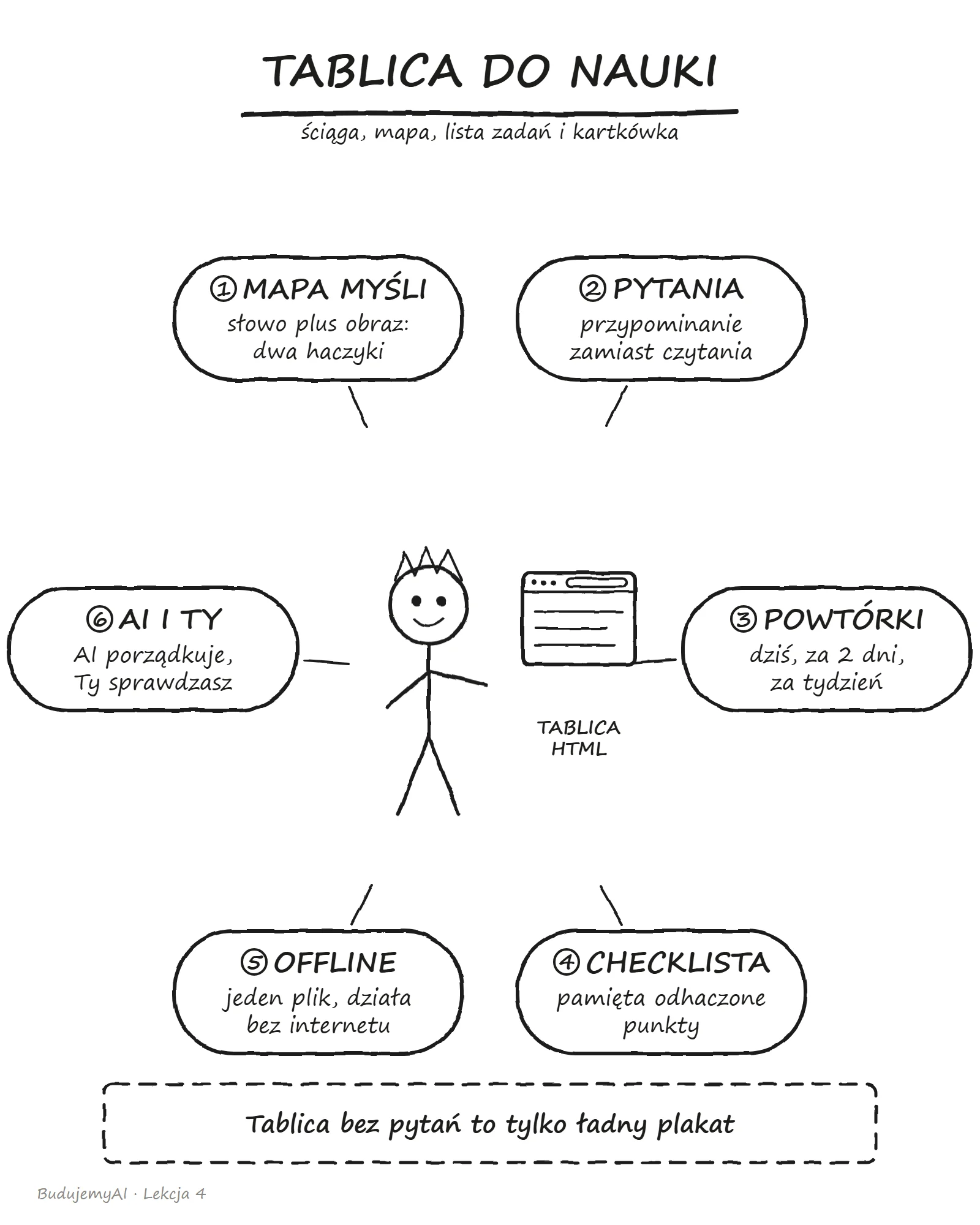
Tablica łączy cztery rzeczy, które znasz od dawna: ściągę, mapę, listę zadań i kartkówkę. Każda ma swoje uzasadnienie w badaniach nad uczeniem się.
Słowo plus obraz. Teoria podwójnego kodowania (Clark i Paivio, 1991) opisuje dwa sposoby, w jakie umysł przechowuje informacje: jako słowa i jako obrazy. Gdy ta sama wiedza jest zapisana na oba sposoby, masz dwa „haczyki”, za które możesz ją wyciągnąć z pamięci. Dlatego obok tekstu na tablicy jest mapa myśli.
Mapa pokazuje związki. Mapa myśli (temat w środku, wokół niego gałęzie zagadnień) od razu pokazuje, co jest ważne i co z czego wynika. Metaanaliza 142 wyników badań (Schroeder i in., 2018) pokazała, że nauka z mapami pojęć daje lepsze efekty niż porównywane metody. Ważny szczegół: samodzielne tworzenie map dawało wyraźnie większą korzyść niż oglądanie gotowych (miara efektu 0,72 wobec 0,43 — im wyższa, tym lepiej). Wniosek: mapa od AI to punkt wyjścia. Najwięcej zyskasz, gdy ją poprawisz albo odtworzysz z pamięci.
Przypominanie zamiast czytania. Najmocniejszy element tablicy to pytania z ukrytymi odpowiedziami. W eksperymencie Roedigera i Karpicke'a (2006) zaraz po nauce lepiej wypadały osoby, które czytały tekst ponownie. Ale po 2 dniach i po tygodniu wyraźnie więcej pamiętały te, które sprawdzały się z pamięci — mimo że czytający byli bardziej pewni swojej wiedzy. W innym badaniu (Karpicke i Blunt, 2011) przypominanie z pamięci dało lepsze efekty nawet od tworzenia map pojęć. Tablica bez pytań to tylko ładny plakat.
Powtórki rozłożone w czasie. Metaanaliza Cepedy i in. (2006), obejmująca 317 eksperymentów, potwierdza, że kilka sesji z przerwami daje trwalszą pamięć niż jedna długa. Im dłużej chcesz pamiętać, tym dłuższe mogą być przerwy. Prosta reguła na start (to uproszczenie, nie przepis z badań): dziś, za 2 dni, za tydzień.
Checklista z pamięcią. Odhaczony punkt zostaje odhaczony, nawet gdy zamkniesz przeglądarkę. Zapamiętuje go localStorage — mały schowek przeglądarki, coś jak zakładka w książce, którą przeglądarka trzyma za Ciebie. Ten schowek jest tylko na Twoim komputerze i w tej jednej przeglądarce. Według dokumentacji przeglądarek (MDN) zwykle przypisują go do konkretnego pliku, więc po przeniesieniu pliku albo zmianie nazwy możesz zacząć od zera. W trybie prywatnym (incognito) zapis znika po zamknięciu okna.
Gdzie pomaga AI, a gdzie Ty. AI w kilka minut wyciągnie strukturę, ułoży kroki, napisze pytania i kod strony. Nie wie jednak, co w Twojej firmie jest najważniejsze, i potrafi pominąć fragment materiału albo dopisać „fakt” z ogólnej wiedzy. Stąd tyle miejsca na kontrolę jakości.
Gdzie zbudujesz tablicę
| Narzędzie | Funkcja (stan: październik 2026) |
|---|---|
| Claude | Artefakty — osobne okno obok rozmowy z podglądem, kodem i pobieraniem |
| ChatGPT | Bloki kodu z przełącznikiem Code/Preview — w 2026 r. zastąpiły dawny Canvas |
| Gemini | Canvas — obszar roboczy obok rozmowy, wybierany pod polem promptu |
Gdy Claude nie tworzy artefaktu
Artefakty wymagają włączonej opcji wykonywania kodu i tworzenia plików. W ustawieniach Claude wejdź w Capabilities i włącz „Cloud code execution and file creation”. Na kontach firmowych (Team, Enterprise) decyduje o tym administrator.
Podgląd w czacie to akwarium
Podgląd działa w odizolowanym okienku (tak zwanej piaskownicy). Część funkcji — zapis postępu, linki w menu, okienka potwierdzeń — może tam nie działać albo działać inaczej. To normalne. Tablica jest projektowana do otwierania jako plik na Twoim komputerze i dopiero tam robisz prawdziwy test.
Krok po kroku
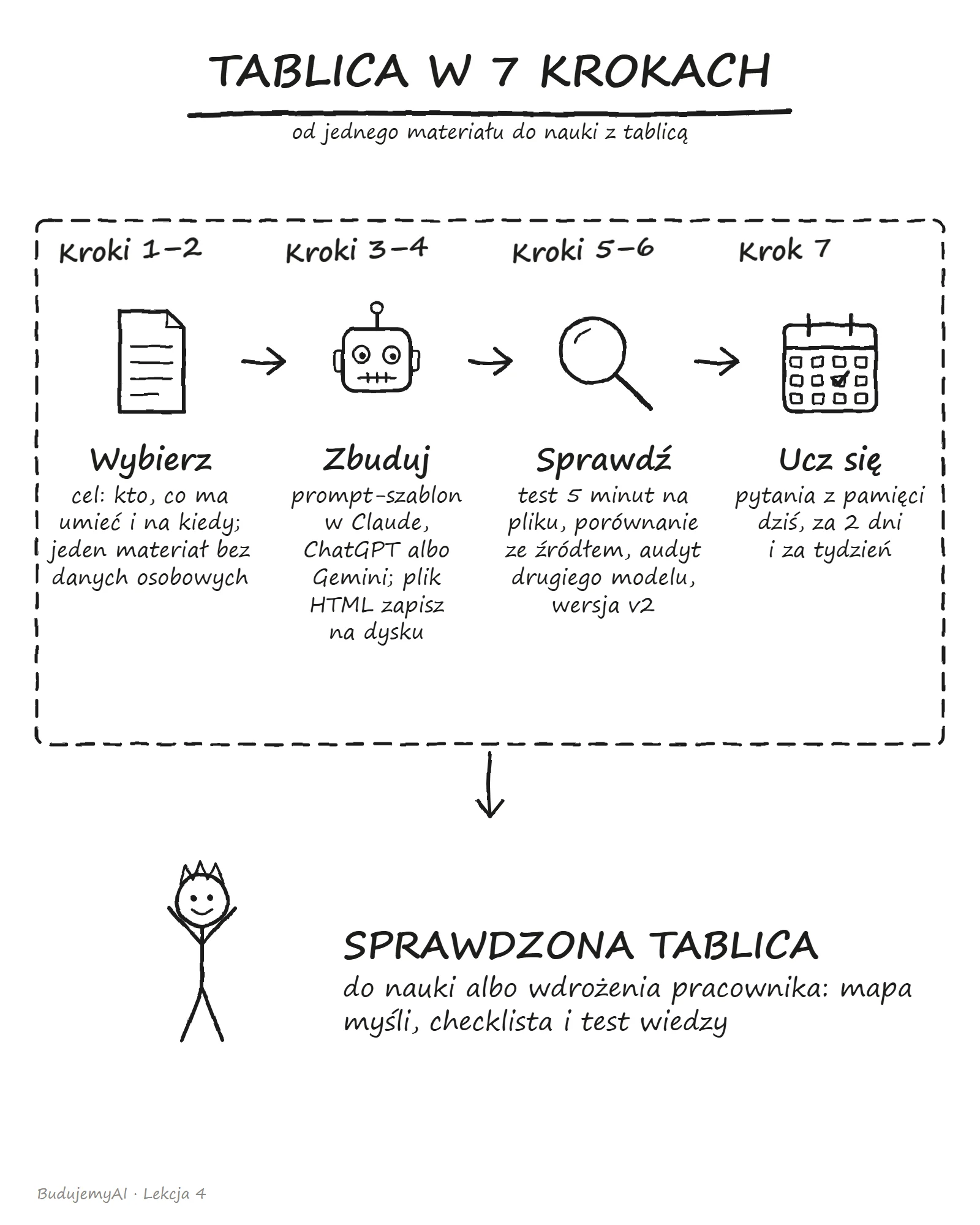
Krok 1: Wybierz jeden materiał i zapisz cel
Jedna tablica to jeden temat, najlepiej od kilku do około 30 stron materiału (praktyczna granica, nie twarda reguła). Większy materiał najpierw podziel na tematy (prompt „Podziel duży materiał” znajdziesz w Zestawie do powtórzenia).
Zapisz cel w jednym zdaniu: kto ma umieć co i na kiedy. Na przykład: „Nowa osoba na obsłudze klienta po 5 dniach samodzielnie przyjmuje reklamację”. Dopisz trzy rzeczy, które są dla Ciebie najważniejsze. AI ich nie zgadnie, a od nich zależy, co trafi na samą górę tablicy.
Krok 2: Przygotuj materiał
Najprościej dołączyć plik (PDF, Word) albo wkleić tekst. Sprawdzą się też notatki ze szkolenia i spisane nagranie. Zdjęcia odręcznych notatek również zadziałają, ale wtedy dokładniej sprawdzaj liczby i nazwy — przy odczytywaniu pisma łatwiej o pomyłkę.
Dane osobowe i tajemnice firmy
Zanim wkleisz materiał, usuń z niego dane osobowe (imiona i nazwiska klientów, PESEL, adresy, telefony) i informacje, których nie chcesz wynosić poza firmę. Na kontach prywatnych sprawdź w ustawieniach prywatności, czy Twoje rozmowy mogą służyć do trenowania modeli, i wyłącz tę opcję przy materiałach firmowych. O kontach firmowych i umowie powierzenia danych przeczytasz w lekcji o Gemini i RODO. To nie jest porada prawna.
Krok 3: Wklej prompt-szablon tablicy
Otwórz nową rozmowę. Uzupełnij pola w nawiasach kwadratowych, wklej prompt (czyli polecenie dla AI) i dołącz materiał.
- Claude: wklej prompt i dołącz plik. Tablica pojawi się jako artefakt w oknie obok rozmowy.
- Gemini: najpierw wybierz „Canvas” pod polem promptu, potem wklej prompt i dołącz plik.
- ChatGPT: wklej prompt i dołącz plik. Kod pojawi się w bloku kodu — przełącz go na „Preview”, żeby zobaczyć stronę.
Jesteś doświadczonym trenerem firmowym i projektantem materiałów do nauki. Na podstawie materiału poniżej zbuduj interaktywną tablicę do nauki jako jeden plik HTML.

TEMAT: [np. Przyjmowanie reklamacji w naszym sklepie]
DLA KOGO: [np. nowa osoba na obsłudze klienta, bez doświadczenia]
CEL: [kto, co ma umieć i na kiedy, np. po 5 dniach samodzielnie przyjmuje reklamację]
NAJWAŻNIEJSZE: [3 rzeczy, które mają być najbardziej widoczne]
KRÓTKA NAZWA: [np. reklamacje — posłuży do zapisu postępu]
MATERIAŁ: [wklej tekst albo dołącz plik]

CO MA BYĆ NA TABLICY (w tej kolejności):
1. Nagłówek: tytuł, dla kogo, cel, nazwa materiału źródłowego, data i wersja (v1).
2. „Najważniejsze w 60 sekund”: 5–7 punktów, zaczynając od rzeczy z pola NAJWAŻNIEJSZE.
3. Mapa myśli: temat w środku, 5–8 gałęzi głównych, najwyżej 4 podpunkty na gałąź, etykiety do 4 słów.
4. Sekcje zgodne z gałęziami mapy: krótkie akapity, kroki w punktach; liczby, terminy i nazwy dokładnie jak w materiale.
5. Checklista „Umiem / zrobiłem”: 10–20 punktów, licznik postępu (np. 7/15), przycisk „Wyczyść postęp” z potwierdzeniem na stronie (bez wyskakujących okienek przeglądarki) i przycisk „Kopiuj postęp”, który kopiuje listę punktów z oznaczeniem „zrobione / do zrobienia” i datą.
6. „Sprawdź się”: 10–15 pytań, odpowiedź ukryta pod przyciskiem „Pokaż odpowiedź”, co najmniej 3 pytania typu „Co zrobisz, gdy…”.
7. „Mapa pokrycia”: tabela „fragment materiału → sekcja tablicy” i lista „Czego nie umieściłem i dlaczego”.

ZASADY TREŚCI:
- Opieraj się tylko na materiale. Wszystko, co dodajesz z ogólnej wiedzy, oznacz w tekście jako [spoza materiału].
- Nie wymyślaj liczb, dat, kwot, nazw ani przepisów. Gdy czegoś brakuje, wpisz „do uzupełnienia”.
- Pisz po polsku, prosto, krótkimi zdaniami.

WYMAGANIA TECHNICZNE:
- Jeden plik HTML w UTF-8, cały CSS i JavaScript wewnątrz pliku.
- Zero zasobów z internetu: bez czcionek online, bibliotek z CDN i obrazków z sieci. Tablica ma działać offline.
- Mapę myśli narysuj w SVG, bez bibliotek.
- Stan checkboxów zapisuj w localStorage pod kluczem „tablica-” + KRÓTKA NAZWA. Każdy punkt ma stały identyfikator, żeby poprawki treści nie pomieszały postępu. Odczyt i zapis umieść w try/catch: gdy zapis jest niedostępny (podgląd w czacie, tryb prywatny), tablica działa dalej i pokazuje komunikat „Postęp nie zapisze się w tym widoku”.
- Jeśli kopiowanie do schowka się nie uda, pokaż tekst postępu w polu do ręcznego skopiowania.
- Menu z linkami do sekcji (na komputerze z boku, na telefonie u góry). Przewijanie obsłuż w JavaScript: najpierw płynne, a jeśli po 300 ms strona się nie przesunęła — natychmiastowy skok. Nie ustawiaj globalnie scroll-behavior: smooth i nie polegaj na samych linkach z #, bo w osadzonych podglądach nie działają.
- Wyszukiwarka u góry: podświetla wpisane słowo i pokazuje pasujące sekcje.
- Wydruk (Ctrl+P): ukryj menu, wyszukiwarkę i przyciski; checkboxy drukuj jako puste lub zaznaczone kratki; odpowiedzi do pytań zbierz na końcu; mapę myśli umieść na osobnej stronie A4 w orientacji poziomej (nazwana strona @page z size: A4 landscape) i przeskaluj tak, żeby nic nie było ucięte.
- Czytelność: dobry kontrast, tekst co najmniej 16 px, układ działa na telefonie.

NA KONIEC: pokaż tablicę jako podgląd (artefakt, Canvas albo blok kodu z podglądem), a pod nią w 3–5 punktach napisz: czego nie umieściłeś, co oznaczyłeś jako [spoza materiału] i co mam sprawdzić w pierwszej kolejności.
Każde wymaganie ma swój powód. Zero zasobów z internetu — tablica działa offline i nie łączy się z cudzymi serwerami. Klucz z krótką nazwą i stałe identyfikatory punktów — ani druga tablica, ani poprawki nie pomieszają postępu. Mapa pokrycia i oznaczenia [spoza materiału] — łatwiej wyłapiesz pominięcia i dopiski. Zasady przewijania i druku wyjaśniam w sekcji „Jak to robię u siebie”.
Krok 4: Obejrzyj podgląd, a potem zapisz plik na dysku
Przewiń podgląd i sprawdź, czy są wszystkie części z promptu. Jeśli tablica jest pusta, ucięta albo AI przerwało pisanie w połowie, napisz: „Dokończ kod tablicy od miejsca, w którym przerwałeś”. Gdy to się powtarza, zmniejsz zakres materiału.
Teraz zapisz plik:
- Claude: u góry artefaktu wybierz pobieranie i zapisz plik.
- ChatGPT: w bloku kodu kliknij kopiowanie (Copy) i zapisz kod metodą poniżej.
- Gemini: w Canvas przełącz widok na kod, skopiuj całość i zapisz metodą poniżej.
Metoda uniwersalna (działa zawsze):
- Skopiuj cały kod — od pierwszej do ostatniej linii.
- Windows: otwórz Notatnik, wklej kod, wybierz Plik → Zapisz jako. W polu „Zapisz jako typ” ustaw „Wszystkie pliki”, kodowanie UTF-8, a nazwę np.
tablica-reklamacje.html. - Mac: otwórz TextEdit, w menu Format zamień dokument na zwykły tekst (Make Plain Text), wklej kod i zapisz z końcówką
.html. - Zapisz plik od razu w docelowym folderze, np. „Tablice”. Przeglądarka wiąże postęp z konkretnym plikiem, więc późniejsze przenoszenie może go wyzerować.
- Otwórz plik dwuklikiem.
Krok 5: Zrób test 5 minut
Każdy test zajmuje mniej niż minutę. Rób je na pliku z dysku, nie w podglądzie.
- Checkboxy: odhacz 3 punkty i naciśnij F5 (Mac: Cmd+R). Zamknij przeglądarkę i otwórz plik ponownie. Punkty nadal są odhaczone? Kliknij „Wyczyść postęp” — czy prosi o potwierdzenie i czyści listę?
- Menu i wyszukiwarka: kliknij każdą pozycję menu. Wpisz słowo, które na pewno jest w materiale.
- Pytania: odsłoń 2–3 odpowiedzi przyciskiem „Pokaż odpowiedź”.
- Offline: wyłącz Wi-Fi i odśwież tablicę. Wszystko widać i działa?
- Druk: Ctrl+P (Mac: Cmd+P) i zapis do PDF. Mapa ma być na osobnej, poziomej stronie, bez uciętych gałęzi, a menu i przyciski — niewidoczne. Jeśli w Chrome znikają kolory, w „Więcej ustawień” zaznacz „Grafika tła”.
Jeśli coś nie działa, nie poprawiaj kodu samodzielnie. Opisz AI objaw: co klikasz, czego oczekujesz i co się dzieje. Na przykład: „Po F5 odhaczone punkty znikają. Plik otwieram z dysku w Chrome”.
Krok 6: Sprawdź treść i zrób wersję v2
To najważniejszy krok — szczegóły są w następnej sekcji. W skrócie: zrób test spisu treści i test 5 liczb, przeczytaj mapę pokrycia, a potem zleć audyt drugiemu modelowi (prompt „Audyt tablicy” w Zestawie do powtórzenia). Najlepiej innemu niż ten, który zbudował tablicę — modele mają skłonność do łagodniejszego oceniania własnych tekstów (więcej w lekcji o słabościach AI).
Listę poprawek wklej do promptu poprawkowego. Poprzednią wersję skopiuj do podfolderu „archiwum”, a nową zapisz pod tą samą nazwą pliku — wtedy zachowasz postęp.
Krok 7: Ucz się z tablicą
- Dziś (20 min): przez 2 minuty przyjrzyj się mapie, potem przeczytaj sekcje. Przejdź do „Sprawdź się”: najpierw odpowiedz w myślach albo na głos, dopiero potem odsłoń odpowiedź. Odhaczaj tylko to, co umiesz bez zaglądania.
- Za 2 dni (10 min): od razu pytania, bez czytania sekcji. Potem w 3 minuty narysuj mapę z pamięci na kartce i porównaj ją z tablicą. Brakujące gałęzie to tematy do powtórki.
- Za tydzień (10 min): znowu pytania, a na te typu „co zrobisz, gdy…” odpowiadaj na głos.
Gdy tablica jest dla pracownika, wyślij mu plik albo udostępnij go na firmowym dysku. Zasady są dwie: plik leży w jednym miejscu i nie otwiera się go w trybie prywatnym. Umówcie dzień, w którym pracownik kliknie „Kopiuj postęp” i wklei Ci wynik do maila albo komunikatora.
Jak rozpoznać, że AI zrobiło dobrą robotę
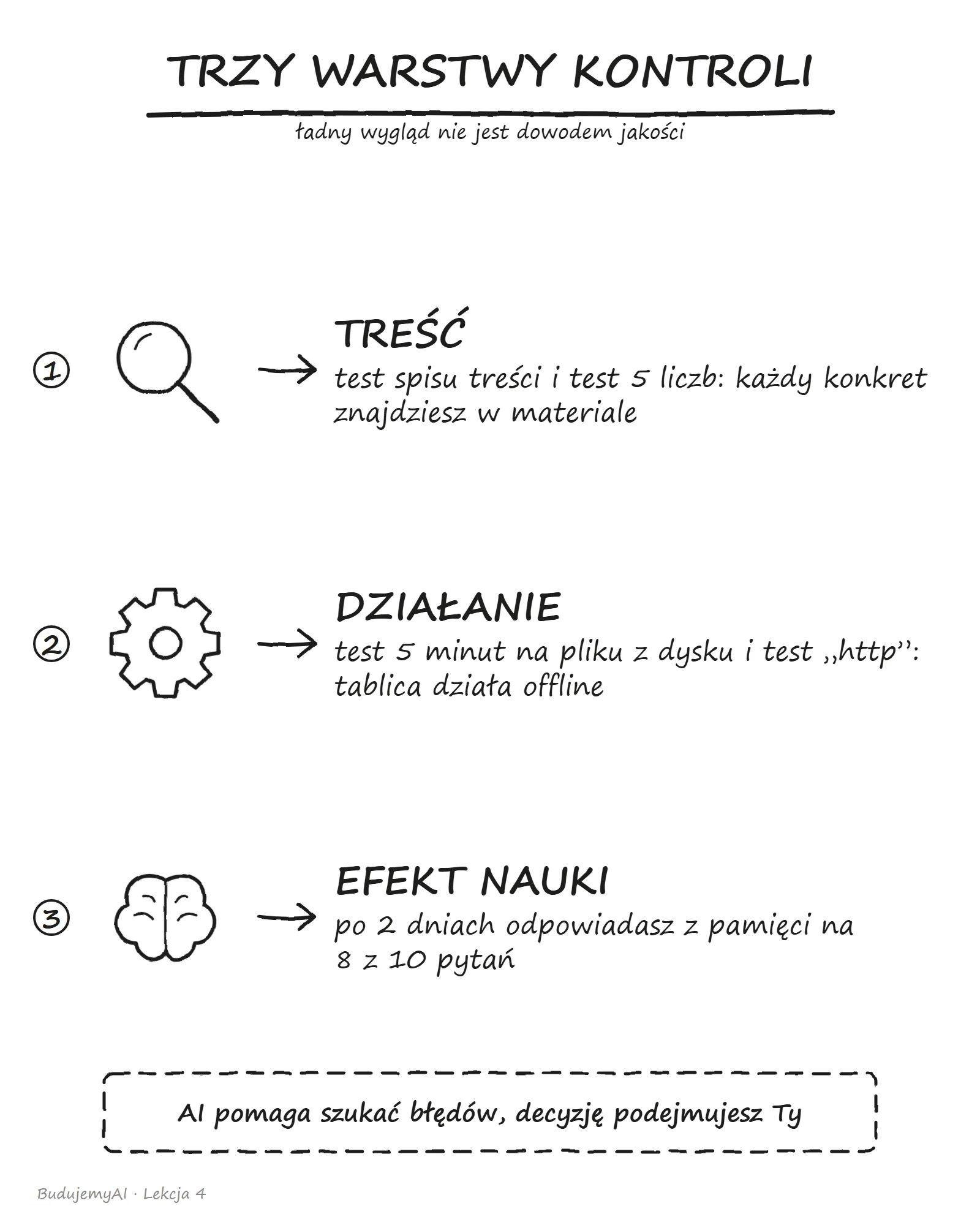
Tablica może działać bez zarzutu i jednocześnie uczyć bzdur. Ładny wygląd nie jest dowodem jakości. Sprawdzasz trzy warstwy: treść, działanie i efekt nauki. AI pomaga szukać błędów, ale decyzję podejmujesz Ty — na podstawie porównania ze źródłem.
Treść: czy wszystko jest i czy nic nie jest zmyślone
- Test spisu treści. Połóż obok siebie nagłówki materiału i menu tablicy. Każdy rozdział musi mieć swoje miejsce. Szczególnie uważnie sprawdź końcówkę materiału, tabele, załączniki i wyjątki typu „chyba że…” — te elementy najłatwiej wypadają przy streszczaniu.
- Test 5 liczb. Wybierz z tablicy 5 konkretów: liczby, daty, kwoty, terminy, nazwy. Każdy znajdź w materiale (Ctrl+F w PDF). Jeśli choć jeden się nie zgadza, nie poprawiaj tylko jego — zleć audyt całej tablicy.
- Mapa pokrycia. Sprawdź w źródle 3 losowe wiersze tabeli pokrycia. Przeczytaj listę „Czego nie umieściłem” — czy nie ma tam niczego ważnego?
- Oznaczenia [spoza materiału]. Przy każdym zdecyduj: zostaje, bo pomaga, czy wylatuje. Brak oznaczeń w długiej tablicy nie dowodzi, że dopisków nie ma — dlatego test 5 liczb robisz zawsze.
- Priorytety. Trzy najważniejsze rzeczy z Kroku 1 są w „Najważniejsze w 60 sekund” i na głównych gałęziach mapy?
- Pytania. Odpowiedzi zgadzają się z materiałem, pytania dotyczą sedna, a nie drobiazgów, i są wśród nich pytania „co zrobisz, gdy…”.
Działanie: czy tablica jest sprawna
Test 5 minut z Kroku 5 uzupełnij o test „http”. Otwórz plik w Notatniku (prawy przycisk myszy → Otwórz za pomocą → Notatnik), naciśnij Ctrl+F i wpisz „http”. Jeśli znajdziesz adresy bibliotek albo czcionek — na przykład ze słowami cdn, googleapis, unpkg czy jsdelivr — tablica pobiera coś z internetu i offline nie zadziała w pełni. Zwykłe linki do źródeł w treści są w porządku.
Efekt: czy da się z niej nauczyć
Po 2 dniach odpowiedz z pamięci na 10 pytań z tablicy. Umowny próg to 8 dobrych odpowiedzi. Jeśli wychodzi mniej, poszukaj przyczyny: za mało powtórek czy przeładowana tablica, nieczytelna mapa albo pytania niepasujące do celu.
Sygnały ostrzegawcze
- Konkretne liczby, daty albo przepisy, których nie ma w Twoim materiale.
- Ogólniki zamiast kroków, np. „dbaj o dobrą komunikację z klientem”.
- Mapa z kilkunastoma gałęziami głównymi albo z dwiema — za gęsto lub za płasko.
- Pytania, w których odpowiedź jest podana w treści pytania.
- Więcej ozdobników niż konkretów.
- Zapewnienie „wszystko uwzględniłem” bez mapy pokrycia.
Karta oceny tablicy
| Kryterium | 0 pkt | 1 pkt | 2 pkt |
|---|---|---|---|
| Kompletność | brakuje rozdziału | drobne braki | każdy rozdział ma miejsce |
| Wierność | choć jeden zmyślony lub błędny konkret | — | 5 z 5 konkretów zgodnych, audyt bez uwag |
| Mapa myśli | nieczytelna albo ucięta | czytelna na ekranie | czytelna także w PDF |
| Działanie | checkboxy albo offline nie działają | drobne usterki | test 5 minut i test „http” bez uwag |
| Pytania | brak albo same drobiazgi | część dobra | sedno i pytania „co zrobisz, gdy…” |
Wynik 9–10: używaj. 7–8: popraw drobiazgi i używaj. Poniżej 7 albo 0 za wierność: popraw przed użyciem. Wierność ma tylko 0 albo 2 punkty, bo jeden zmyślony fakt to o jeden za dużo.
Lista kontrolna tablicy
- Każdy rozdział materiału ma miejsce na tablicy (test spisu treści).
- 5 z 5 sprawdzonych konkretów zgadza się ze źródłem.
- Mapa pokrycia i oznaczenia [spoza materiału] przejrzane.
- Trzy najważniejsze rzeczy są na górze tablicy i w mapie.
- Checkboxy pamiętają stan po F5 i po ponownym otwarciu pliku.
- Tablica działa offline, test „http” czysty.
- Menu, wyszukiwarka i „Pokaż odpowiedź” działają.
- W PDF mapa jest na osobnej, poziomej stronie i nic nie jest ucięte.
- Audyt drugiego modelu zrobiony, poprawki wprowadzone.
- Nagłówek ma datę i numer wersji.
Jak to robię u siebie
Tablice to mój podstawowy sposób pracy z wiedzą: mam je do sprzedaży, ofert, produkcji wideo i konsultacji, a nad nimi jedną tablicę-spis. Buduję je w Claude Code w vaulcie Obsidian, czyli folderze notatek, który jest centrum operacyjnym mojej firmy (więcej w kursie Claude Code). Kopie trzymam w prywatnym repozytorium GitHub z pełną historią zmian, więc mogę wrócić do każdej wersji.
Trzy zasady wziąłem z własnych błędów i zapisałem w liście lekcji, którą czyta mój asystent AI:
- Szeroka mapa myśli na pionowej kartce A4 wychodziła ucięta — dlatego mapa dostaje przy druku własną, poziomą stronę.
- W panelu podglądu menu „nie klikało”, bo zwykłe linki do sekcji i płynne przewijanie nie działały w osadzonym widoku — dlatego przewijanie idzie przez JavaScript, z awaryjnym natychmiastowym skokiem.
- W podglądzie postęp się nie zapisywał, bo przeglądarka blokowała zapis — dlatego tablica działa także bez zapisu i o tym informuje, a prawdziwy test robię na pliku z dysku.
Wszystkie trzy zasady są już w prompcie z Kroku 3 — nie musisz uczyć się na moich błędach.
Najczęstsze błędy
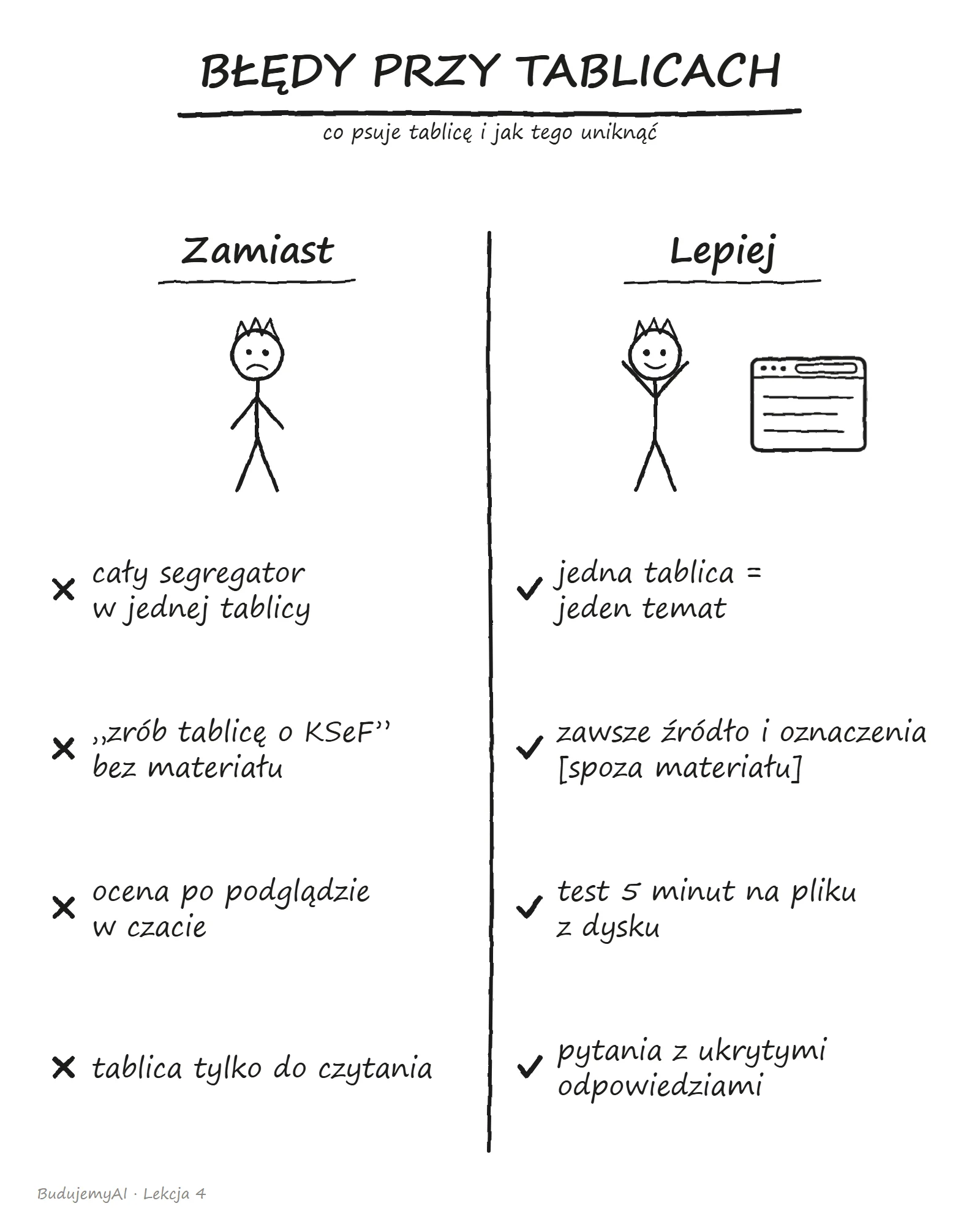
| Błąd | Skutek | Jak uniknąć |
|---|---|---|
| Cały segregator w jednej tablicy | AI skraca i pomija, tablica jest płytka | Jedna tablica = jeden temat; użyj promptu „Podziel duży materiał” |
| Prośba bez materiału („zrób tablicę o KSeF”) | AI pisze z ogólnej wiedzy, która może być nieaktualna albo błędna | Zawsze dawaj źródło i wymagaj oznaczeń [spoza materiału] |
| Ocena po podglądzie w czacie | Mylne wnioski: „checkboxy nie działają” albo „wszystko działa” | Test 5 minut zawsze na pliku z dysku |
| Tablica tylko do czytania | Złudzenie wiedzy: to, co znajome, wydaje się zapamiętane | Pytania z ukrytymi odpowiedziami i mapa odtwarzana z pamięci |
| Biblioteki i czcionki z internetu | Bez sieci tablica się sypie, a plik łączy się z cudzymi serwerami | Wymóg „zero zasobów z internetu” i test „http” |
| Przenoszenie pliku albo zmiana nazwy w trakcie nauki | Postęp „znika”, bo przeglądarka wiąże go z konkretnym plikiem | Najpierw folder i nazwa; poprawki zapisuj pod tą samą nazwą |
| Dane osobowe w materiale | Ryzyko naruszenia RODO i wycieku informacji | Anonimizuj przed wklejeniem; konta firmowe — lekcja 12 |
| Brak daty i wersji | W firmie krąży kilka wersji tej samej procedury | Data i wersja w nagłówku, jeden folder „Tablice” |
Zestaw do powtórzenia
Główny gotowiec to prompt-szablon tablicy z Kroku 3. Poniżej cztery prompty pomocnicze, checklista przekazania tablicy i karta tablicy do wypełnienia.
Prompt: podziel duży materiał
Ten materiał jest za duży na jedną tablicę do nauki. Podziel go na 3–6 tematów, z których każdy da się opanować w 1–2 dni. Dla każdego tematu podaj: nazwę, zakres (rozdziały lub strony), cel w jednym zdaniu („po nauce potrafię…”) i 3 najważniejsze pojęcia. Nie twórz jeszcze tablic — najpierw pokaż plan do zatwierdzenia.

MATERIAŁ: [wklej albo dołącz plik]
Prompt: audyt tablicy (najlepiej w innym modelu)
Jesteś surowym recenzentem materiałów szkoleniowych. Porównaj tablicę z materiałem źródłowym. Niczego nie poprawiaj — tylko oceń i wypisz problemy.

1. Braki: ważne elementy materiału (rozdziały, kroki, terminy, liczby, wyjątki typu „chyba że…”), których nie ma na tablicy albo które skrócono tak, że zmienił się sens.
2. Dopiski: każde zdanie z tablicy, którego nie da się potwierdzić w materiale. Format: cytat z tablicy → cytat z materiału albo „brak w materiale”.
3. Konkrety: tabela wszystkich liczb, dat, kwot, terminów i nazw z tablicy z kolumną „zgodne / niezgodne / brak w materiale”.
4. Pytania „Sprawdź się”: czy odpowiedzi zgadzają się z materiałem; które pytania są za łatwe albo dotyczą drobiazgów.
5. Werdykt: „gotowa”, „gotowa po poprawkach” albo „do przebudowy” oraz ponumerowana lista poprawek do wklejenia w prompt poprawkowy.

MATERIAŁ: [wklej albo dołącz plik]
TABLICA: [wklej kod tablicy albo cały tekst skopiowany z otwartej tablicy: Ctrl+A, Ctrl+C]
Prompt poprawkowy
Popraw tablicę według listy poniżej. Zmieniaj tylko to, co wymieniam — resztę treści, wygląd, klucz zapisu postępu i identyfikatory punktów checklisty zostaw bez zmian. W nagłówku podnieś wersję (np. v1 → v2) i dodaj na końcu tablicy sekcję „Zmiany w tej wersji”. Pokaż pełny, kompletny plik.

DO POPRAWY:
1. [np. Brakuje kroku „sprawdź dowód zakupu” — jest w materiale w punkcie 3.2]
2. [np. Usuń zdanie o …, nie ma go w materiale]
3. [np. Mapa myśli jest ucięta na wydruku — zmniejsz ją]
Prompt: odpytaj mnie
Przeprowadź ze mną 10-minutowy trening przypominania na podstawie materiału poniżej. Zadawaj po jednym pytaniu i czekaj na moją odpowiedź. Po każdej odpowiedzi oceń ją (dobrze / częściowo / źle), podaj poprawną odpowiedź z krótkim cytatem z materiału i przejdź do następnego pytania. Zacznij od najważniejszych zagadnień, mieszaj pytania „co to jest”, „dlaczego” i „co zrobisz, gdy…”. Na końcu podaj wynik i 3 tematy do powtórki za 2 dni.

MATERIAŁ: [wklej tekst, dołącz plik albo wklej treść tablicy]
Checklista: zanim przekażesz tablicę pracownikowi
- Karta oceny: co najmniej 9 punktów, w tym 2 za wierność.
- W nagłówku: data, wersja i osoba do kontaktu.
- Brak danych osobowych i informacji poufnych.
- Plik w jednym, wspólnym miejscu, nazwa bez polskich znaków i spacji (np.
tablica-reklamacje.html). - Pracownik otworzył plik u siebie i zrobił test F5.
- Ustalony dzień, w którym pracownik wysyła „Kopiuj postęp”.
- Wpisany termin przeglądu tablicy (np. co kwartał albo przy zmianie procedury).
Karta tablicy
| Pole | Wpisz |
|---|---|
| Tytuł tablicy | |
| Dla kogo | |
| Cel (kto, co, na kiedy) | |
| Materiał źródłowy i jego wersja | |
| Data i wersja tablicy | |
| Właściciel (kto aktualizuje) | |
| Nazwa pliku i folder | |
| Krótka nazwa (klucz zapisu postępu) | |
| Termin przeglądu |
Twój plan działania
- Dzień 1: Kroki 1–5 — pierwsza tablica z materiału, który i tak musisz opanować.
- Dzień 2: Krok 6 — test spisu treści, test 5 liczb, audyt drugiego modelu, wersja v2. Potem pierwsza sesja nauki.
- Dzień 3: Druga tablica — tym razem dla pracownika (procedura albo wdrożenie).
- Dzień 4: Powtórka pierwszej tablicy: pytania z pamięci i mapa narysowana na kartce.
- Dzień 5: Przekaż tablicę pracownikowi według checklisty z Zestawu do powtórzenia.
- Dzień 6: Zbierz uwagi: które pytania były niejasne i czego brakowało. Wprowadź poprawki.
- Dzień 7: Zapisz prompt-szablon w swojej bibliotece promptów, wpisz do kalendarza powtórkę za tydzień i wybierz 3 kolejne tematy. Gdy materiałów jest dużo i chcesz z nimi rozmawiać, przejdź do lekcji o Gemini Notebook (dawniej NotebookLM).
Słowniczek
- HTML — język, w którym zapisane są strony internetowe. Plik z końcówką .html otworzy każda przeglądarka.
- Mapa myśli — rysunek z tematem w środku i gałęziami zagadnień. Mapa pojęć to pokrewna forma, w której połączenia mają opisy, np. „wymaga”, „prowadzi do”.
- Artefakt — w Claude: osobne okno obok rozmowy, w którym powstaje dokument, strona albo małe narzędzie.
- Canvas — w Gemini: obszar roboczy obok rozmowy do tekstów i kodu z podglądem. W ChatGPT podobną funkcję zastąpiły w 2026 r. bloki kodu.
- SVG — format grafiki zapisanej jako kształty i linie. Jest ostra przy powiększeniu i druku, a mapa w SVG nie potrzebuje internetu.
- localStorage — mały schowek przeglądarki, w którym strona zapisuje dane, np. odhaczone punkty. Działa tylko na tym komputerze i w tej przeglądarce.
- CDN — sieć serwerów, z których strony pobierają biblioteki, czcionki i obrazki. Tablica działająca offline (bez internetu) ich nie potrzebuje.
- Ćwiczenie przypominania (retrieval practice) — odpowiadanie z pamięci, zanim spojrzysz na odpowiedź. Jedna z najlepiej przebadanych technik nauki.
- Powtórki rozłożone w czasie (spacing) — kilka krótszych sesji nauki z przerwami zamiast jednej długiej.
- Podwójne kodowanie (dual coding) — łączenie słów i obrazów, żeby łatwiej zapamiętać wiedzę i ją sobie przypomnieć.
Źródła
- Anthropic: What are artifacts and how do I use them? — artefakty w Claude: plany, włączanie, pobieranie
- OpenAI: Working with writing blocks and code blocks in ChatGPT — bloki kodu z podglądem HTML
- Google: Canvas w Gemini — Canvas: strony i aplikacje, dostępność
- Dunlosky i in. (2013): Improving Students' Learning With Effective Learning Techniques — przegląd 10 technik nauki
- Roediger i Karpicke (2006): Test-Enhanced Learning — efekt testowania
- Karpicke i Blunt (2011): Retrieval Practice Produces More Learning than Elaborative Studying with Concept Mapping — przypominanie a mapy pojęć
- Schroeder i in. (2018): Studying and Constructing Concept Maps: a Meta-Analysis — metaanaliza map pojęć
- Clark i Paivio (1991): Dual Coding Theory and Education — podwójne kodowanie
- Cepeda i in. (2006): Distributed Practice in Verbal Recall Tasks — powtórki rozłożone w czasie
- Panickssery i in. (2024): LLM Evaluators Recognize and Favor Their Own Generations — modele faworyzują własne teksty
- MDN: Window.localStorage — zapis w przeglądarce, pliki z dysku, tryb prywatny
- MDN: właściwość CSS page — pozioma strona wydruku dla mapy
Następna lekcja: NotebookLM (Gemini Notebook) — drugi mózg Twojej firmy
Zbudujesz notatnik wiedzy firmy i sprawdzisz go testem 10 pytań kontrolnych.