Zanim zaczniesz
Ta lekcja jest dla Ciebie, jeśli chcesz używać AI przy danych, których nie chcesz wysyłać do chmury — umowach, danych klientów, wycenach z marżami — albo chcesz sprawdzić, czy Twój komputer udźwignie model AI bez internetu. Nie musisz być informatykiem: każde polecenie dostajesz gotowe do skopiowania.
Twoja jedna praca: zainstalujesz lokalny model AI i sprawdzisz go na 5 zadaniach ze swojej firmy, porównując wyniki z modelem w chmurze. Na koniec masz kartę wyników i decyzję, które zadania robisz lokalnie, a które w chmurze.
Czego potrzebujesz:
- komputera z Windows 11 (Windows 10 22H2 tylko z aktywnymi aktualizacjami bezpieczeństwa ESU — zwykłe wsparcie skończyło się 14.10.2025), z macOS 14 lub nowszym na procesorze Apple M albo z Linuxem;
- min. 8 GB RAM — wtedy zamknij przeglądarkę i inne programy (wygodnie 16 GB); do Qwen 3.6 — 32 GB RAM i karty graficznej z 16 GB pamięci albo Maca z 32 GB;
- ok. 4 GB miejsca na program i 3–25 GB na każdy model;
- internetu tylko do pobrania — potem model działa offline;
- konta w modelu w chmurze (Claude, ChatGPT lub Gemini) do porównania — darmowe wystarczy, jeśli wysyłasz do niego tylko tekst zanonimizowany albo wymyślony na ćwiczenie (Krok 7);
- 5 prawdziwych zadań z Twojej firmy (Krok 7).
Koszt: 0 zł. Ollama jest darmowa (licencja MIT), LM Studio od lipca 2025 jest darmowe także w pracy, a modele z tej lekcji mają licencje pozwalające na użycie w firmie. Płacisz sprzętem, który już masz, i prądem. Czas: ok. 90 minut, sporo z tego to pobieranie. Poziom: Średni.
Dlaczego to ważne dla Twojej firmy
Znasz ten moment: masz przed sobą umowę, listę płac albo arkusz z marżami i myślisz: „AI zrobiłoby to w minutę… ale czy mogę to wkleić do czatu?”. Ten opór jest zdrowy, bo w chmurze dane trafiają na serwery dostawcy. Da się to zrobić porządnie — firmowym kontem z umową powierzenia (o tym jest lekcja o Gemini w Workspace i RODO). Druga droga to model, który działa w całości na Twoim komputerze.
Wyobraź sobie biuro rachunkowe, w którym jedna osoba odpowiada dziennie na kilkadziesiąt maili od klientów — z nazwiskami, kwotami, czasem numerami PESEL. Lokalny model może te maile posortować według tematu, przygotować szkice odpowiedzi według wzoru i wyciągnąć z dokumentów kwoty i terminy do tabeli. Nic nie opuszcza komputera, a pracownica zamiast pisać od zera — sprawdza.
Zyskujesz czas przy powtarzalnych tekstach, pracę offline i brak limitów czy opłat za tokeny — oraz konkretną odpowiedź, gdy klient zapyta: „co robicie z moimi danymi?”.
Uczciwie: lokalny model to nie jest darmowy Claude czy ChatGPT na laptopie. Najlepsze modele w chmurze są dużo większe i zwykle lepsze w trudnych zadaniach. Lokalny to sprawny asystent do powtarzalnej pracy na tekście — dlatego tak ważny jest test z Kroku 7. Jeśli używasz Handy z lekcji o pisaniu głosem, znasz już tę ideę: AI działa u Ciebie i nie wysyła niczego w świat.
Jak to działa — w prostych słowach
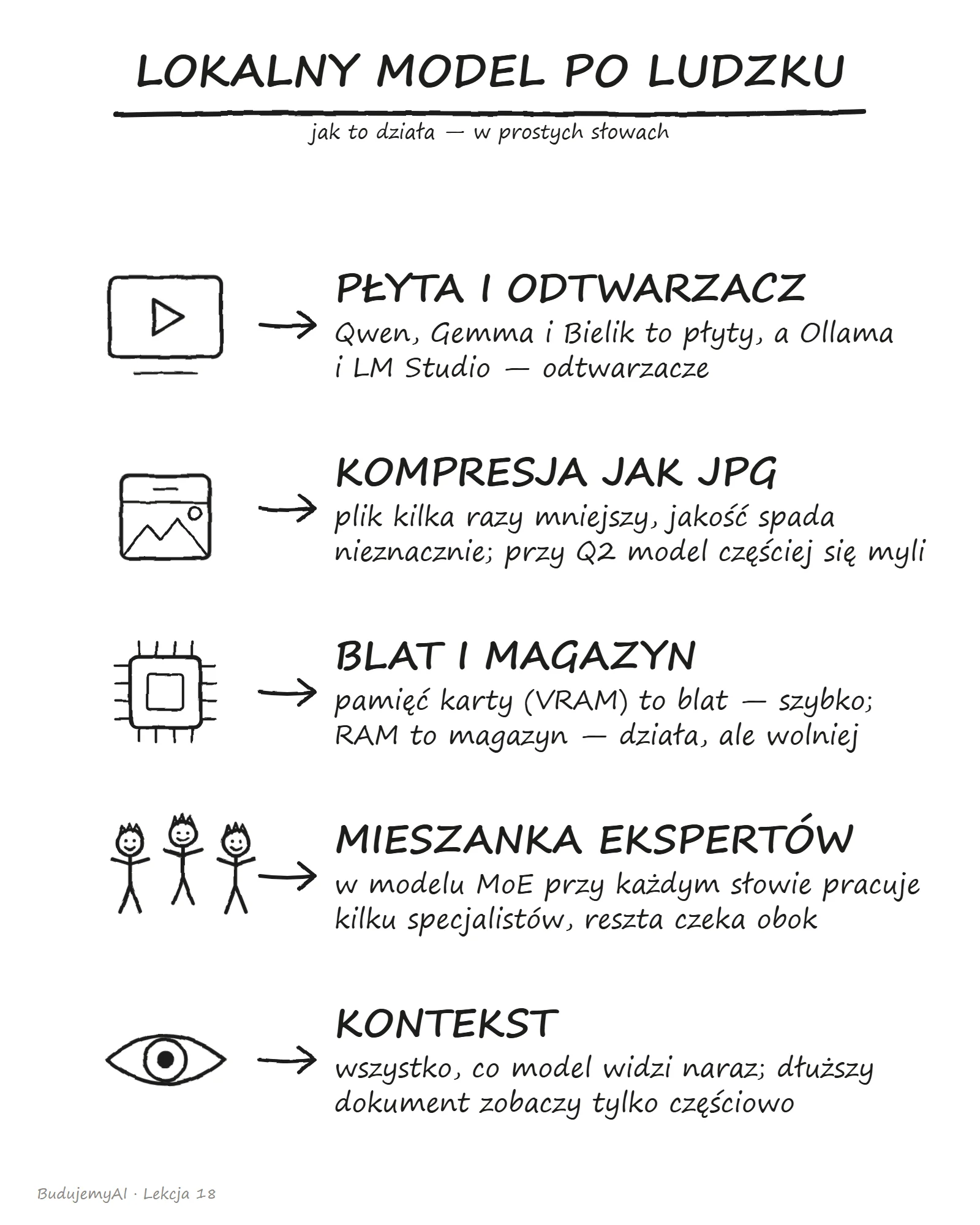
Płyta i odtwarzacz. Lokalny model to plik z „wiedzą” (miliardy liczb zwanych parametrami) i program, który go uruchamia — jak plik MP3 i odtwarzacz. Ollama i LM Studio to odtwarzacze, a Qwen, Gemma i Bielik — płyty. „27B” oznacza 27 miliardów parametrów: im więcej, tym model zwykle mądrzejszy, ale większy i wolniejszy.
Kwantyzacja, czyli kompresja jak JPG. Oryginał zapisuje każdą liczbę na 16 bitach, wersja Q4_K_M — średnio na ok. 4,9 bita, a Q3_K_M — na ok. 4 bitach (ważniejsze części modelu dostają więcej bitów, niż wskazuje nazwa). Plik jest kilka razy mniejszy, a jakość spada nieznacznie. Przy mocnej kompresji (Q2) model częściej się myli — jak zdjęcie z artefaktami. Gotowe pliki mają zwykle format GGUF.
Blat i magazyn. Najszybciej model pracuje w pamięci karty graficznej (VRAM), wolniej w zwykłym RAM. VRAM to blat przy maszynie, RAM — magazyn obok. Gdy wszystko leży na blacie, praca idzie szybko; gdy część trzeba nosić z magazynu, każde słowo trwa dłużej. Przeniesienie części modelu do RAM to offload — działa, ale spowalnia. Na Macu z procesorem M pamięć jest wspólna, więc liczy się całe RAM minus to, czego potrzebuje system.
Tokeny na sekundę. Model pisze kawałkami tekstu — tokenami (słowo to jeden lub kilka tokenów), a szybkość mierzy się w tokenach na sekundę.
Model gęsty i MoE. W Qwen3.6-27B przy każdym słowie pracują wszystkie 27 mld parametrów — to model gęsty. Qwen3.6-35B-A3B to MoE (Mixture of Experts, „mieszanka ekspertów”): 35 mld parametrów, ale przy każdym słowie pracuje ok. 3 mld — 8 z 256 ekspertów i jeden wspólny. Jak w kancelarii: do sprawy idzie kilku specjalistów, reszta czeka obok. Dlatego MoE dobrze znosi offload — ekspertów trzymasz w RAM, a każde słowo potrzebuje tylko kilku z nich.
Kontekst, czyli pamięć robocza. To wszystko, co model widzi naraz: polecenie, dokument, rozmowa i jego odpowiedź (razem z „myśleniem”). Qwen 3.6 obsługuje do 262 144 tokenów, ale każdy token zajmuje pamięć. Ollama przy karcie poniżej 24 GB ustawia domyślnie 4 tys. tokenów, czyli kilka stron. Dłuższy dokument model zobaczy tylko częściowo — i zwykle Ci o tym nie powie.
Tryb myślenia. Qwen 3.6 domyślnie „myśli na głos” przed odpowiedzią: przy trudnych zadaniach to pomaga, przy prostych wydłuża czekanie. Wyłączysz go w Kroku 3.
Kiedy lokalnie, a kiedy chmura
| Sytuacja | Model lokalny | Model w chmurze |
|---|---|---|
| Dane osobowe, poufne, tajemnica firmy | Tak — dane zostają u Ciebie | Tylko konto firmowe z umową powierzenia |
| Powtarzalna praca na tekście | Tak | Tak, ale z limitami i kosztami |
| Trudna analiza, strategia, długie zadania | Raczej nie | Tak |
| Aktualne przepisy, ceny, wiadomości | Nie — brak internetu | Tak, z wyszukiwaniem |
| Praca bez internetu | Tak | Nie |
Jaki model na jaki komputer
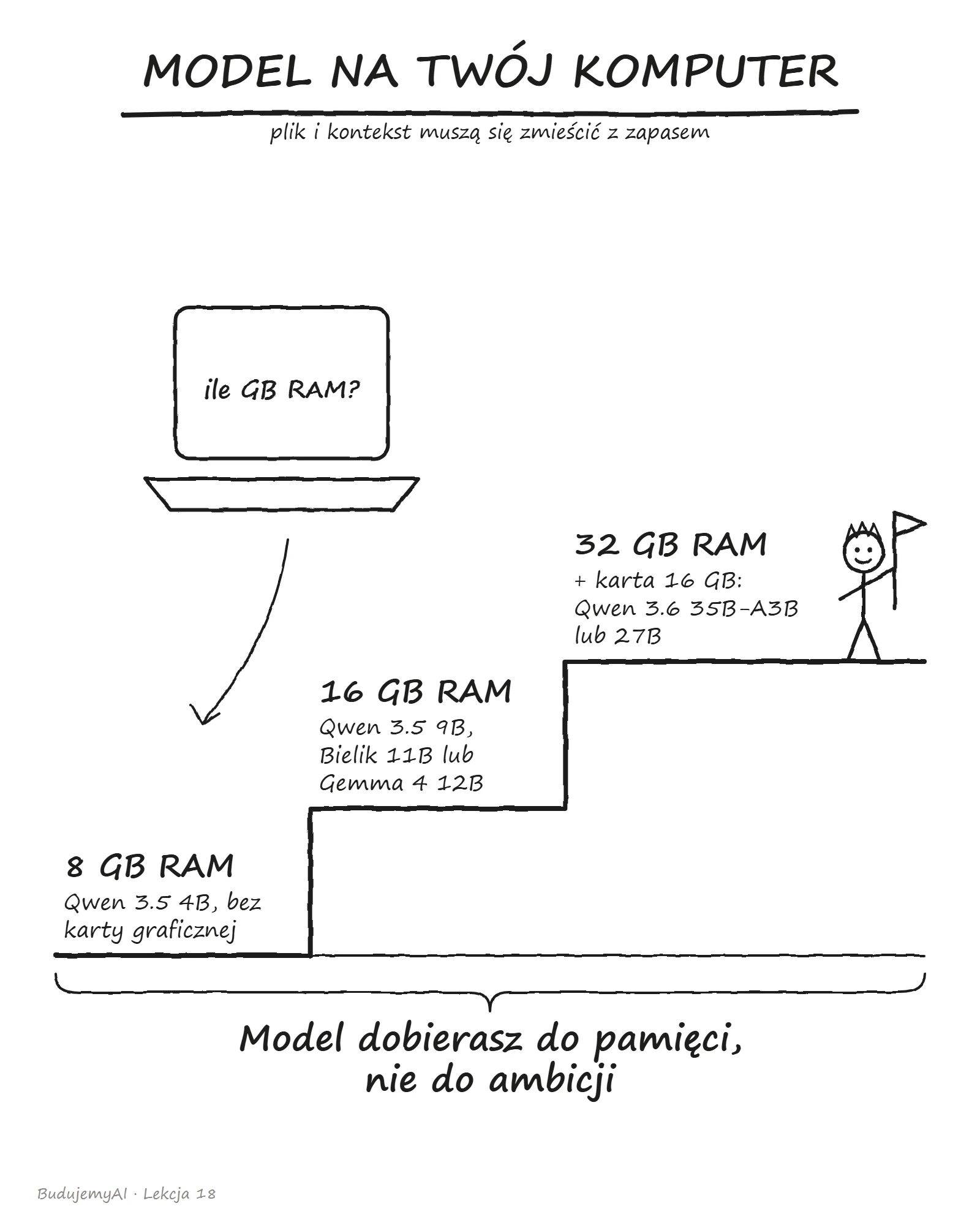
Model dobierasz do pamięci, nie do ambicji: plik i kontekst muszą się zmieścić z zapasem na system i przeglądarkę. Dla karty graficznej wydawcy plików GGUF podają regułę: wybierz plik o 1–2 GB mniejszy niż pamięć karty — wtedy cały model pracuje na karcie.
| Twój komputer | Model | Pobranie | Polecenie w Ollamie |
|---|---|---|---|
| 8 GB RAM, bez karty | Qwen 3.5 4B | 3,4 GB | ollama run qwen3.5:4b |
| 16 GB RAM | Qwen 3.5 9B | 6,6 GB | ollama run qwen3.5:9b |
| 16 GB RAM | Bielik 11B v3.0 (polski) | 6,7 GB | ollama run SpeakLeash/bielik-11b-v3.0-instruct:Q4_K_M |
| 16 GB RAM | Gemma 4 12B | ok. 8 GB | ollama run gemma4:12b |
| 32 GB RAM + karta 16 GB | Qwen 3.6 35B-A3B | ok. 24 GB | ollama run qwen3.6:35b-a3b |
| 32 GB RAM + karta 16 GB albo Mac z 32 GB | Qwen 3.6 27B | ok. 18–19 GB | ollama run qwen3.6:27b |
Rozmiary z biblioteki Ollamy (stan: październik 2026) mogą się zmienić — przed pobraniem sprawdź stronę modelu. Na Macu z 32 GB model 27B powinien się zmieścić, jeśli zamkniesz zbędne programy. Bez karty graficznej modele z wierszy 8 i 16 GB liczą na procesorze: działają, ale wolniej — ile, zmierzysz w Kroku 7.
Małe modele: do czego wystarczą
Modele 4–12B dobrze radzą sobie ze streszczeniem maila, sortowaniem wiadomości, poprawą stylu krótkiego tekstu, wyciąganiem danych do tabeli i szkicami odpowiedzi według wzoru. Gorzej z wiedzą o świecie i przepisach (częściej się mylą i nie mają internetu), długimi dokumentami, wieloetapowym rozumowaniem i rachunkami.
Polszczyzna: Qwen 3.5 i 3.6 deklarują 201 języków i dialektów, Gemma 4 — ponad 35 języków „od ręki” (trening na ponad 140), a Bielik od SpeakLeash i ACK Cyfronet AGH jest zoptymalizowany pod polski. Deklaracje sprawdzisz testem polszczyzny z Kroku 7.
Qwen 3.6 27B na 32 GB RAM i karcie 16 GB — co realnie
Qwen3.6-27B to model Alibaby z 22 kwietnia 2026: gęsty, 27 mld parametrów, kontekst do 262 144 tokenów, rozumie tekst, obrazy i wideo (w Ollamie i LM Studio — tekst i obrazy), licencja Apache 2.0. Producent deklaruje m.in. 77,2 pkt w programistycznym teście SWE-bench Verified i 86,2 w teście wiedzy MMLU-Pro — to jego wyniki, nie test na Twoich zadaniach.
Plik Q4_K_M waży ok. 17 GB (16,5–18 GB zależnie od wydawcy; tag Ollamy qwen3.6:27b ma ok. 18–19 GB, bo zawiera też moduł do obrazów), Q3_K_M — ok. 14 GB (13,6–14,8 GB). Według Unsloth wersja 4-bitowa potrzebuje ok. 18 GB pamięci, a 3-bitowa ok. 15 GB. Q4 nie zmieści się więc w całości na karcie 16 GB, Q3 — tak, ale z małym zapasem na kontekst. Masz trzy warianty:
| Wariant | Jak | Plus | Minus |
|---|---|---|---|
| A. 27B Q3_K_M cały na karcie | LM Studio, plik ok. 14 GB | najszybszy wariant 27B | mało miejsca na kontekst, nieco niższa jakość |
| B. 27B Q4_K_M z offloadem | Ollama qwen3.6:27b lub LM Studio |
lepsza jakość kompresji | wyraźnie wolniej (gęsty model ciągle sięga do RAM) |
| C. 35B-A3B, eksperci w RAM | Ollama qwen3.6:35b-a3b lub LM Studio |
zwykle najszybszy | w testach producenta minimalnie słabszy |
Pomiary: w dyskusji w repozytorium llama.cpp Qwen3.6-35B-A3B (Q4_K_M) na karcie Radeon RX 7800 XT 16 GB z częścią ekspertów w RAM generował ok. 35 tokenów/s. Na RTX 3090 (24 GB) ten sam model w całości na karcie robił ok. 140 tokenów/s, a z częścią ekspertów w RAM — ok. 89 (pomiar Gilesa Thomasa). W testach producenta 35B-A3B jest minimalnie słabszy od 27B (SWE-bench Verified 73,4 wobec 77,2).
Dla wariantu B nie ma wiarygodnego pomiaru na pojedynczej karcie 16 GB, więc nie podaję liczby z sufitu — zmierzysz to w Kroku 7. Rada: zacznij od wariantu C i porównaj go z A na swoich zadaniach. 32 GB RAM wystarcza w każdym wariancie, jeśli zamkniesz zbędne programy.
Stan na październik 2026: jest już Qwen 3.8
W sierpniu 2026 Alibaba wydała Qwen3.8-27B — następcę o tym samym rozmiarze i budowie (w Ollamie qwen3.8:27b, ok. 18 GB). Wszystko o pamięci i wariantach A i B dotyczy go tak samo, a producent deklaruje lepsze wyniki w programowaniu. Dodaj go do testu z Kroku 7.
Krok po kroku
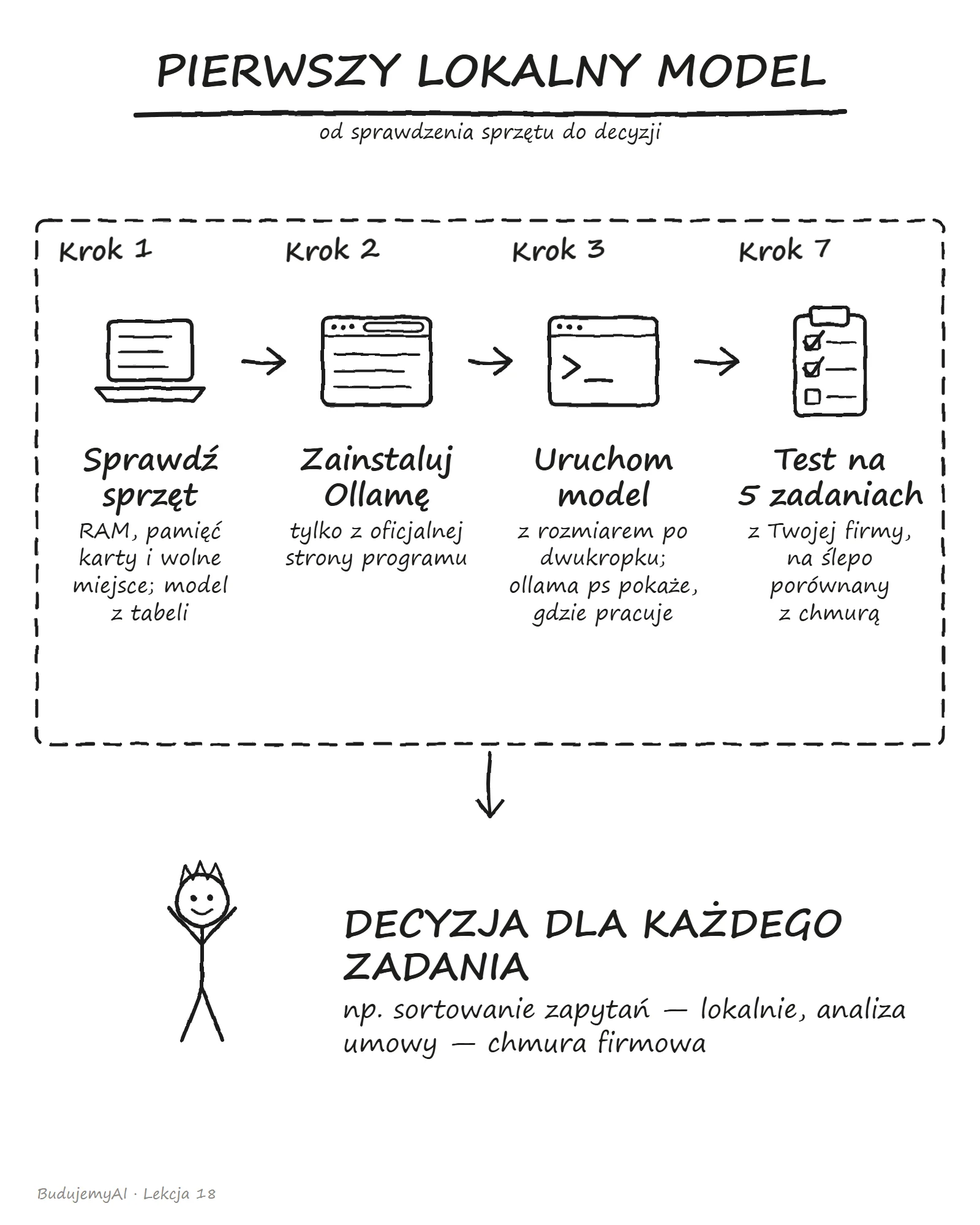
Krok 1: Sprawdź sprzęt i wybierz model
Na Windows: Ustawienia → System → Informacje („Zainstalowana pamięć RAM”). Pamięć karty: Menedżer zadań (Ctrl+Shift+Esc) → Wydajność → GPU — wybierz kartę NVIDIA lub AMD (laptop często ma dwie: GPU 0 i GPU 1) i odczytaj pamięć dedykowaną, nie współdzieloną. Wolne miejsce: Eksplorator plików → Ten komputer. Na Macu: menu Apple → Ten Mac. Na Linuksie: free -h (RAM), nvidia-smi (pamięć karty NVIDIA) i df -h ~ (wolne miejsce).
Zapisz trzy liczby i wybierz wiersz z tabeli powyżej. Jeśli masz kartę NVIDIA, zaktualizuj sterownik — Ollama wymaga wersji 551.61 lub nowszej.
Krok 2: Zainstaluj Ollamę
Wejdź na ollama.com/download i pobierz instalator (Windows: OllamaSetup.exe, Mac: Ollama.dmg). Na Windows nie potrzebujesz uprawnień administratora. Możesz też użyć polecenia — w PowerShellu:
irm https://ollama.com/install.ps1 | iex
Na macOS i Linuksie, w Terminalu:
curl -fsSL https://ollama.com/install.sh | sh
Takie polecenia wklejaj wyłącznie z oficjalnej strony programu. Potem otwórz nowe okno terminala i sprawdź:
ollama --version
Napis ollama version is … oznacza, że Ollama działa w tle. Ostrzeżenie could not connect to a running Ollama instance znaczy, że nie działa — uruchom aplikację Ollama i sprawdź ponownie. Modele trafiają do folderu .ollama w katalogu użytkownika. Gdy brakuje miejsca na dysku C, w aplikacji Ollama otwórz Settings → Model location i wskaż folder na innym dysku (albo ustaw zmienną środowiskową OLLAMA_MODELS i uruchom Ollamę ponownie).
Gdy terminal nie zna polecenia ollama
Zamknij okno terminala i otwórz je ponownie — nowe programy są widoczne dopiero w nowym oknie.
Krok 3: Uruchom pierwszy model i sprawdź, gdzie pracuje
Rozgrzewka małym modelem:
ollama run qwen3.5:4b
Ollama pobierze ok. 3,4 GB i otworzy czat w terminalu. Napisz: „Przedstaw się w dwóch zdaniach”. Możesz też rozmawiać w oknie aplikacji Ollama: wybierasz model z listy, a pliki tekstowe i PDF przeciągasz do okna. W czacie w terminalu: """ zaczyna i kończy tekst w kilku liniach, /set nothink wyłącza tryb myślenia (/set think włącza), /bye kończy rozmowę.
Teraz model dla Twojego sprzętu, np.:
ollama run qwen3.6:35b-a3b
Zawsze podawaj rozmiar po dwukropku
Sama nazwa qwen3.6 pobierze wariant domyślny 35B — ok. 24 GB, za dużo dla laptopa z 16 GB RAM.
W drugim oknie terminala wpisz:
ollama ps
Kolumna PROCESSOR mówi, gdzie pracuje model: „100% GPU” — cały na karcie, „100% CPU” — tylko procesor, „48%/52% CPU/GPU” — podział. CONTEXT to długość kontekstu, z jaką model został załadowany — limit, a nie to, ile zużyła już rozmowa. Pozostałe polecenia są w ściądze na końcu lekcji.
Krok 4: Ustaw długość kontekstu
Domyślne 4 tys. tokenów wystarczą do maili, ale nie do 15-stronicowej umowy. Na stałe: w aplikacji Ollama przesuń w ustawieniach (Settings) suwak Context length, np. na 16k lub 32k — działa też dla czatu w terminalu. Jednorazowo, tylko do końca bieżącej rozmowy w terminalu:
/set parameter num_ctx 16384
Większy kontekst zajmuje więcej pamięci i może wypchnąć część modelu z karty do RAM. Po zmianie wyślij modelowi dowolną wiadomość (wtedy przeładuje się z nowym kontekstem) i w drugim oknie sprawdź ollama ps: CONTEXT pokaże nową wartość, a jeśli z „100% GPU” zrobił się podział CPU/GPU, kontekst jest za duży na Twoją kartę. Ustaw tyle, ile potrzebują Twoje dokumenty, nie „na zapas”.
Krok 5: Zainstaluj LM Studio, gdy chcesz pełnej kontroli
LM Studio, w przeciwieństwie do Ollamy, pozwala wybrać konkretny plik kompresji i ustawić, ile modelu idzie na kartę — to narzędzie do wariantu A.
- Pobierz program z lmstudio.ai. Wymagania: Windows z procesorem obsługującym AVX2 (zalecane 16 GB RAM i 4 GB pamięci karty) albo Mac z procesorem M i macOS 14 lub nowszym.
- W zakładce Discover (Ctrl+2, na Macu ⌘+2) wyszukaj model — możesz wpisać nazwę repozytorium, np.
bartowski/Qwen_Qwen3.6-27B-GGUFlubunsloth/Qwen3.6-27B-GGUF. - Wybierz plik: dla 27B na karcie 16 GB — Q3_K_M. Przy mniejszych modelach dokumentacja LM Studio radzi 4 bity lub więcej.
- W zakładce Chat otwórz wybór modelu i przed załadowaniem ustaw GPU Offload, czyli ile warstw idzie na kartę (w wariancie A — maksimum, wszystkie), oraz Context Length (na start ok. 8 tys.; gdy model nie mieści się na karcie, zmniejsz).
- Przy modelu MoE (wariant C) włącz w zaawansowanych ustawieniach ładowania Force Model Expert Weights onto CPU — eksperci idą do RAM, reszta zostaje na karcie. LM Studio poleca to przy małej ilości VRAM.
- Pod odpowiedzią widzisz statystyki, m.in. tokeny na sekundę. Do czatu dołączysz pliki .pdf, .docx i .txt — długie program przeszukuje i podaje modelowi pasujące fragmenty (RAG).
Po pracy wyładuj model. Według polityki prywatności LM Studio przy modelach lokalnych wiadomości i dokumenty nie opuszczają komputera.
Krok 6: Podłącz inne programy przez lokalne API
Oba programy udostępniają lokalne API zgodne z OpenAI: inne aplikacje rozmawiają z Twoim modelem jak z ChatGPT, tylko pod adresem na Twoim komputerze. Czym jest API, wyjaśnia lekcja o CLI, MCP i API.
- Ollama:
http://localhost:11434/v1, gdy Ollama działa. - LM Studio: zakładka Developer → przełącznik Start server (lub
lms server start), adreshttp://localhost:1234/v1.
W programie z opcją „OpenAI-compatible” podajesz adres bazowy (Base URL), nazwę modelu (w Ollamie tag, np. qwen3.5:9b; w LM Studio identyfikator z listy pod http://localhost:1234/v1/models) i jako klucz API dowolny tekst, np. local — pole bywa wymagane przez program, ale Ollama go nie sprawdza. Nie wpisuj tam prawdziwego klucza OpenAI ani Claude. Test: otwórz w przeglądarce http://localhost:11434/v1/models — surowy tekst (JSON) z nazwami Twoich modeli oznacza, że API działa.
Dane zostają u Ciebie tylko wtedy, gdy podłączony program też działa na Twoim komputerze i sam nie wysyła ich w świat — sprawdź to, zanim podłączysz pocztę albo dysk sieciowy.
Krok 7: Przetestuj model na 5 zadaniach z firmy
To sedno lekcji. Wybierz 5 zadań, które naprawdę robisz co tydzień, np.:
- odpowiedź na maila z reklamacją,
- streszczenie 3–5-stronicowego dokumentu,
- kategorie dla 10 zapytań z formularza,
- dane z faktury lub umowy do tabeli (Qwen 3.5, Qwen 3.6 i Gemma 4 rozumieją też obraz — w aplikacji Ollama dołączasz skan),
- korekta tekstu oferty.
Uruchom model z pomiarem czasu — z nazwą ze swojego wiersza tabeli, np. przy 16 GB RAM:
ollama run qwen3.5:9b --verbose
Po każdej odpowiedzi zobaczysz eval rate (tokeny na sekundę przy pisaniu), prompt eval rate (tempo wczytywania tekstu) i total duration (całkowity czas). W LM Studio te liczby są pod odpowiedzią. Do prostych zadań wyłącz myślenie (/set nothink). Do maila kopiujesz tylko właściwą odpowiedź, bez „myślenia”, które terminal pokazuje przed nią.
To samo zadanie daj modelowi w chmurze, ale po anonimizacji: imiona i nazwiska, adresy, PESEL, NIP, numery rachunków, telefony, e-maile i nazwy klientów zamień na znaczniki typu [KLIENT] czy [ADRES], a szczegóły, po których da się rozpoznać osobę lub sprawę, usuń. Bez firmowego konta z umową powierzenia do chmury trafia tylko taki tekst albo przykład wymyślony na ćwiczenie.
Obie odpowiedzi oceń rubryką z następnej sekcji i wpisz do karty wyników. Decyzję podejmujesz osobno dla każdego zadania: „sortowanie zapytań — lokalnie”, „analiza umowy — chmura firmowa”.
Jak rozpoznać, że AI zrobiło dobrą robotę
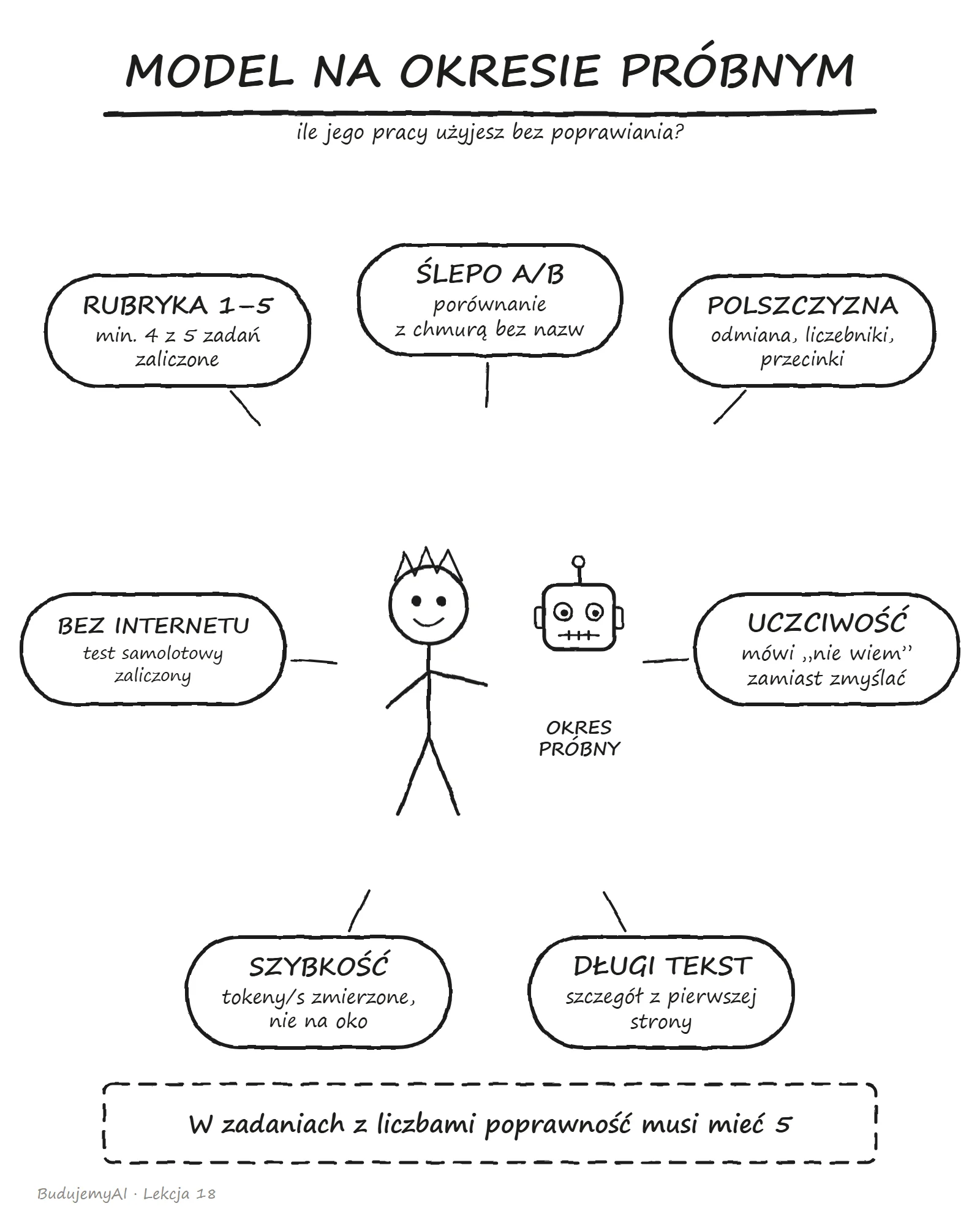
Traktuj lokalny model jak nowego pracownika na okresie próbnym. Nie oceniasz, jak pewnie brzmi, tylko ile jego pracy da się użyć bez poprawiania.
Test 1: rubryka na Twoich zadaniach
Każdą odpowiedź oceń w skali 1–5:
| Kryterium | Co sprawdzasz | 5 punktów, gdy |
|---|---|---|
| Poprawność | liczby, nazwy, daty zgodne ze źródłem | zero błędów |
| Kompletność | nic ważnego nie zostało pominięte | wszystko jest |
| Polszczyzna | odmiana, interpunkcja, ton | jak po dobrym redaktorze |
| Format | tabela, długość, styl zgodne z poleceniem | dokładnie |
| Gotowość | ile poprawek przed użyciem | wysyłasz od razu |
Zadanie jest zaliczone, gdy żadne kryterium nie spadło poniżej 3. W zadaniach z liczbami (kwoty, terminy, numery kont) poprawność musi mieć 5 — jedna zła kwota w mailu do klienta to nie „drobna poprawka”. Model zdaje egzamin, gdy zaliczy min. 4 z 5 zadań.
Test 2: ślepe porównanie z chmurą
Oznacz odpowiedzi literami A i B, wymieszaj, oceń — i dopiero potem sprawdź, który model był który. Tak nie faworyzujesz ani „droższego”, ani „swojego”. Możesz poprosić trzeci model o ocenę według tej samej rubryki (prompt 6), ale decyzja należy do Ciebie — o pułapkach oceniania przez AI przeczytasz w lekcji o słabościach AI. W trudnych zadaniach chmura zwykle wygra, więc pytanie brzmi nie „który lepszy?”, tylko „czy lokalny jest wystarczająco dobry do tego zadania?”.
Test 3: polszczyzna
Użyj promptu 7 (mail do Agnieszki Wróbel z Bielska-Białej). Sprawdź odmianę imion i miejscowości („Szanowna Pani Agnieszko”, „z Bielska-Białej”), liczebniki („5 faktur”, ale „22 zlecenia”), przecinki przed „że” i „który”, kalki z angielskiego oraz wtrącenia w obcym języku — angielskie słowa, obce znaki, zmianę języka w połowie zdania.
Test 4: fakty i uczciwość
Lokalny model nie ma internetu — wie tyle, ile wiedział w dniu zakończenia treningu. Przepisy, stawki i terminy (np. KSeF) zawsze sprawdzaj w oficjalnym źródle. Zrób test uczciwości: zapytaj o coś, czego model nie może wiedzieć, np. „Ile kosztuje nasza usługa X?”. Dobry model odpowie, że nie wie. Słaby wymyśli kwotę. Więcej w lekcji o halucynacjach.
Test 5: długi dokument
Wklej do czatu tekst dokumentu dłuższego niż kilka stron i zapytaj o szczegół z pierwszej strony (numer umowy, datę, nazwisko). W LM Studio nie dołączaj pliku — długi plik model dostaje tylko we fragmentach (RAG, Krok 5), więc test nie sprawdziłby kontekstu. Jeśli model nie wie albo zmyśla, kontekst jest za krótki — wróć do Kroku 4 albo dziel dokument na części.
Test 6: szybkość i prywatność
Zapisz eval rate i całkowity czas każdego zadania, a kryterium ustal z perspektywy pracy, np. „szkic odpowiedzi na maila w mniej niż minutę”. Przy trybie myślenia liczy się czas do gotowej odpowiedzi — model potrafi szybko „myśleć” bardzo długo.
Test samolotowy: odłącz internet — Wi-Fi i kabel sieciowy — i zadaj pytanie. Model odpowiada — pracuje lokalnie. Sprawdź też, czy nazwa modelu nie kończy się na :cloud — takie modele w Ollamie działają na serwerach Ollamy, nie u Ciebie.
Sygnały ostrzegawcze: liczby albo „cytaty”, których nie ma w dokumencie; odpowiedź urwana w połowie; powtarzanie w kółko tych samych zdań; nagła zmiana języka; duży udział CPU w ollama ps przy modelu gęstym (rozważ wariant A lub C).
Kontrola jakości lokalnego modelu
- 5 zadań z firmy przetestowanych, wyniki w karcie
- Ślepa ocena A/B z modelem w chmurze według tej samej rubryki
- Min. 4 z 5 zadań zaliczone, w zadaniach z liczbami zero błędów
- Test polszczyzny: odmiana, liczebniki, interpunkcja, brak obcych wtrąceń
- Model przyznaje się do niewiedzy zamiast zmyślać
- Test długiego dokumentu zaliczony
- Szybkość zmierzona i akceptowalna dla danego zadania
- Test samolotowy zaliczony, żaden model nie ma końcówki
:cloud - Decyzja zapisana: które zadania lokalnie, które w chmurze
Bezpieczeństwo i RODO
Według dokumentacji Ollama nie widzi Twoich promptów ani danych, gdy model działa lokalnie. Żeby tak zostało:
- Wyłącz chmurę Ollamy, jeśli z niej nie korzystasz: w aplikacji Ollama → Settings wyłącz przełącznik Cloud. Bez aplikacji: plik
server.jsonw folderze.ollamaw katalogu użytkownika z treścią{ "disable_ollama_cloud": true }albo zmiennaOLLAMA_NO_CLOUD=1(w PowerShellusetx OLLAMA_NO_CLOUD 1) — potem zamknij Ollamę (ikona przy zegarze lub na pasku menu → Quit Ollama) i uruchom ją ponownie. - Nie wystawiaj serwera do sieci. Ollama domyślnie słucha tylko na Twoim komputerze (127.0.0.1). Nie zmieniaj
OLLAMA_HOST, nie włączaj w Ollamie Expose Ollama to the network, a w LM Studio „Serve on Local Network”. Taki serwer nie pyta o hasło (Ollama nie ma go wcale, LM Studio domyślnie), więc z modelu mógłby korzystać każdy w tej samej sieci, np. w biurze czy hotelu. - Historia czatów leży na dysku — zaszyfruj dysk (Windows Pro: BitLocker; Windows Home: Ustawienia → Prywatność i zabezpieczenia → Szyfrowanie urządzenia; Mac: Ustawienia systemowe → Prywatność i ochrona → FileVault), ustaw hasło do komputera, usuwaj zbędne rozmowy z listy czatów, a eksportów nie zapisuj w folderach synchronizowanych z chmurą (OneDrive, Dysk Google, iCloud).
- Modele z zaufanych źródeł: biblioteka Ollamy, konta producentów (Qwen, Google, SpeakLeash), znani wydawcy GGUF (lmstudio-community, unsloth, bartowski).
- Licencja: Qwen 3.6, Bielik 11B v3.0 i Gemma 4 — Apache 2.0; inne modele mogą mieć własne warunki.
RODO: lokalny model nie zwalnia Cię z obowiązków administratora danych (podstawa przetwarzania, minimalizacja, zabezpieczenia), ale nie przekazujesz danych dostawcy AI, więc w tym miejscu nie potrzebujesz z nim umowy powierzenia. To ogólna informacja, nie porada prawna — w konkretnej sprawie zapytaj prawnika lub inspektora ochrony danych.
Najczęstsze błędy
- Nazwa modelu bez rozmiaru →
ollama run qwen3.6pobiera ok. 24 GB, które na laptopie z 16 GB RAM nie ruszą → zawsze podawaj rozmiar po dwukropku. - Model większy niż pamięć → odpowiedzi ciągną się minutami → dobieraj model z tabeli i sprawdzaj
ollama ps. - Domyślny kontekst przy długich dokumentach → model widzi część tekstu, a resztę dopowiada → ustaw kontekst (Krok 4) i zrób test długiego dokumentu.
- Ocena po jednym pytaniu z wiedzy ogólnej → „Kim był Kopernik?” nic nie mówi o Twoich mailach → test na 5 prawdziwych zadaniach z rubryką.
- Lokalny model jako źródło wiedzy o przepisach → nieaktualne albo zmyślone informacje → przepisy i liczby bierz z oficjalnych źródeł.
- Dane wypływają, choć miały zostać → przypadkiem wybrany model
:cloudalbo serwer udostępniony w sieci →OLLAMA_NO_CLOUD, domyślne ustawienia sieci, test samolotowy. - Modele od przypadkowych autorów → nieznana jakość i niejasna licencja → oficjalne biblioteki i znani wydawcy.
- Zapomniany model w pamięci → komputer zwalnia (Ollama trzyma model 5 minut po ostatnim użyciu, LM Studio zwykle do wyładowania) →
ollama stop nazwa-modelualbolms unload --all.
Zestaw do powtórzenia
W terminalu dłuższy prompt wklejasz między """ a """. W nawiasach kwadratowych uzupełnij swoje dane.
Prompt 1: asystent biura
Jesteś asystentem biura w polskiej firmie [branża]. Piszesz poprawną, prostą polszczyzną, uprzejmie i konkretnie.
Zasady:
1. Opierasz się wyłącznie na tekście, który Ci podam. Jeśli czegoś w nim nie ma, piszesz: „Brak tej informacji w materiale”.
2. Nie wymyślasz kwot, dat, nazwisk ani numerów.
3. Liczby i nazwy własne przepisujesz dokładnie ze źródła.
4. Gdy polecenie jest niejasne, najpierw zadajesz jedno pytanie.
Jeśli rozumiesz, odpowiedz tylko: „Gotowe”.
Prompt 2: odpowiedź na maila klienta
Przygotuj odpowiedź na maila klienta poniżej.
Cel: [np. przeprosić za opóźnienie i podać nowy termin].
Fakty do użycia (nie dodawaj innych): [np. nowy termin: 14 listopada; rabat 5% na kolejne zamówienie].
Ton: uprzejmy i rzeczowy. Długość: do 120 słów. Forma „Pan/Pani” z poprawną odmianą imienia.
Pod kreską wypisz fakty, których użyłeś — do sprawdzenia.

=== MAIL KLIENTA ===
[treść]
=== KONIEC ===
Prompt 3: streszczenie z cytatami
Streść dokument poniżej dla zapracowanego właściciela firmy.
1. Trzy zdania: o czym jest dokument i co z niego wynika dla firmy.
2. Lista kwot, terminów, obowiązków i kar — przy każdej pozycji dosłowny cytat z dokumentu (do 15 słów) w nawiasie.
3. Lista pytań: czego w dokumencie brakuje, a warto to wyjaśnić.
Pozycje, których nie jesteś pewien, oznacz [SPRAWDŹ].

=== DOKUMENT ===
[treść]
=== KONIEC ===
Prompt 4: sortowanie zapytań
Przypisz każde zapytanie do jednej kategorii: OFERTA, REKLAMACJA, TERMIN, FAKTURA, INNE.
Oceń pilność: WYSOKA (problem klienta albo termin w ciągu 3 dni), ŚREDNIA lub NISKA.
Zwróć tylko tabelę: nr | kategoria | pilność | uzasadnienie (do 10 słów).
Nie pomijaj żadnego zapytania. Pod tabelą podaj, ile zapytań w niej jest.

=== ZAPYTANIA ===
1. [treść]
2. [treść]
=== KONIEC ===
Prompt 5: dane z faktury lub umowy
Wyciągnij z dokumentu (tekst albo zdjęcie) dane do tabeli: pole | wartość | gdzie w dokumencie.
Pola: sprzedawca, NIP sprzedawcy, nabywca, numer dokumentu, data wystawienia, termin płatności, kwota netto, VAT, kwota brutto, numer rachunku.
Przepisuj znak po znaku. Gdy pola nie ma albo jest nieczytelne, wpisz BRAK lub NIECZYTELNE — nie zgaduj.
Prompt 6: ślepa ocena (model w chmurze, tylko dane zanonimizowane)
Oceniasz dwie odpowiedzi (A i B) na to samo zadanie. Nie wiesz, kto je napisał.
Zadanie: [treść zadania]
Kryteria, każde w skali 1–5: poprawność względem materiału, kompletność, polszczyzna, zgodność z formatem, gotowość do użycia.
Dla każdej odpowiedzi podaj oceny i po jednym konkretnym przykładzie na kryterium. Na końcu wskaż, która odpowiedź wymaga mniej poprawek, i uzasadnij to w 2 zdaniach.

=== ODPOWIEDŹ A ===
[treść]
=== ODPOWIEDŹ B ===
[treść]
=== KONIEC ===
Prompt 7: test polszczyzny
Napisz mail (do 80 słów) do klientki Agnieszki Wróbel z Bielska-Białej. Poinformuj, że wysłaliśmy 5 faktur za 22 zlecenia z października, a termin płatności to 14 dni. Zwracaj się formą „Pani” i zacznij od poprawnego powitania.
Checklista: przygotowanie i bezpieczeństwo
- RAM, pamięć karty i wolne miejsce sprawdzone
- Model wybrany z tabeli i uruchomiony z rozmiarem po dwukropku
ollama pssprawdzone: wiadomo, ile pracuje na karcie, a ile w RAM- Kontekst ustawiony pod najdłuższy typowy dokument
- Chmura Ollamy wyłączona (przełącznik Cloud albo
OLLAMA_NO_CLOUD), serwer nieudostępniony w sieci - Dysk zaszyfrowany (BitLocker, Szyfrowanie urządzenia lub FileVault)
- 5 zadań z firmy przygotowanych, kopie do chmury zanonimizowane
Karta wyników testu
| Zadanie | Model | Czas | Tokeny/s | Poprawność | Kompletność | Polszczyzna | Format | Gotowość | Zaliczone? |
|---|---|---|---|---|---|---|---|---|---|
| 1. Mail z reklamacją | |||||||||
| 2. Streszczenie | |||||||||
| 3. Sortowanie zapytań | |||||||||
| 4. Dane z faktury | |||||||||
| 5. Korekta oferty |
Ściąga poleceń
| Cel | Ollama | LM Studio |
|---|---|---|
| Pobrać i uruchomić model | ollama run qwen3.5:9b |
Discover → pobierz → Chat → wybierz model |
| Lista pobranych modeli | ollama ls |
My Models |
| Pomiar szybkości | ollama run nazwa --verbose |
statystyki pod odpowiedzią |
| Zwolnienie pamięci | ollama stop nazwa |
lms unload --all |
| Usunięcie modelu z dysku | ollama rm nazwa |
My Models |
| Lokalne API | http://localhost:11434/v1 |
http://localhost:1234/v1 |
Twój plan działania
Dziś (30 min): Kroki 1–3. Sprawdź sprzęt, zainstaluj Ollamę, uruchom mały model, zadaj mu 3 pytania po polsku i zrób test samolotowy.
W tym tygodniu (60 min): uruchom model dopasowany do sprzętu, ustaw kontekst, przeprowadź test na 5 zadaniach z kartą wyników i ślepą oceną. Zapisz decyzję: które zadania lokalnie, które w chmurze.
W tym miesiącu: jedno zadanie, które zdało test, rób lokalnie przez 2 tygodnie. Spisz zasadę dla zespołu: „dane osobowe i poufne — tylko model lokalny albo firmowe konto z umową powierzenia”. Przy nowym modelu powtórz ten sam test. Dalej: lekcja o Claude Code z telefonu.
Słowniczek
- LLM (duży model językowy) — program AI, który rozumie i pisze tekst; „silnik” czatów takich jak ChatGPT czy Claude.
- Model lokalny — model uruchomiony na Twoim komputerze, bez wysyłania danych na zewnątrz.
- Parametry (B) — liczby, w których model przechowuje „wiedzę”; 27B to 27 miliardów.
- Kwantyzacja — kompresja modelu, jak JPG dla zdjęć: mniejszy plik, nieco niższa jakość (Q3, Q4, Q8).
- GGUF — format pliku z modelem gotowym do uruchomienia na komputerze.
- VRAM — pamięć karty graficznej; najszybsze miejsce pracy modelu.
- Offload — przeniesienie części modelu z karty do RAM; większy model działa, ale wolniej. Uwaga: suwak „GPU Offload” w LM Studio liczy odwrotnie — ile warstw trafia na kartę.
- Model gęsty — przy każdym słowie pracują wszystkie parametry (np. Qwen3.6-27B).
- MoE (Mixture of Experts) — przy każdym słowie pracuje tylko kilku „ekspertów” (np. Qwen3.6-35B-A3B).
- Okno kontekstu — ile tekstu model widzi naraz, liczone w tokenach (fragmentach słów).
- API zgodne z OpenAI — standardowy sposób łączenia innych programów z modelem.
Źródła
- Qwen3.6-27B — karta modelu — budowa, kontekst, licencja, wyniki producenta
- Qwen3.6-35B-A3B — karta modelu — budowa MoE, wyniki producenta
- Ollama — warianty Qwen 3.6 — tagi i rozmiary plików
- bartowski — GGUF Qwen3.6-27B — rozmiary kompresji, reguła „1–2 GB mniej niż VRAM”
- Unsloth — Qwen3.6 lokalnie — wymagania pamięci, 201 języków
- llama.cpp — dyskusja #22183 — pomiar 35B-A3B na karcie 16 GB
- Giles Thomas — Qwen 3.6 35B na RTX 3090 — pomiary z offloadem i bez
- Ollama — długość kontekstu — domyślny kontekst i jego zmiana
- Ollama — FAQ — ollama ps, prywatność, tryb tylko lokalny
- LM Studio — wymagania systemowe — Windows, macOS, Linux
- LM Studio 0.3.23 — eksperci MoE na CPU
- Bielik 11B v3.0 w Ollamie — polski model, rozmiary i polecenie
Następna lekcja: Claude Code z telefonu 24/7 bez Maca mini: VPS, Ubuntu i Coolify
Postawisz własny serwer VPS z Claude Code, który działa 24/7 i którym sterujesz z telefonu.