Zanim zaczniesz
Ta lekcja jest dla Ciebie, jeśli korzystasz z czatu AI i masz dość tłumaczenia od nowa, czym zajmuje się Twoja firma i czego AI ma nie robić. Nie musisz programować — Claude Code pracuje na zwykłych plikach: notatkach, ofertach, procedurach.
Jedna praca: zbudujesz w Claude Code centrum pracy firmy — CLAUDE.md z zasadami, pętlę lekcji, która zamienia każdą korektę w regułę, i pierwszy skill — a potem wykonasz w nim pierwsze zadanie: z planem przed działaniem i sprawdzeniem po.
Czego potrzebujesz:
- Komputer z Windows 10 (wersja 1809 lub nowsza) albo macOS 13 lub nowszym, minimum 4 GB RAM, internet.
- Płatny plan Claude: Pro, Max, Team lub Enterprise — darmowy plan nie obejmuje Claude Code. Na start wystarczy Pro.
- Obsidian — darmowy program do notatek, także do użytku w firmie.
- Opcjonalnie: Handy do dyktowania, a na Windowsie Git for Windows (Claude Code działa bez niego, ale z nim ma więcej możliwości).
Ile to zajmie: około 2 godzin — instalacja 15 min, CLAUDE.md 30–40 min, pierwsze zadanie z kontrolą 40 min, skill 20 min. Potem po każdej korekcie dopisujesz jedną regułę.
Poziom: średni. Jeśli umiesz zainstalować program i skopiować polecenie, dasz radę. Gdy „CLI” czy „MCP” brzmią obco, zajrzyj najpierw do lekcji o CLI, MCP i API.
Dlaczego to ważne dla Twojej firmy
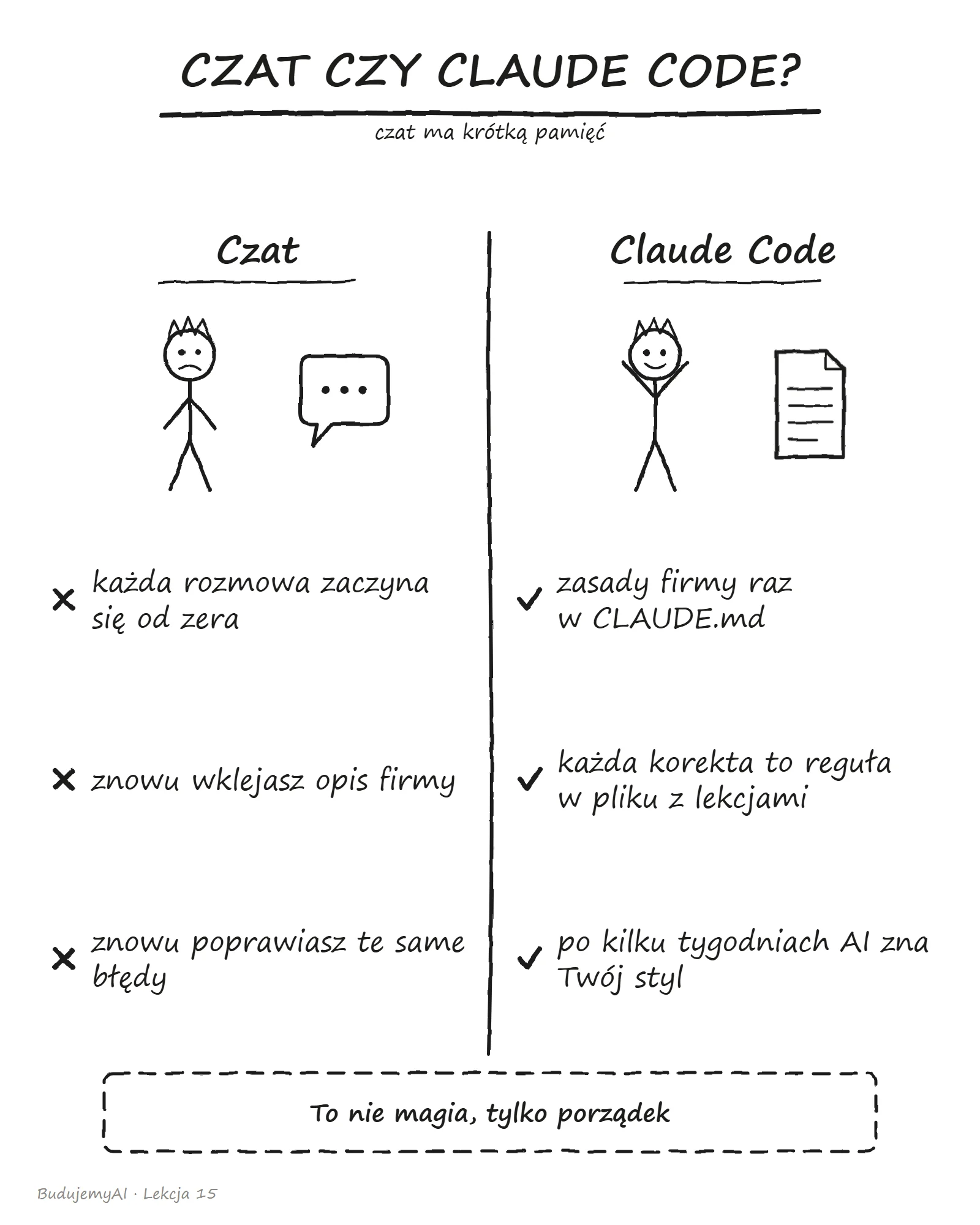
Czat z AI ma krótką pamięć. Każda nowa rozmowa zaczyna się od zera: znowu wklejasz opis firmy, znowu prosisz o formę „Pan/Pani”, znowu poprawiasz te same błędy. Wynik jest „prawie dobry”, a to „prawie” zjada Twój czas.
Typowa sytuacja: właścicielka biura rachunkowego co miesiąc prosi AI o mail przypominający klientom o dokumentach. AI za każdym razem pisze inaczej: raz myli termin, raz zwraca się do klientów na „ty”, raz dopisuje usługę, której biuro nie świadczy. Po roku poprawek są dziesiątki — i żadna nie zostaje zapamiętana.
Claude Code odwraca ten układ. Zasady firmy zapisujesz raz w pliku CLAUDE.md, który AI czyta na starcie każdej sesji, a każdą korektę zamieniasz w regułę w pliku z lekcjami. Po kilku tygodniach AI zna Twój styl, terminy i Twoje „nigdy tego nie rób”. To nie magia, tylko porządek — jak dobra instrukcja stanowiskowa.
Boris Cherny, twórca Claude Code, opisał publicznie, jak pracuje jego zespół: mają wspólny CLAUDE.md i dopisują do niego regułę za każdym razem, gdy Claude zrobi coś źle. Ta lekcja przenosi ten sposób pracy do małej firmy.
Nie obiecuję konkretnej liczby odzyskanych godzin — to zależy od ilości powtarzalnej pracy. Zmierz to: przez tydzień zapisuj, ile razy poprawiasz AI przy tym samym typie zadania, a po miesiącu z pętlą lekcji policz jeszcze raz.
Jak to działa — w prostych słowach
Czat to konsultant przez telefon. Claude Code to pracownik przy Twoim biurku. Konsultant słyszy tylko to, co mu powiesz. Pracownik ma dostęp do segregatora: sam otwiera pliki, porównuje oferty, zapisuje dokumenty i — jeśli pozwolisz — uruchamia programy. Potrzebuje więc dobrej instrukcji i jasnych uprawnień.
| Element | Analogia z firmy | Co robi |
|---|---|---|
| CLAUDE.md | instrukcja stanowiskowa | Claude czyta ją na starcie każdej sesji |
| tasks/todo.md | tablica z zadaniami | plan zadania jako lista do odhaczenia, na końcu „Review” |
| tasks/lessons.md | zeszyt błędów | każda korekta zapisana jako reguła na przyszłość |
| Tryb planowania | kosztorys przed remontem | Claude proponuje plan i niczego nie zmienia przed Twoją akceptacją |
| Subagent | praktykant do researchu | przegląda wiele plików we własnym kontekście i oddaje podsumowanie |
| Skill | procedura w segregatorze | przepis na powtarzalne zadanie, uruchamiany np. poleceniem /oferta |
| Hook | automatyczny bezpiecznik | polecenie, które uruchamia się zawsze w danym momencie |
| Plugin | zestaw narzędzi w pudełku | paczka skilli, subagentów i hooków instalowana jednym poleceniem |
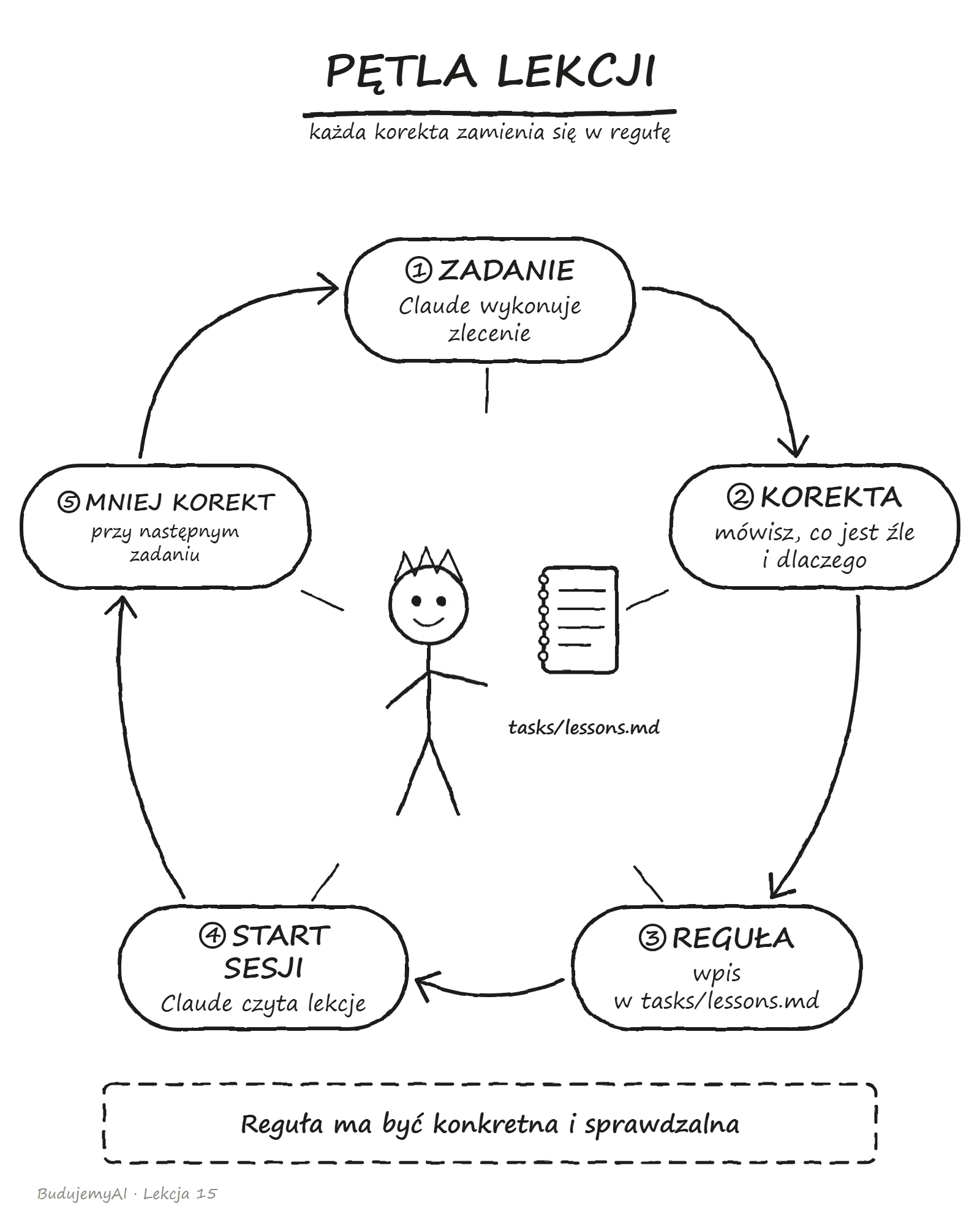
Pamięć ma dwa piętra. CLAUDE.md piszesz Ty. Claude Code prowadzi też własną automatyczną pamięć, ale poza Twoim wzrokiem. Plik tasks/lessons.md jest jawny — czytasz go i poprawiasz w Obsidianie — dlatego pętlę prowadzimy w nim.
Obsidian to biurko, na którym leżą te pliki. Zapisuje notatki jako zwykłe pliki Markdown (tekst z prostym formatowaniem) w folderze na dysku, zwanym vaultem. Claude Code czyta i zapisuje te same pliki, a Ty na bieżąco widzisz, co napisał.
Uprawnienia, czyli ile wolno bez pytania. W aplikacji tryb wybierasz selektorem obok przycisku wysyłania, w terminalu klawiszami Shift+Tab:
| Tryb | Co Claude robi bez pytania | Kiedy używać |
|---|---|---|
| Manual | tylko czyta | wrażliwe pliki, pierwsze dni |
| Accept edits | czyta i edytuje pliki w folderze | gdy przeglądasz zmiany po fakcie |
| Plan | czyta i planuje, nic nie zmienia | każde większe zadanie |
| Auto | prawie wszystko; osobny model blokuje ryzykowne akcje | długie zadania, którym ufasz |
| Bypass permissions | wszystko | tylko izolowane środowisko, nigdy komputer z danymi firmy |
W nowszych wersjach sesje w terminalu startują w trybie Auto. Na początek przełącz się na Manual albo Plan — zobaczysz, jak Claude pracuje, zanim dasz mu więcej swobody.
Gdzie pracuje Claude. W aplikacji desktop wybierasz środowisko sesji: Local (Twój komputer — tak pracujesz w tej lekcji), SSH (Twój serwer z Linuksem lub macOS; aplikacja sama instaluje tam Claude Code) albo Cloud (infrastruktura Anthropic; sesja trwa po zamknięciu aplikacji). Remote Control to okienko do sesji działającej u Ciebie: włączasz je poleceniem /remote-control i sterujesz z telefonu lub przeglądarki, dopóki komputer jest włączony. Konfigurację 24/7 pokazuję w lekcji o Claude Code z telefonu.
Pętla samodoskonalenia w jednym zdaniu: zadanie → Twoja korekta → reguła w tasks/lessons.md → Claude czyta lekcje na starcie sesji → mniej korekt przy następnym zadaniu.
Jak to robię u siebie
Mój vault w Obsidianie to centrum operacyjne firmy: strategia, treści, klienci, baza wiedzy. W głównym folderze leży CLAUDE.md, obok folder tasks z plikami todo.md i lessons.md. Pracuję na planie Max, w aplikacji desktop w trybie Local, a do zadań całodobowych mam serwer VPS sterowany z telefonu przez Remote Control. Przy ważnych decyzjach Claude zbiera „drugie opinie” od innych modeli (lekcja o radzie doradczej AI), a nową wiedzę podaje mi jako interaktywną tablicę HTML.
Mój CLAUDE.md ma taką strukturę:
| Sekcja | Kluczowa zasada (cytat z mojego pliku) |
|---|---|
| 1. Plan Mode domyślnie | „Wchodź w tryb planowania przy KAŻDYM nietrywialnym zadaniu (3+ kroki lub decyzje strukturalne)” |
| 2. Strategia subagentów | „Jedno zadanie na jednego subagenta — skupiona egzekucja” |
| 3. Pętla samodoskonalenia | „Po KAŻDEJ korekcie od użytkownika: zaktualizuj tasks/lessons.md o wzorzec błędu” |
| 4. Weryfikacja przed „gotowe” | „Czy staff engineer by to zaakceptował?” |
| 5. Elegancja z umiarem | „Pomijaj to przy prostych, oczywistych poprawkach — nie przekombinuj” |
| 6. Autonomiczne naprawianie błędów | „Gdy dostajesz zgłoszenie błędu: po prostu je napraw” |
| Task Management i Core Principles | plan w tasks/todo.md z sekcją „Review”; prostota, zero prowizorek, minimalny zasięg zmian |
Uczciwie o pochodzeniu: to popularny szablon, który społeczność złożyła z publicznych wskazówek Borisa Chernego — sam Boris tego pliku nie opublikował. W wątkach na X opisał zasady: większość sesji zaczyna od trybu planowania, każdy błąd Claude trafia jako reguła do CLAUDE.md, a najważniejsze jest danie Claude sposobu na sprawdzenie własnej pracy (według jego szacunku poprawia to jakość wyniku 2–3-krotnie). Linki są w Źródłach.
Dwa prawdziwe wpisy z mojego lessons.md, opisane ogólnie:
Lekcja 1: test, który prawie trafił do prawdziwej skrzynki
Testowaliśmy z Claude formularz kontaktowy. Lokalna kopia konfiguracji miała prawdziwy adres, pod który strona wysyła zgłoszenia, więc testowe zgłoszenie mogło trafić do mojego arkusza z zapytaniami i na moją pocztę. Reguła: przed każdym testem podmień wszystko, co wychodzi na zewnątrz (formularze, maile, integracje), na atrapy, a dane testowe oznaczaj „TEST — do usunięcia”.
Lekcja 2: AI zgadło, czego chcę — i zgadło źle
Poprosiłem o ściągę konfiguracji nowego laptopa. Claude założył, że laptop ma być tylko okienkiem do serwera, a ja chciałem pełnej stacji roboczej. Reguła: przy nowym komputerze najpierw odwzoruj dotychczasowy setup, a serwer proponuj jako dodatek.
Druga lekcja dotyczy komunikacji: AI wypełniło lukę w moim poleceniu własnym założeniem. W kroku 5 uczysz się pisać polecenia, przy których nie musi zgadywać.
Ile to kosztuje
Ceny bez podatku, stan: październik 2026 — przed zakupem sprawdź aktualny cennik.
| Element | Cena | Uwagi |
|---|---|---|
| Claude Pro | 20 USD/mies. lub 17 USD/mies. przy płatności rocznej | wystarczy na start |
| Claude Max 5x / 20x | 100 / 200 USD/mies. | 5 lub 20 razy większy limit niż Pro |
| Claude Team | 25 USD/os./mies. (20 USD przy płatności rocznej); Premium 125 USD (100 USD) | od 2 osób, warunki komercyjne |
| Obsidian | 0 zł | licencja komercyjna dobrowolna (cennik) |
| Handy | 0 zł | open source, licencja MIT |
Bezpieczeństwo i dane firmy
Claude Code widzi folder, który mu otworzysz, a treść przeczytanych plików trafia do modelu w chmurze. Dlatego:
- Osobny vault dla AI — bez danych osobowych klientów; dane wrażliwe tylko zanonimizowane.
- Zero sekretów w plikach. Hasła i klucze trzymaj w menedżerze haseł (lekcja o Bitwardenie), nigdy w CLAUDE.md.
- Ustawienia prywatności. Na planach Free, Pro i Max sam decydujesz w ustawieniach konta, czy rozmowy — także z Claude Code — mogą służyć do ulepszania modeli (przy zgodzie dane są przechowywane do 5 lat, bez niej 30 dni). Na Team, Enterprise i w API domyślnie nie służą do trenowania (zasady danych).
- RODO. Umowa powierzenia (DPA) Anthropic jest częścią warunków komercyjnych (Team, Enterprise, API); Pro i Max działają na warunkach konsumenckich. Do danych osobowych klientów wybierz plan komercyjny i skonsultuj to z prawnikiem lub inspektorem ochrony danych. To nie jest porada prawna.
- Kopia zapasowa. Punkty kontrolne Claude Code (/rewind) cofają tylko edycje zrobione jego narzędziami. Przed większymi porządkami skopiuj folder albo używaj gita (lekcja o GitHubie).
Krok po kroku
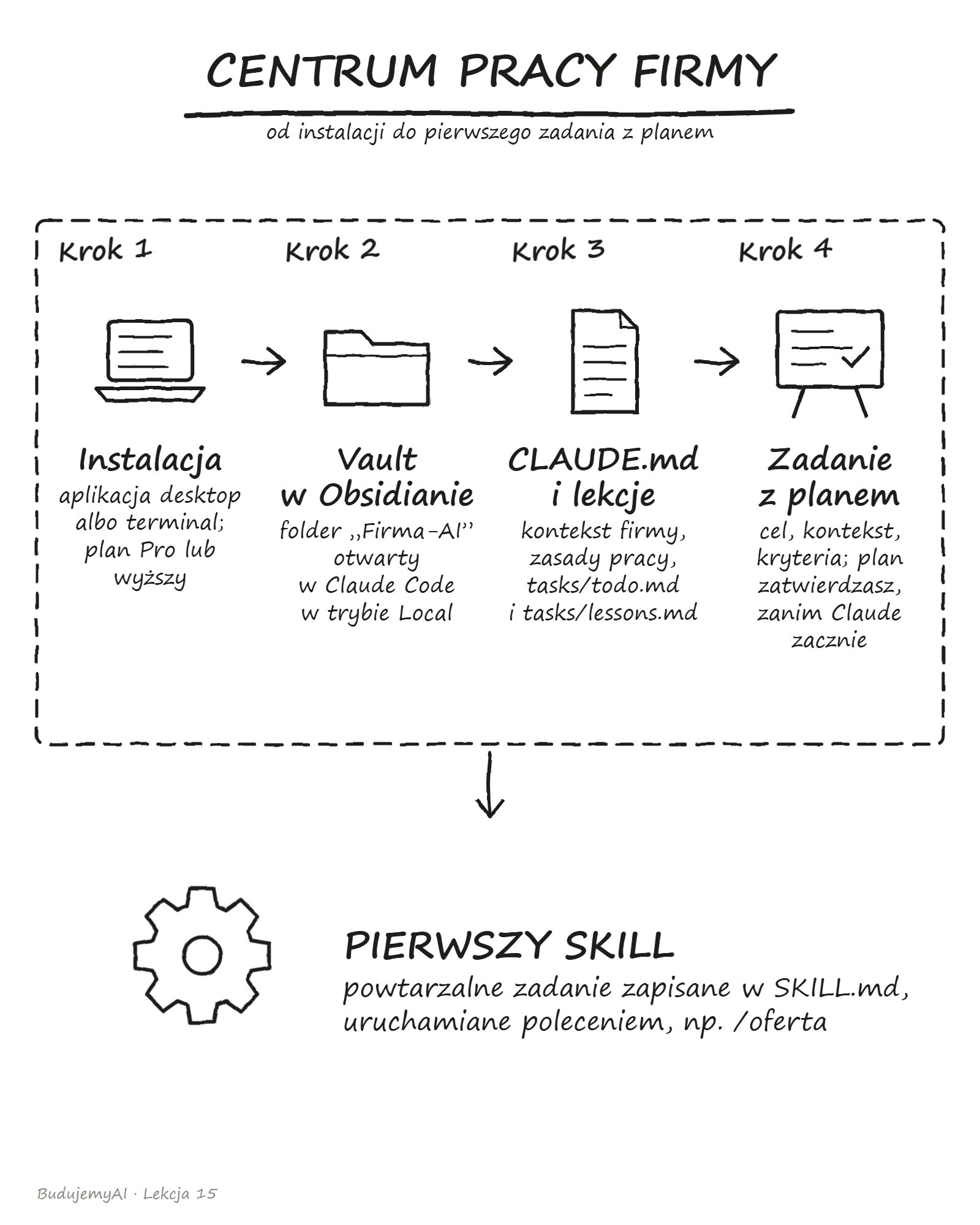
Krok 1: Zainstaluj Claude Code i zaloguj się
Najprościej przez aplikację desktop: pobierz ją ze strony claude.com/download, zainstaluj, zaloguj się kontem z planem Pro lub wyższym i kliknij zakładkę Code u góry okna. Jeśli aplikacja proponuje zmianę planu, Twój plan nie obejmuje Claude Code.
Wolisz terminal? Wklej polecenie z oficjalnej dokumentacji — w PowerShellu na Windowsie:
irm https://claude.ai/install.ps1 | iex
albo w Terminalu na macOS:
curl -fsSL https://claude.ai/install.sh | bash
Potem w nowym oknie terminala wpisz claude --version (pokaże wersję) i claude doctor (diagnoza instalacji). Logujesz się przy pierwszym uruchomieniu polecenia claude — otworzy się przeglądarka. Taka instalacja aktualizuje się sama.
Krok 2: Załóż folder firmy w Obsidianie i otwórz go w Claude Code
- Zainstaluj Obsidian i utwórz nowy vault, np. „Firma-AI”.
- Załóż foldery: tasks, oferty, procedury, notatki, szablony. Do folderu oferty wrzuć 2–3 ostatnie oferty (bez danych osobowych), a w głównym folderze utwórz plik cennik.md.
- W aplikacji, w zakładce Code, wybierz Local, kliknij Select folder i wskaż vault. W terminalu przejdź do folderu poleceniem
cdi wpiszclaude. - Na pytanie o zaufanie do folderu odpowiadaj „tak” tylko dla własnych folderów.
Skille trafią do folderu .claude, który bywa ukryty w Obsidianie i Finderze — to normalne.
Krok 3: Napisz swój CLAUDE.md
Poproś Claude o wywiad (prompt w Zestawie do powtórzenia) albo skopiuj szablon do pliku CLAUDE.md w głównym folderze vaulta i uzupełnij nawiasy. To skrót mojej struktury, przerobiony z programowania na zwykłą firmę.
# CLAUDE.md — [nazwa firmy]

## Kontekst firmy
- Firma: [nazwa, branża, region]; klienci: [kto kupuje]
- Ton: [np. forma Pan/Pani, konkretnie, bez żargonu]
- Foldery: oferty/, procedury/, notatki/, szablony/

## Zasady pracy
1. Najpierw plan: przy zadaniu z 3+ krokami pokaż plan i poczekaj na akceptację; gdy coś idzie źle, zaplanuj od nowa
2. Przeglądanie wielu plików zlecaj subagentom; wraca tylko podsumowanie
3. Na początku sesji przeczytaj tasks/lessons.md; po każdej mojej korekcie dopisz tam wpis z regułą
4. Bez „gotowe” bez dowodu: lista zmienionych plików + tabela kryterium → gdzie spełnione
5. Pytanie kontrolne: czy nasz najlepszy fachowiec przyjąłby to bez poprawek?
6. Ceny, terminy i dane klientów tylko z plików; gdy czegoś brakuje, zapytaj
7. Najprostsze rozwiązanie; nie ruszaj niczego poza zakresem zadania

## Zadania
- Plan zapisz w tasks/todo.md jako listę do odhaczenia, odhaczaj na bieżąco
- Na końcu sekcja „Review”: co zrobiono, jak sprawdzono, co zostało

## Nigdy
- Nie zapisuj haseł, kluczy ani numerów kont w plikach
- Nie wysyłaj niczego na zewnątrz bez mojej wyraźnej zgody
- Nie usuwaj plików (przenoś do archiwum/) i nie zmieniaj folderu .obsidian/
Trzy zasady dobrego CLAUDE.md według dokumentacji Anthropic:
- Krótko. Celuj w mniej niż 200 linii — dłuższego pliku Claude gorzej przestrzega. Przy każdej linii pytaj: czy bez niej Claude popełni błąd? Jeśli nie, wytnij.
- Sprawdzalnie. „Pisz krótko” nie działa. „Mail do klienta: maks. 120 słów, forma Pan/Pani” działa.
- Bez sprzeczności. Przy dwóch sprzecznych zasadach Claude może wybrać dowolną. Zasadę uparcie pomijaną możesz oznaczyć słowem „WAŻNE” — ale tylko jedną.
Sprawdź, czy plik działa: w sesji wpisz /context — CLAUDE.md powinien być na liście plików pamięci (Memory files). Polecenie /memory otwiera go do edycji.
CLAUDE.md to rada, nie zamek
Claude zwykle stosuje się do CLAUDE.md, ale bez gwarancji. To, co ma się dziać zawsze albo nigdy, ustawiasz twardo: regułami uprawnień (/permissions) albo hookami.
Krok 4: Dodaj tasks/todo.md i tasks/lessons.md
W folderze tasks utwórz dwa pliki. todo.md zostaw pusty — Claude zapisze tam plan zadania. lessons.md zacznij od formatu wpisu:
# Lekcje — czytaj na początku każdej sesji

### RRRR-MM-DD — krótki opis błędu
- Co poszło nie tak:
- Reguła na przyszłość:
Najważniejsze jest pole „Reguła na przyszłość”. „Pomyliłem termin” to nie reguła. „Terminy bierz tylko z pliku procedury/terminy.md, a gdy terminu brak, zapytaj” — to jest reguła: konkretna i sprawdzalna.
Chcesz, żeby lekcje wczytywały się same? Dopisz w CLAUDE.md import Lekcje: @tasks/lessons.md i pilnuj, żeby wpisy były zwięzłe — zajmują miejsce w kontekście.
Krok 5: Pisz polecenia jak zlecenie dla wykonawcy i dyktuj je
Claude Code jest tak dobry, jak Twoje zlecenie. Dobre polecenie ma pięć części:
| Część | Pytanie | Przykład |
|---|---|---|
| Cel | co ma powstać i po co? | szablon oferty na remont łazienki |
| Kontekst | na czym ma się oprzeć? | 3 oferty z folderu oferty, cennik.md |
| Kryteria akceptacji | po czym poznam, że jest dobrze? | 6 sekcji, zero zgadywanych cen |
| Ograniczenia | czego nie ruszać? | istniejących ofert |
| Weryfikacja | jak Claude ma to sprawdzić? | tabela: wymaganie → gdzie spełnione |
„Zrób szablon oferty” daje „coś”. Polecenie z pięcioma częściami daje wynik, który sprawdzisz w kilka minut.
Dyktuj zamiast pisać. Mówiąc, naturalnie podajemy więcej kontekstu. Ja używam Handy — darmowej aplikacji open source, która działa offline: naciskasz skrót, mówisz, a tekst pojawia się w dowolnym polu, bez wysyłania nagrania w świat. Wbudowane dyktowanie Claude Code w terminalu (/voice) też obsługuje polski (ustaw go w /config), ale nagranie trafia na serwery Anthropic. Więcej w lekcji o pisaniu głosem.
Dyktowane polecenie bywa chaotyczne, więc na końcu dodaj: „Zanim zaczniesz, powtórz w 3 punktach cel, kryteria i ograniczenia”. Jeśli Claude źle zrozumiał, poprawiasz przed pracą, a nie po.
Krok 6: Wykonaj pierwsze zadanie w trybie planowania
- Włącz tryb planowania: w aplikacji wybierz Plan w selektorze trybu; w terminalu naciskaj Shift+Tab, aż na pasku stanu zobaczysz napis „plan mode on”, albo zacznij polecenie od
/plan. - Wklej zlecenie według wzoru poniżej.
- Przeczytaj plan: czy ma kroki, listę plików, kryteria i sposób sprawdzenia? W terminalu Ctrl+G otwiera plan w edytorze do poprawki.
- Przy pierwszych zadaniach zatwierdź opcją Yes, manually approve edits — akceptujesz każdą zmianę osobno. Zły plan? Wybierz No, keep planning i powiedz, co zmienić.
Cel: przygotuj szablon oferty na remont łazienki, który będę wypełniać dla nowych klientów.
Kontekst: w folderze oferty są 3 moje ostatnie oferty, ceny są w pliku cennik.md. Klienci to właściciele mieszkań, piszemy w formie Pan/Pani.
Kryteria akceptacji: sekcje zakres prac, materiały, harmonogram, cena, warunki płatności, gwarancja; puste miejsca oznaczone [DO UZUPEŁNIENIA]; żadnych cen spoza cennik.md.
Ograniczenia: nie zmieniaj istniejących plików; wynik zapisz jako szablony/oferta-lazienka.md.
Weryfikacja: na koniec pokaż listę zmienionych plików i tabelę wymaganie → gdzie spełnione.
Najpierw przedstaw plan i poczekaj na akceptację.
Jak wygląda dobry plan (przykład ilustracyjny)
- Przeczytam 3 oferty i cennik.md, wypiszę wspólne sekcje.
- Zapiszę szablony/oferta-lazienka.md z 6 sekcjami — jedyny nowy plik.
- Sprawdzę, czy każda kwota występuje w cennik.md, i pokażę tabelę wymagań.
- Zapiszę plan i sekcję „Review” w tasks/todo.md.
Nie masz ofert? Ten sam schemat zadziała dla przypomnienia o dokumentach albo odpowiedzi na opinię w Google.
Krok 7: Sprawdź wynik, popraw i zapisz lekcję
- Dowód. Claude ma pokazać listę zmienionych plików i tabelę kryteriów. Samo „gotowe” nie wystarcza.
- Zmiany. W aplikacji po edycjach pojawia się wskaźnik zmian, np.
+12 -1— kliknij go, a zobaczysz widok różnic plik po pliku i przycisk Review code do samooceny Claude. W terminalu napisz: „Pokaż, co dokładnie zmieniłeś w każdym pliku”. - Druga para oczu. Poproś subagenta o niezależny przegląd (prompt w Zestawie). Ma świeży kontekst, więc nie broni pracy głównego Claude.
- Korekta. Napisz, co jest źle i dlaczego, a na końcu dodaj: „Zaktualizuj tasks/lessons.md, żeby ten błąd się nie powtórzył”. To rada Borisa Chernego przeniesiona na plik z lekcjami.
- Reset. Poprawiasz to samo drugi raz i dalej źle? Dokumentacja Anthropic radzi wtedy wyczyścić rozmowę poleceniem
/cleari zacząć od lepszego polecenia.
Esc zatrzymuje Claude w trakcie pracy, a podwójny Esc albo /rewind cofa rozmowę i zmiany.
Krok 8: Zamień powtarzalne zadanie w skill
Boris Cherny radzi zamieniać w skill wszystko, co robisz częściej niż raz dziennie — w małej firmie wystarczy „co tydzień”. Skill to folder z plikiem SKILL.md. Poproś Claude: „Utwórz skill oferta na podstawie tego, co właśnie zrobiliśmy” albo zapisz plik .claude/skills/oferta/SKILL.md sam:
---
name: oferta
description: Przygotowuje ofertę dla klienta na podstawie szablonu i notatek ze spotkania. Używaj, gdy proszę o ofertę lub wycenę.
disable-model-invocation: true
---

Przygotuj ofertę dla: $ARGUMENTS

1. Przeczytaj szablony/oferta-lazienka.md, cennik.md i wskazane notatki.
2. Uzupełnij pola, dla których masz dane; resztę oznacz [DO UZUPEŁNIENIA].
3. Ceny bierz wyłącznie z cennik.md.
4. Zapisz wynik w oferty/robocze/ z datą w nazwie pliku.
5. Na koniec pokaż brakujące dane i tabelę kryterium → spełnione/niespełnione.
nameto nazwa polecenia: wpisujesz np./oferta łazienka 6 m², notatki/spotkanie-klient-A.md, a tekst po nazwie trafia w miejsce$ARGUMENTS.descriptionmówi Claude, do czego służy skill.disable-model-invocation: truesprawia, że skill uruchamiasz tylko Ty — przy dokumentach dla klientów to bezpieczniejsze.
Skill z folderu projektu działa w tym vaulcie, a skill w ~/.claude/skills/ — we wszystkich projektach. Wczytuje się dopiero przy użyciu, więc w przeciwieństwie do CLAUDE.md nie obciąża każdej rozmowy.
Subagenci, hooki i pluginy — kiedy po nie sięgnąć
Subagent: gdy trzeba przejrzeć wiele plików — dopisz „użyj subagentów”. Hook: gdy coś ma się dziać zawsze; poproś np. „Napisz hook, który pokaże powiadomienie, gdy czekasz na moją decyzję”, i sprawdź go poleceniem /hooks. Plugin: gotowe paczki z oficjalnego katalogu (polecenie /plugin). Plugin działa z Twoimi uprawnieniami, więc instaluj tylko zaufane — jak je oceniać, pokazuję w lekcji o repozytoriach GitHub.
Jak rozpoznać, że AI zrobiło dobrą robotę
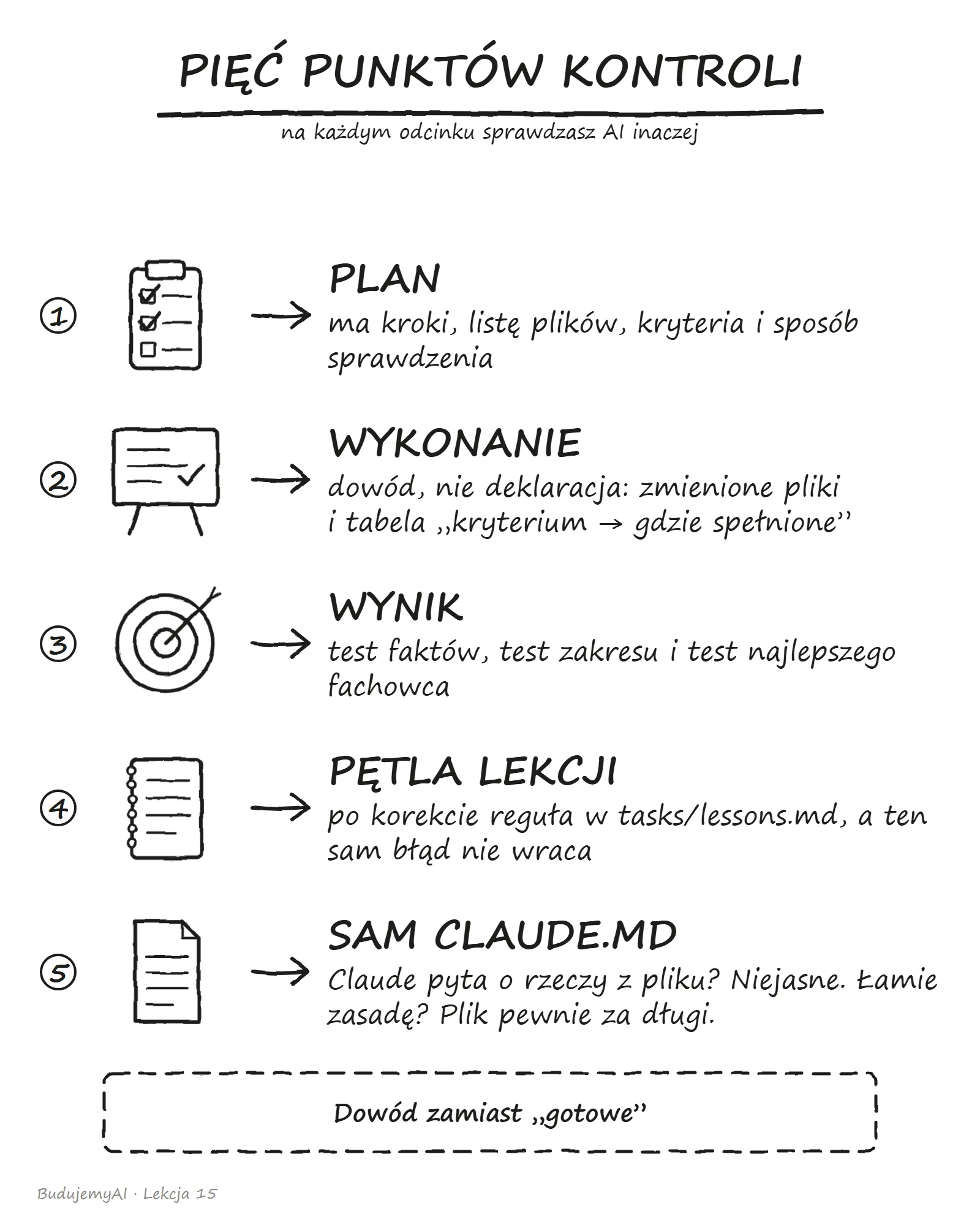
AI pracuje tu na pięciu odcinkach i na każdym sprawdzasz je inaczej.
1. Plan. Dobry plan ma kroki, listę plików, kryteria i sposób sprawdzenia. Sygnał ostrzegawczy: plan bez kroku weryfikacji albo zmiany w plikach, o których nie było mowy.
2. Wykonanie. Claude ma pokazać dowód, a nie deklarację: listę zmienionych plików, tabelę „kryterium → gdzie spełnione”, wynik sprawdzenia. Przejrzenie dowodu jest szybsze niż powtarzanie sprawdzenia samemu — tak radzi też dokumentacja Anthropic.
3. Wynik. Zrób trzy testy:
- Test faktów — poproś o tabelę „liczba lub nazwa → plik źródłowy” i sprawdź losowo 3 pozycje. Cena spoza cennika to błąd krytyczny.
- Test zakresu — w widoku zmian nie ma plików spoza zadania.
- Test najlepszego fachowca — staff engineer to najbardziej doświadczony inżynier w zespole, stąd moje pytanie „Czy staff engineer by to zaakceptował?”. W Twojej firmie zapytaj: czy mój najlepszy fachowiec podpisałby to bez poprawek?
4. Pętla lekcji. Po korekcie w tasks/lessons.md jest wpis z regułą, a przy następnym podobnym zadaniu błąd nie wraca. Raz w tygodniu zrób test zimnego startu: nowa sesja i pytanie „Jakie są zasady pracy w tym folderze i co zrobisz po mojej korekcie?”. Odpowiedź ma wynikać z CLAUDE.md.
5. Sam CLAUDE.md. Jeśli Claude pyta o rzeczy zapisane w pliku, sformułowania są niejasne. Jeśli łamie zasadę, która tam jest, plik jest pewnie za długi. W nowszych wersjach polecenie /doctor prompt-audit wyszuka sprzeczne i nieaktualne instrukcje, a zmiany wprowadzi dopiero na Twoją prośbę.
Druga opinia z umiarem. Subagent poproszony o szukanie luk zwykle jakieś znajdzie, nawet gdy praca jest dobra. Każ mu zgłaszać tylko braki wpływające na poprawność albo kryteria, resztę traktuj jako sugestie.
Mierz, nie zgaduj. Prowadź tabelę: zadanie, liczba korekt, czas poprawek. Gdy korekt przy tym samym typie zadania ubywa, pętla działa. Gdy nie — lekcje są za ogólne albo CLAUDE.md za długi.
Checklista kontroli jakości
- Plan miał kroki, pliki, kryteria i sposób sprawdzenia — i to ja go zatwierdziłem
- Claude pokazał dowód: listę zmienionych plików i tabelę kryteriów
- W widoku zmian nie ma plików spoza zadania
- 3 losowe fakty sprawdziłem w plikach źródłowych
- Mój najlepszy fachowiec przyjąłby wynik bez poprawek
- Każda korekta ma regułę w tasks/lessons.md
- CLAUDE.md ma mniej niż 200 linii i nie zawiera sprzeczności
Najczęstsze błędy
- CLAUDE.md jak regulamin na 20 stron. Skutek: ważne zasady giną w szumie. Jak uniknąć: mniej niż 200 linii, procedury przenoś do skilli.
- Poprawianie w kółko w jednej rozmowie. Skutek: kontekst pełen nieudanych prób, odpowiedzi coraz gorsze. Jak uniknąć: po dwóch nieudanych korektach
/clear, wpis w lessons.md i lepsze polecenie. - „Gotowe” bez dowodu. Skutek: błąd wychodzi dopiero u klienta. Jak uniknąć: kryteria akceptacji w każdym zleceniu i zasada „dowód przed gotowe” w CLAUDE.md.
- Plan przy literówce, brak planu przy dużym zadaniu. Skutek: strata czasu albo praca w złym kierunku. Jak uniknąć: tryb planowania od 3 kroków; zmianę, którą da się opisać jednym zdaniem, zlecaj wprost.
- Wszystko w jednym oknie. Skutek: oferta miesza się ze stroną www i Claude myli wątki. Jak uniknąć:
/clearmiędzy niezwiązanymi tematami, osobne sesje. - Pełna swoboda na komputerze z danymi firmy. Skutek: zmiany, których nie chciałeś. Jak uniknąć: Manual lub Plan na start, Auto przy zaufanych zadaniach, Bypass permissions tylko w izolowanym środowisku.
- Sekrety i dane osobowe w notatkach. Skutek: trafiają do kontekstu modelu. Jak uniknąć: hasła w menedżerze haseł, dane klientów zanonimizowane, osobny vault dla AI.
- Lekcje bez reguły. Skutek: wpis „pomyliłem się” niczego nie zmienia. Jak uniknąć: każdy wpis kończy się regułą, którą da się sprawdzić.
Zestaw do powtórzenia
Prompt: wywiad, z którego powstanie CLAUDE.md
Przeprowadź ze mną wywiad, z którego powstanie CLAUDE.md dla mojej firmy. Pytaj po kolei o: działalność i klientów, ton komunikacji, ważne foldery, powtarzalne zadania, czego AI nie może robić i jak sprawdzam, że praca jest dobra. Pomiń oczywiste pytania. Na koniec zapisz CLAUDE.md (maks. 80 linii) w sekcjach: Kontekst firmy, Zasady pracy, Zadania, Nigdy.
Prompt: zlecenie zadania
Cel: [co ma powstać i po co]
Kontekst: [pliki, dla kogo, ważne fakty]
Kryteria akceptacji: [3–6 sprawdzalnych warunków]
Ograniczenia: [czego nie zmieniać, gdzie zapisać wynik, ton, długość]
Weryfikacja: na koniec pokaż listę zmienionych plików i tabelę kryterium → gdzie spełnione.
Najpierw przedstaw plan i poczekaj na akceptację. Zanim zaczniesz, powtórz w 3 punktach cel, kryteria i ograniczenia.
Prompt: po korekcie
To jest błąd: [co jest źle i dlaczego]. Popraw to. Potem dopisz wpis do tasks/lessons.md: data — krótki opis błędu, „Co poszło nie tak”, „Reguła na przyszłość”. Reguła ma być konkretna i sprawdzalna. Pokaż mi dopisany wpis.
Prompt: niezależny przegląd przez subagenta
Użyj subagenta, żeby niezależnie sprawdził wynik ostatniego zadania względem planu w tasks/todo.md: czy każde kryterium akceptacji jest spełnione, czy liczby i nazwy mają źródło w plikach i czy nic poza zakresem nie zostało zmienione. Zgłoś tylko braki, które wpływają na poprawność lub kryteria — bez uwag o stylu.
Prompt: comiesięczne przycinanie CLAUDE.md
Przejrzyj CLAUDE.md i tasks/lessons.md. Zaproponuj: (1) zasady do usunięcia, bo nic nie wnoszą albo się powtarzają, (2) lekcje, które wracają tak często, że warto przenieść je do CLAUDE.md, (3) sprzeczności. Niczego nie zmieniaj — pokaż tabelę: fragment → propozycja → uzasadnienie.
Ściąga poleceń
| Polecenie lub skrót | Co robi |
|---|---|
| Shift+Tab (terminal) | przełącza tryby uprawnień, w tym tryb planowania |
/plan przed poleceniem |
jedno polecenie w trybie planowania |
| Ctrl+G | otwiera plan w edytorze |
Esc / Esc Esc lub /rewind |
zatrzymuje Claude / cofa rozmowę i zmiany |
/clear, /compact |
czyści rozmowę / streszcza długą rozmowę |
/context, /memory |
pokazuje wczytane pliki pamięci / otwiera je do edycji |
/init |
tworzy startowy CLAUDE.md na podstawie folderu |
/hooks, /plugin |
przegląd hooków, katalog pluginów |
Checklista: start i koniec sesji
- Start: właściwy folder i tryb (Plan lub Manual przy nowym typie zadania)
- Start: Claude przeczytał tasks/lessons.md
- Każde zlecenie ma cel, kontekst, kryteria, ograniczenia i weryfikację
- Koniec: dowód, przegląd zmian i sekcja „Review” w tasks/todo.md
- Koniec: każda korekta zapisana jako reguła w tasks/lessons.md
- Raz w tygodniu: test zimnego startu i przegląd CLAUDE.md
Twój plan działania
- Dzień 1: instalacja, vault „Firma-AI”, CLAUDE.md z wywiadu.
- Dzień 2: pierwsze zadanie w trybie planowania i pełna kontrola jakości według checklisty.
- Dzień 3: drugie zadanie tego samego typu i pierwsze wpisy w tasks/lessons.md.
- Dzień 4: skill z powtarzalnego zadania; uruchom go na dwóch przykładach i porównaj wyniki.
- Dzień 5: niezależny przegląd przez subagenta i test zimnego startu.
- Dzień 6: zainstaluj Handy i podyktuj 3 zlecenia według wzoru z kroku 5.
- Dzień 7: policz korekty z tygodnia, przytnij CLAUDE.md i wybierz następny skill. Potem przejdź do lekcji o radzie doradczej AI.
Słowniczek
- Claude Code — asystent AI od Anthropic, który pracuje bezpośrednio na plikach w wybranym folderze: czyta je, zapisuje i uruchamia polecenia.
- CLAUDE.md — plik z instrukcjami, który Claude Code czyta na starcie każdej sesji.
- Kontekst — wszystko, co AI ma przed oczami w rozmowie. Ma ograniczoną pojemność, a gdy się zapełnia, jakość spada.
- Tryb planowania — tryb, w którym Claude proponuje plan i niczego nie zmienia przed Twoją akceptacją.
- Pętla samodoskonalenia — nawyk zamieniania każdej korekty w regułę zapisaną w tasks/lessons.md.
- Subagent — pomocniczy agent z własnym, czystym kontekstem, który oddaje podsumowanie.
- Skill — zapisana procedura (folder z plikiem SKILL.md), uruchamiana poleceniem /nazwa.
- Hook — polecenie uruchamiane automatycznie w określonym momencie pracy Claude, niezależnie od decyzji AI.
- Plugin — paczka skilli, subagentów i hooków instalowana jako całość.
- Vault — folder z notatkami Obsidiana, czyli zwykłe pliki Markdown na Twoim dysku.
- Remote Control — sterowanie sesją działającą na Twoim komputerze z telefonu lub przeglądarki.
Źródła
- Claude Code — instalacja — polecenia, wymagania, plany
- Aplikacja desktop — pierwsze kroki — zakładka Code, środowiska
- Tryby uprawnień — tryby i akceptacja planu
- Pamięć i CLAUDE.md — lokalizacje, długość, importy
- Skille — format SKILL.md
- Subagenci — wbudowane i własne subagenty
- Hooki — automatyczne polecenia
- Pluginy — katalog i bezpieczeństwo
- Best practices Claude Code — weryfikacja, plan, kontekst
- Boris Cherny — wątek z 2.01.2026 — jego setup: plan, CLAUDE.md, weryfikacja
- Boris Cherny — wątek z 31.01.2026 — wskazówki zespołu Claude Code
- Cennik Claude — plany Pro, Max, Team (stan: październik 2026)
Następna lekcja: Rada doradcza z superinteligencji: Claude Code + Codex + Grok (+ Buzz)
Przeprowadzisz pierwsze posiedzenie rady doradczej AI i podejmiesz decyzję z testem na 48 godzin.