Zanim zaczniesz
Ta lekcja jest dla Ciebie, jeśli słyszysz „wrzuć to na GitHuba” i nie do końca wiesz, co to znaczy. Albo jeśli zaczynasz pracę z agentami AI, które same zmieniają pliki (Claude Code, Codex), i chcesz mieć nad tym kontrolę. Programować nie musisz.
Jedna praca: założysz bezpieczne konto GitHub, utworzysz prywatne repozytorium i zrobisz pierwszy commit bez sekretów. Dostaniesz też checklistę, która chroni przed najczęstszymi wpadkami.
| Czego potrzebujesz | Szczegóły |
|---|---|
| Komputer | Windows 10 (64-bit) lub nowszy albo macOS 12 lub nowszy — tyle wymaga GitHub Desktop |
| Telefon | z aplikacją do kodów 2FA, np. Google Authenticator, Microsoft Authenticator lub Bitwarden Authenticator |
| Menedżer haseł | na hasło i kody odzyskiwania — jeśli go nie masz, zacznij od lekcji o Bitwardenie |
| Adres e-mail | firmowy, do którego będziesz mieć dostęp także za pięć lat |
| AI | darmowa wersja Claude, ChatGPT albo Gemini |
| Koszt | 0 zł — GitHub Free i GitHub Desktop są darmowe |
| Czas i poziom | 60–75 minut, poziom Start |
Interfejs jest po angielsku
GitHub i GitHub Desktop nie mają polskiej wersji. Nazwy przycisków i menu podaję w oryginale i pogrubiam — tak, żeby łatwo było je znaleźć na ekranie.
Dlaczego to ważne dla Twojej firmy
Znasz pliki w rodzaju „oferta_FINAL_v3_poprawiona_ostateczna.docx”? To objaw jednego problemu: nie wiadomo, która wersja jest aktualna, kto zmienił cenę i jak to wyglądało tydzień temu. Każde takie szukanie kosztuje czas i pewność siebie przed klientem.
Praca z AI podnosi stawkę. W czacie wszystko przechodzi przez Twoje ręce. Agent AI — np. Claude Code albo Codex — zmienia pliki sam, czasem kilkanaście naraz. Bez zapisu historii nie wiesz, co dokładnie zrobił. Anthropic pisze wprost, że punkty kontrolne Claude Code nie zastępują kontroli wersji, a zmian wykonanych poleceniami w terminalu w ogóle nie cofają.
Wyobraź sobie firmę instalacyjną, która zleciła wykonawcy stronę www zrobioną z AI i prosty kalkulator wyceny. Pliki leżą na laptopie wykonawcy. Po pół roku trzeba zmienić cennik, a wykonawca ma inne zlecenia i odpisuje po tygodniu. Nikt w firmie nie wie, gdzie jest aktualna wersja ani co i kiedy było zmieniane.
Ta sama historia z GitHubem wygląda inaczej. Repozytorium należy do firmy, wykonawca dostaje do niego dostęp, a każda zmiana ma autora, datę i opis. Gdy współpraca się kończy, odbierasz dostęp w minutę, a cała historia zostaje u Ciebie. To jest profesjonalizm: Twoje zasoby są pod Twoją kontrolą.
Co konkretnie zyskujesz:
- Maszynę czasu. Każda zapisana wersja ma autora, datę i opis. Cofnięcie zmiany to kilka kliknięć.
- Bezpieczny plac zabaw dla AI. Agent może działać śmiało, bo każdą jego zmianę widzisz na czerwono i zielono, zanim ją zatwierdzisz.
- Niezależność od wykonawców i awarii. Kod strony, automatyzacji czy skryptu jest na koncie firmy w chmurze, a nie na czyimś laptopie.
- Dostęp do open source. Na GitHubie żyje większość darmowych narzędzi AI, z których korzystam — od Handy do dyktowania po wtyczki do Claude Code. Więcej w lekcji o topowych repozytoriach.
Uczciwie: GitHub nie zastąpi Dysku Google ani OneDrive. Skany umów, faktury i zdjęcia trzymaj tam, gdzie dziś. GitHub jest najlepszy dla tekstu i kodu, które się zmieniają: promptów, procedur, instrukcji dla AI, plików strony www i skryptów.
RODO: repozytorium to nie baza klientów
Nie wkładaj do repozytorium danych osobowych klientów ani pracowników: eksportów z CRM, list z numerami PESEL, skanów dokumentów. Przekazanie takich danych zewnętrznemu dostawcy wymaga podstawy prawnej i zwykle umowy powierzenia, a z historii repozytorium trudno cokolwiek usunąć. To nie jest porada prawna — przy wątpliwościach zapytaj prawnika lub inspektora ochrony danych. O umowach powierzenia piszę w lekcji o Gemini i RODO.
Jak to działa — w prostych słowach
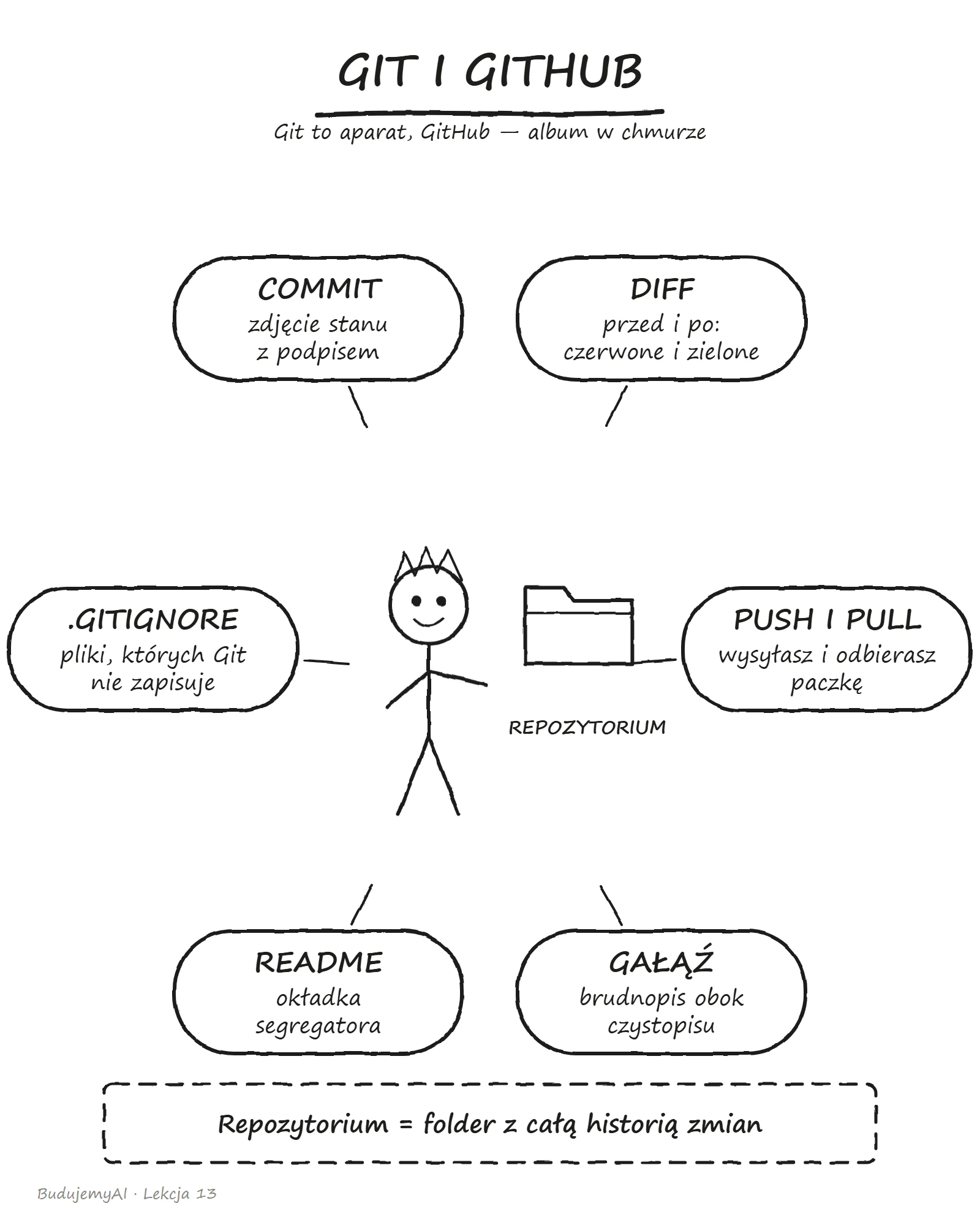
Git to darmowy program, który zapisuje historię zmian w folderze na Twoim komputerze. GitHub to serwis w chmurze (należy do Microsoftu), który przechowuje te foldery razem z historią i pozwala nad nimi współpracować. Najprościej: Git to aparat, który robi zdjęcia Twojej pracy, a GitHub to album w chmurze, który pokazujesz wybranym osobom. Podobnie działają GitLab i Bitbucket.
| Pojęcie | Analogia | Co to znaczy w praktyce |
|---|---|---|
| Repozytorium (repo) | segregator z pamięcią | folder projektu razem z całą historią zmian |
| Commit | zdjęcie stanu z podpisem | zapisany punkt w historii: co, kto, kiedy i dlaczego |
| Diff | zakreślacz | porównanie przed i po: usunięte na czerwono, dodane na zielono |
| Push i pull | wysłanie i odebranie paczki | wysyłasz swoje commity do GitHuba albo pobierasz cudze |
| Gałąź (branch) | brudnopis obok czystopisu | wersja robocza, w której testujesz zmiany bez ruszania głównej |
| Pull request | prośba o przepisanie do czystopisu | „przejrzyj moje zmiany i włącz je do głównej wersji” |
| Issue | karteczka na tablicy zadań | zgłoszenie błędu, pomysł albo zadanie do zrobienia |
| README | okładka segregatora | plik z opisem: co tu jest i jak z tego korzystać |
| .gitignore | bramkarz z listą | lista plików, których Git ma nigdy nie zapisywać |
| Publiczne i prywatne | witryna i zaplecze | publiczne widzi cały internet, prywatne — tylko Ty i zaproszone osoby |
Na co dzień: zmieniasz plik, GitHub Desktop pokazuje diff, wpisujesz krótki opis, klikasz Commit, potem Push origin — i zmiana jest w chmurze. To samo da się robić w terminalu (czym jest CLI, wyjaśniam w lekcji o CLI, MCP i API), ale na start wystarczy aplikacja z przyciskami.
Dlaczego agenci AI tak dobrze pracują z Gitem? Bo każda ich zmiana staje się diffem, który możesz przejrzeć, zatwierdzić albo cofnąć. Zaawansowani idą dalej: agent pracuje na osobnej gałęzi, a do głównej wersji jego zmiany trafiają po przeglądzie w pull requeście.
Bezpieczeństwo na GitHubie ma trzy warstwy: konto (2FA, passkey, kody odzyskiwania), repozytorium (prywatne, z plikiem .gitignore i alertami Dependabot) i dostęp (kto i czym się łączy: ludzie i tokeny). Wszystkie trzy ustawisz w tej lekcji.
Ile to kosztuje
| Plan | Cena (stan: październik 2026) | Kiedy wystarczy |
|---|---|---|
| GitHub Free — konto osobiste | 0 zł | Na start: nielimitowane repozytoria prywatne i współpracownicy, 2 000 minut automatyzacji GitHub Actions miesięcznie |
| GitHub Free — organizacja | 0 zł | Firma z pracownikami lub wykonawcami: wspólne repozytoria i role dostępu |
| GitHub Team | 4 USD za osobę miesięcznie (ok. 16 zł) | Gdy potrzebujesz m.in. ochrony gałęzi i wymaganych recenzji w repozytoriach prywatnych |
| GitHub Enterprise | od 21 USD za osobę miesięcznie (ok. 82 zł) | Duże organizacje: SSO, audyt, zgodność |
Przeliczenia według kursu NBP z 2 października 2026 (1 USD = 3,89 zł). Na stronie cennika stawki Team i Enterprise są oznaczone jako ceny na pierwsze 12 miesięcy — przed zakupem sprawdź cenę odnowienia.
Ważne ograniczenie: na darmowym koncie GitHub skanuje sekrety (hasła, klucze) tylko w repozytoriach publicznych. Skanowanie prywatnych to płatny dodatek GitHub Secret Protection — 19 USD miesięcznie za każdą aktywną osobę commitującą, dla organizacji w planach Team i Enterprise. Dlatego Twoją pierwszą linią obrony są plik .gitignore i przegląd zmian przed każdym commitem.
Krok po kroku
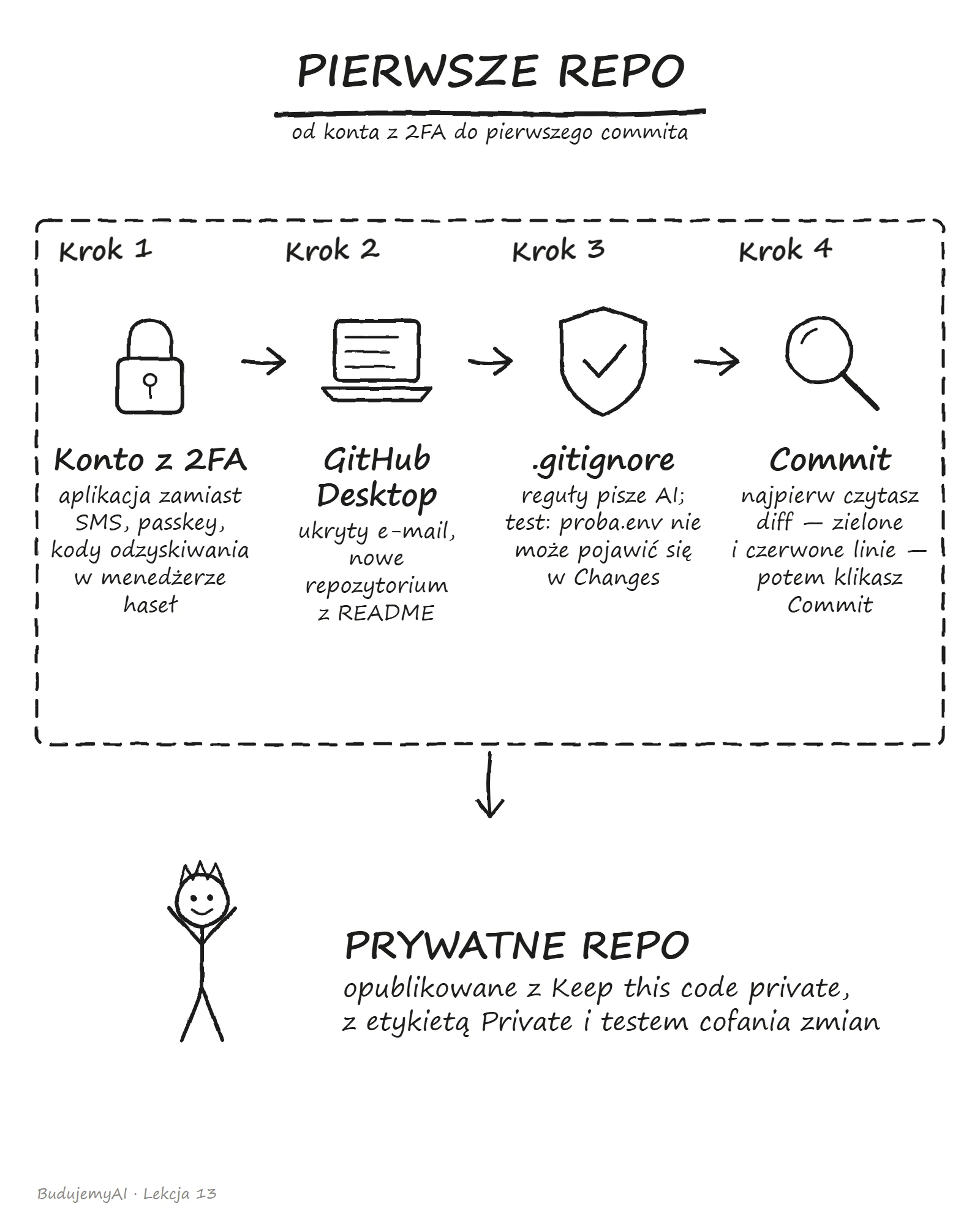
Krok 1: Załóż konto i od razu włącz 2FA
- Wejdź na github.com i kliknij Sign up. Podaj firmowy e-mail, długie hasło wygenerowane w menedżerze haseł i nazwę użytkownika. Nazwa jest publiczna i pojawia się w adresach, więc wybierz coś neutralnego, np. imię i nazwisko.
- Potwierdź adres e-mail kodem z wiadomości od GitHuba.
- Kliknij swoje zdjęcie profilowe w prawym górnym rogu → Settings → w sekcji „Access” wybierz Password and authentication → Enable two-factor authentication.
- Zeskanuj kod QR aplikacją uwierzytelniającą i wpisz sześciocyfrowy kod. GitHub wyraźnie zaleca aplikację zamiast SMS-ów.
- W części „Save your recovery codes” kliknij Download. Zapisz kody w menedżerze haseł (np. jako bezpieczną notatkę), usuń plik z folderu Pobrane i dopiero wtedy kliknij I have saved my recovery codes.
- Na tej samej stronie, w części „Passkeys”, kliknij Add a passkey. Passkey zastępuje hasło i kod jednym krokiem i jest odporny na fałszywe strony logowania (phishing).
GitHub i tak wymaga 2FA od kont aktywnie współtworzących kod: po powiadomieniu daje 45 dni (plus 7 dni prolongaty), a potem blokuje logowanie bez 2FA. Lepiej mieć to z głowy od pierwszego dnia.
Jedno konto = jedna osoba
Regulamin GitHuba mówi wprost, że jednego loginu może używać tylko jedna osoba. Nie zakładaj konta „biuro” dla całego zespołu. Każdy ma własne konto, a firma — organizację (krok 8).
Krok 2: Ukryj swój e-mail i zainstaluj GitHub Desktop
- Na github.com wybierz Settings → Emails i zaznacz Keep my email addresses private. Dzięki temu commity będą podpisane technicznym adresem GitHuba (w domenie users.noreply.github.com), a nie Twoim prawdziwym e-mailem.
- Pobierz GitHub Desktop ze strony desktop.github.com. Na Windows uruchom pobrany instalator, na Macu rozpakuj plik zip i uruchom aplikację.
- Na ekranie powitalnym kliknij Sign in to GitHub.com. Otworzy się przeglądarka — zaloguj się passkeyem i zatwierdź dostęp dla aplikacji.
- Ustaw autora commitów. Windows: File → Options → Git. macOS: GitHub Desktop → Settings → Git. W polu Name wpisz imię i nazwisko, a z listy Email wybierz adres kończący się na users.noreply.github.com.
Krok 3: Utwórz pierwsze repozytorium
- W GitHub Desktop wybierz File → New repository….
- Name: np.
firma-wiedza— małe litery, myślniki, bez polskich znaków. - Description: „Prompty, procedury i szablony firmy”.
- Local path: folder na dysku, np.
C:\Repozytoriana Windows albo folderRepozytoriaw katalogu domowym na Macu. Unikaj folderów synchronizowanych przez OneDrive, Dysk Google czy Dropbox — dwa systemy synchronizacji naraz potrafią sobie przeszkadzać. - Zaznacz Initialize this repository with a README. Listy Git ignore i License zostaw na None — plik .gitignore przygotujesz w następnym kroku, a licencja nie jest potrzebna w repozytorium prywatnym.
- Kliknij Create repository. GitHub Desktop od razu zapisze automatyczny commit „Initial commit” z plikiem README — zobaczysz go w zakładce History. To Twój punkt startowy.
- Wybierz Repository → Show in Explorer (na Macu Show in Finder) i załóż foldery
prompty,proceduryiszablony. Do folderupromptywrzuć plikodpowiedz-na-zapytanie.mdz Twoim najlepszym promptem, np. do odpowiadania na zapytania z formularza. Pliki.mdto zwykły tekst (Markdown) — otworzysz je w Notatniku. Git nie zapisuje pustych folderów, więc pozostałe zapełnisz w kolejnych dniach.
Krok 4: Przygotuj z AI plik .gitignore i sprawdź, czy działa
Wklej ten prompt do Claude, ChatGPT lub Gemini i uzupełnij nawiasy kwadratowe:
Jesteś doświadczonym administratorem repozytoriów Git i pomagasz małej firmie.
Przygotuj plik .gitignore dla prywatnego repozytorium „firma-wiedza”. Trzymam w nim pliki Markdown: prompty, procedury i szablony ofert.
Pracuję na: [Windows / macOS]. Pliki edytuję w: [Notatnik / Word / Obsidian / VS Code].

Wyklucz:
- pliki z sekretami: .env i jego warianty, klucze, certyfikaty, pliki z tokenami,
- pliki systemowe i tymczasowe mojego systemu i edytora,
- eksporty danych (CSV, XLSX) i kopie zapasowe,
- folder dane-klientow/.

Zasady:
- przy każdej regule krótki komentarz po polsku (linia zaczynająca się od #),
- nie wykluczaj plików .md ani folderów prompty/, procedury/, szablony/,
- na końcu podaj 3 nazwy plików testowych, którymi sprawdzę, że reguły działają.
- Przeczytaj odpowiedź: każda reguła ma mieć zrozumiały dla Ciebie komentarz — jeśli nie ma, dopytaj AI.
- W GitHub Desktop wybierz Repository → Repository settings… → zakładka Ignored files. Wklej treść od AI i kliknij Save.
- Test: w folderze repozytorium utwórz puste pliki
proba.enviklienci-export.csv. Na Windows najprościej w Notatniku: Zapisz jako, typ Wszystkie pliki, pełna nazwa z rozszerzeniem. - Spójrz na zakładkę Changes w GitHub Desktop. Plików testowych nie może tam być. Jeśli są, reguła ma literówkę albo plik .gitignore nie leży w głównym folderze repozytorium.
- Usuń pliki testowe.
Na przyszłość: gdy na liście zmian pojawi się plik, którego nie chcesz zapisywać, kliknij go prawym przyciskiem i wybierz Ignore file (add to .gitignore) — albo Ignore all .csv files (add to .gitignore) dla całego typu plików.
Krok 5: Napisz README, przejrzyj zmiany i zrób pierwszy własny commit
Poproś AI o README:
Napisz plik README.md dla prywatnego repozytorium mojej firmy.
Firma: [branża, miasto, liczba osób].
Repozytorium „firma-wiedza” zawiera: [prompty do obsługi klientów, procedury, szablony ofert].

Sekcje README:
1. Co tu jest (2–3 zdania).
2. Struktura folderów.
3. Jak dodać lub zmienić plik (GitHub Desktop: zmiana → opis → Commit → Push origin).
4. Czego tu NIE trzymamy: hasła, klucze, tokeny, dane osobowe klientów, skany dokumentów.
5. Kto odpowiada za repozytorium i data ostatniego przeglądu.

Pisz prosto, po polsku, bez żargonu. Nie wymyślaj plików, poleceń ani narzędzi, których nie wymieniłem — w brakujących miejscach wstaw [DO UZUPEŁNIENIA].
- Otwórz
README.mdw Notatniku, zastąp treść tekstem od AI i uzupełnij miejsca [DO UZUPEŁNIENIA]. - W GitHub Desktop, w zakładce Changes, zobaczysz listę plików z polami wyboru. Kliknij każdy plik i przeczytaj diff — dodane linie są na zielono, usunięte na czerwono.
- Sprawdź listę: tylko README, .gitignore i Twój prompt. Plik, którego się nie spodziewasz, odznacz i dodaj do .gitignore.
- W polu Summary wpisz: „Dodaj README, .gitignore i pierwszy prompt”. W opcjonalnym polu Description napisz, dlaczego wprowadzasz zmianę.
- Kliknij Commit to main. Na dole pojawi się „Committed just now” i przycisk Undo — jeśli od razu zauważysz błąd, cofniesz nim commit, zanim cokolwiek wyślesz.
Krok 6: Opublikuj repozytorium jako prywatne i przetestuj maszynę czasu
- Kliknij Publish repository na górnym pasku.
- Sprawdź, czy pole Keep this code private jest zaznaczone (domyślnie jest, ale sprawdzaj za każdym razem). Jeśli należysz do organizacji, z listy Organization wybierzesz, gdzie trafi repozytorium.
- Kliknij Publish repository.
- Wybierz Repository → View on GitHub. Obok nazwy repozytorium musi być etykieta Private.
- Test maszyny czasu: zmień jedno zdanie w pliku z promptem, zrób commit z opisem „Test: zmiana zdania” i kliknij Push origin. Przejdź do zakładki History, kliknij ten commit prawym przyciskiem i wybierz Revert changes in commit. Powstanie nowy commit, który odwraca zmianę — wyślij go przez Push origin. W historii zostają oba wpisy, więc zawsze widać, co się działo.
Dla chętnych: to samo w terminalu. GitHub CLI publikuje repozytorium jednym poleceniem — zamiast przycisku Publish repository (na Macu instalacja przez brew install gh):
winget install --id GitHub.cli --source winget
gh auth login
cd C:\Repozytoria\firma-wiedza
gh repo create firma-wiedza --private --source=. --push
Kluczowa jest flaga --private. Po instalacji otwórz nowe okno terminala, inaczej polecenie gh nie zadziała.
Krok 7: Włącz zabezpieczenia repozytorium i konta
- W repozytorium na github.com kliknij Settings, a w bocznym menu, w sekcji „Security and quality”, wybierz Advanced Security. Przy Dependency graph i Dependabot alerts kliknij Enable, jeśli są wyłączone — to darmowe. Dependabot przyda się, gdy w repozytorium pojawi się kod z zewnętrznymi bibliotekami, np. strona www: ostrzeże o znanych lukach. Alerty znajdziesz w zakładce Security and quality.
- Na koncie: Settings → Code security → upewnij się, że Push protection for yourself jest włączone. Ta funkcja (domyślnie aktywna) blokuje wysłanie rozpoznanych sekretów do repozytoriów publicznych.
- Na koncie: Settings → Applications (sekcja „Integrations”). Przejrzyj autoryzowane aplikacje i przy nieznanych kliknij Revoke.
Krok 8: Daj dostęp z głową — ludzie i tokeny
Ludzie. W repozytorium na koncie osobistym: Settings → Collaborators → Add people. Uwaga: w prywatnym repozytorium na koncie osobistym współpracownik zawsze dostaje prawo zapisu — dostępu tylko do odczytu nie ma. Jeśli potrzebujesz różnych poziomów (księgowa czyta, wykonawca zmienia), załóż darmową organizację: Settings → Organizations → New organization, plan Free. Istniejące repozytorium przeniesiesz w jego ustawieniach: Settings → sekcja „Danger Zone” na dole strony → Transfer. W organizacji masz pięć ról repozytorium:
| Rola | Co może | Dla kogo w firmie |
|---|---|---|
| Read | czytać i komentować | księgowa, klient, audytor |
| Triage | porządkować zgłoszenia, bez zmian w plikach | asystentka, koordynator |
| Write | zmieniać pliki (push) | pracownik, wykonawca |
| Maintain | zarządzać repozytorium bez operacji niszczących | kierownik projektu |
| Admin | wszystko, łącznie z usunięciem repozytorium | właściciel (1–2 osoby) |
Tokeny. Gdy aplikacja albo automatyzacja potrzebuje dostępu do repozytorium (np. Obsidian na telefonie, skrypt na serwerze), nigdy nie dawaj jej swojego hasła. Utwórz token fine-grained:
- Settings → Developer settings → Personal access tokens → Fine-grained tokens → Generate new token.
- Nazwa mówi, do czego służy token, np. „obsidian-telefon”.
- Expiration: wybierz datę — 90 dni albo rok. GitHub pozwala też na token bez daty ważności, ale nie korzystaj z tej opcji.
- Repository access: Only select repositories → wybierz jedno repozytorium.
- Permissions: tylko to, czego potrzeba — np. Contents z dostępem Read and write do synchronizacji albo Read-only, jeśli aplikacja ma tylko czytać.
- Kliknij Generate token, skopiuj token od razu (GitHub pokazuje go tylko raz) i zapisz w menedżerze haseł. Nigdy nie wklejaj go do czatu z AI, do pliku w repozytorium ani do maila.
- Wpisz w kalendarz przypomnienie tydzień przed końcem ważności.
GitHub sam zaleca tokeny fine-grained zamiast starszych tokenów „classic”, które dają dostęp do wszystkich Twoich repozytoriów naraz.
Jak to robię u siebie
Centrum operacyjne mojej firmy to vault Obsidiana — notatki, procedury, plan zadań i plik CLAUDE.md z zasadami dla AI. Trzymam go w prywatnym repozytorium na GitHubie. Na komputerze i na serwerze pracuje na nim Claude Code, a na telefonie Obsidian z wtyczką Git.
- Telefon łączy się tokenem fine-grained — dostęp tylko do tego jednego repozytorium, tylko potrzebne uprawnienia, ważność na rok i przypomnienie w kalendarzu przed końcem.
- Plik ustawień wtyczki Git jest w .gitignore. Ustawienia konkretnego urządzenia nie mają czego szukać w historii repozytorium.
- Każda zmiana od agenta przechodzi przez diff. Claude Code robi większość pracy, Codex służy mi za drugą opinię, ale commit zatwierdzam dopiero po przeczytaniu zmian. Więcej o tej pętli w kursie Claude Code, a o pracy z telefonu — w lekcji o Claude Code z telefonu.
- Strony klientów wdrażają się same po push. Lekcja z praktyki: gdy po zmianie zapory na serwerze powiadomienia z GitHuba (webhooki) przestały docierać, strona po cichu została na starej wersji. Dlatego po każdym wdrożeniu sprawdzam, czy na stronie naprawdę jest nowa treść.
Jak rozpoznać, że AI zrobiło dobrą robotę
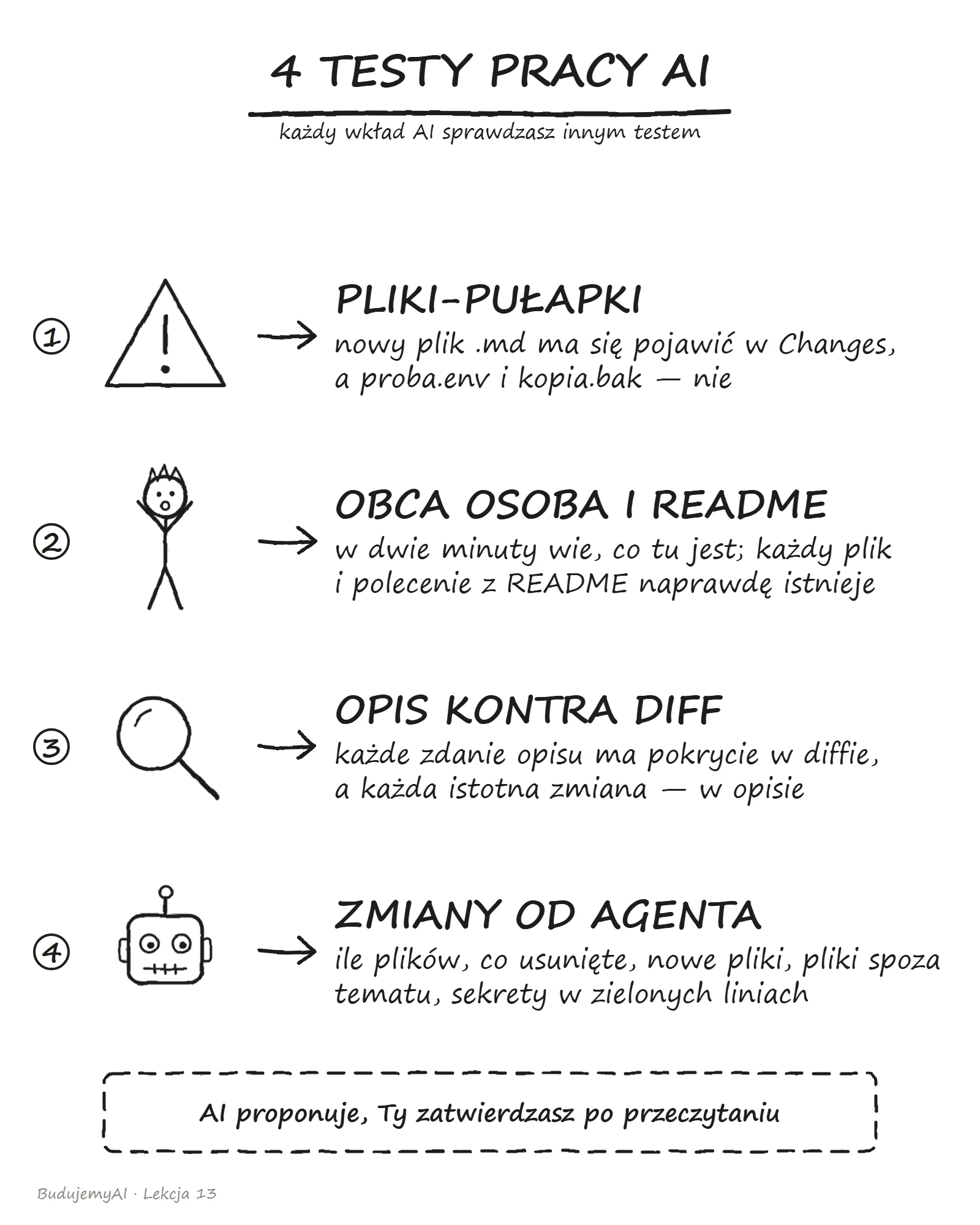
W tej lekcji AI pomaga Ci w czterech miejscach: pisze .gitignore, README i opisy commitów, a później — jako agent — samo zmienia pliki. Każdy z tych wkładów sprawdzasz innym testem. Zasada wspólna: AI proponuje, Ty zatwierdzasz po przeczytaniu.
Test 1: pliki-pułapki dla .gitignore
Utwórz w repozytorium pliki proba.env, klienci-export.csv i kopia.bak. Żaden nie może pojawić się w zakładce Changes. Potem odwrotnie: utwórz nowy plik .md w folderze prompty — ten musi się pojawić. Jeśli go nie widać, AI wykluczyło za dużo (typowy błąd: reguła *.md albo cały folder).
Test 2: obca osoba i polowanie na zmyślenia w README
Daj README na dwie minuty komuś, kto nie zna repozytorium. Ta osoba powinna odpowiedzieć: co tu jest, gdzie dodać nową procedurę i czego nie wolno tu wkładać. Następnie sprawdź każdy plik, folder i polecenie wymienione w README. Jeśli README każe uruchomić npm install w repozytorium z samymi plikami tekstowymi, AI to zmyśliło — tak samo jak potrafi zmyślać nazwy pakietów, o czym więcej w lekcji o halucynacjach.
Test 3: opis commita kontra diff
Każde zdanie opisu musi mieć pokrycie w diffie, a każda istotna zmiana w diffie — w opisie. Opis „Popraw literówki” przy diffie, w którym zmieniła się cena, to czerwona flaga, niezależnie od tego, czy opis napisało AI, czy człowiek.
Test 4: zmiany od agenta w pięciu pytaniach
- Ile plików się zmieniło — tyle, ile wynikało z prośby?
- Co zostało usunięte? Czerwone linie czytaj najuważniej.
- Czy pojawiły się nowe pliki, o które nikt nie prosił (konfiguracja,
.env, eksport)? - Czy zmiany dotknęły plików spoza tematu zadania?
- Czy w zielonych liniach są hasła, klucze, tokeny, adresy e-mail lub numery klientów?
Sygnały ostrzegawcze
Zatrzymaj się, gdy AI proponuje:
- „Ustaw repozytorium jako publiczne, będzie prościej.”
- „Wybierz token bez daty ważności, żeby nie wygasł.”
- „Użyj tokena classic z pełnym dostępem do repozytoriów.”
- „Dodaj plik .env do repozytorium, żeby zespół miał konfigurację.”
- „Wyłącz na chwilę 2FA.”
- polecenie z
--force(np.git push --force) bez wyjaśnienia, co nadpisze.
Checklista przed każdym Push origin
- Lista plików w Changes zawiera tylko to, co chcesz zapisać
- Diff każdego pliku przeczytany — zwłaszcza czerwone, usunięte linie
- Brak .env, kluczy, tokenów, haseł, eksportów CSV/XLSX i danych osobowych
- Opis commita mówi, co i dlaczego, i zgadza się z diffem
- README nie wspomina plików ani poleceń, których nie ma w repozytorium
- Repozytorium ma etykietę Private, jeśli nie ma być publiczne
Najczęstsze błędy
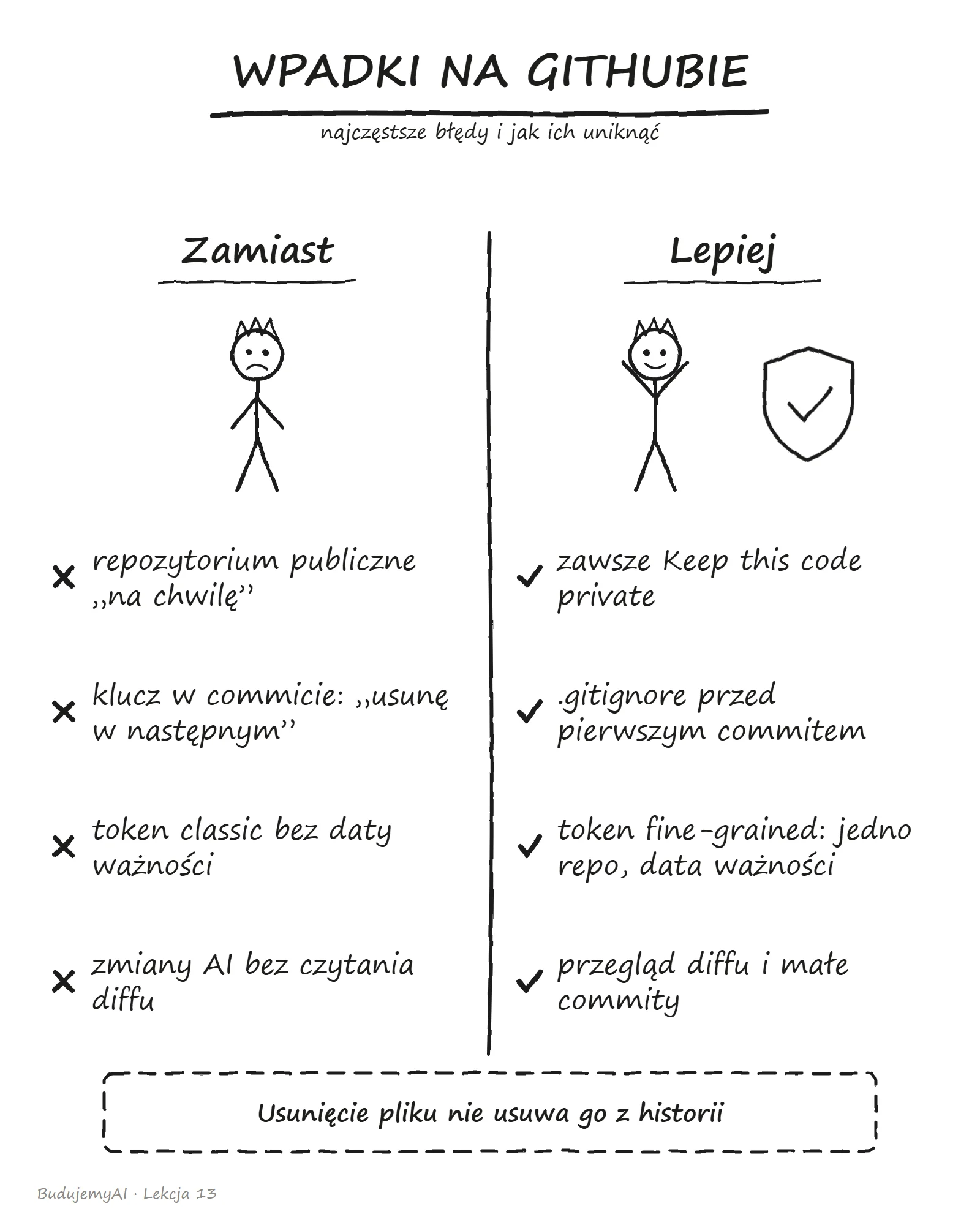
- Repozytorium publiczne „na chwilę”. Skutek: kod, prompty i notatki widzi cały internet, a kopie mogą zostać u innych, nawet gdy później zmienisz ustawienie. Jak uniknąć: zawsze Keep this code private; publiczne tylko świadomie, po przeglądzie zawartości.
- Klucz lub hasło w commicie z myślą „usunę w następnym”. Skutek: usunięcie pliku nie usuwa go z historii — klucz wciąż da się odczytać. Jak uniknąć: .gitignore przed pierwszym commitem. Gdy już się stało, najpierw unieważnij klucz i wygeneruj nowy (tak zaleca GitHub), dopiero potem czyść historię.
- Konto bez 2FA albo kody odzyskiwania w folderze Pobrane. Skutek: przejęcie konta albo utrata dostępu po zgubieniu telefonu. Jak uniknąć: 2FA z aplikacją, passkey, kody w menedżerze haseł.
- Token classic bez daty ważności. Skutek: jeden wyciek oznacza dostęp do wszystkich Twoich repozytoriów, bez końca. Jak uniknąć: tylko tokeny fine-grained — jedno repozytorium, minimalne uprawnienia, data ważności.
- Zatwierdzanie zmian AI bez czytania diffu. Skutek: agent po cichu usuwa akapit, zmienia cenę albo dodaje plik z konfiguracją. Jak uniknąć: małe zadania, przegląd diffu, małe commity.
- Wspólne konto dla całego zespołu. Skutek: nie wiadomo, kto co zmienił, odejście pracownika oznacza zmianę dostępu wszystkim, a regulamin GitHuba tego zabrania. Jak uniknąć: każdy ma własne konto, firma — organizację z rolami.
- Dane klientów w repozytorium. Skutek: ryzyko naruszenia RODO, a dane zostają w historii. Jak uniknąć: repozytorium na tekst i kod, dane osobowe w systemach do tego przeznaczonych, eksporty w .gitignore.
- Opisy commitów typu „zmiany” albo „poprawki”. Skutek: historia jest bezużyteczna, gdy za pół roku szukasz, kiedy zmienił się cennik. Jak uniknąć: pierwsza linia mówi co, opis — dlaczego.
Zestaw do powtórzenia
Prompt: opis commita
Na podstawie listy zmian zaproponuj opis commita po polsku.
- Summary: tryb rozkazujący, maksymalnie 60 znaków, co zmieniono (np. „Dodaj procedurę wystawiania faktur w KSeF”).
- Description: 2–4 punkty — co i dlaczego.
Opisuj tylko to, co jest na liście. Jeśli czegoś nie wiesz, zapytaj, zamiast zgadywać.

Zmiany:
[lista plików + 1–2 zdania o każdej zmianie — bez haseł i danych klientów]
Prompt: audyt listy plików przed commitem
Ten prompt dostaje tylko nazwy plików, nie ich treść — dzięki temu nic poufnego nie trafia do czatu.
Jesteś audytorem bezpieczeństwa. Zaraz wyślę zmiany do prywatnego repozytorium na GitHubie.
Oto lista nazw plików z zakładki Changes (bez zawartości):
[wklej listę]

1. Wskaż pliki, które mogą zawierać sekrety (hasła, klucze API, tokeny, certyfikaty) albo dane osobowe — z uzasadnieniem.
2. Zaproponuj reguły do .gitignore dla tych plików.
3. Podaj 5 słów lub fraz, których mam poszukać w treści pozostałych plików przed commitem.
Nie proś o wklejenie zawartości plików.
Prompt: przegląd zmian od agenta AI
Do wklejenia w sesji Claude Code albo Codex, zanim zgodzisz się na commit.
Zanim cokolwiek zatwierdzisz:
1. Pokaż listę zmienionych plików i w 1–2 zdaniach streść zmiany w każdym — co i dlaczego.
2. Osobno wypisz: usunięte fragmenty, nowe pliki i zmiany w plikach, o które nie prosiłem.
3. Sprawdź, czy w zmianach nie ma haseł, kluczy, tokenów ani danych osobowych.
4. Zaproponuj opis commita (Summary do 60 znaków + 2–4 punkty).
Nie rób commita ani push bez mojej wyraźnej zgody.
Szablon .gitignore na start
Jeśli trzymasz w repozytorium szablony w Excelu, usuń linię z *.xlsx.
# Sekrety — nigdy w repozytorium
.env
.env.*
*.key
*.pem
*.p12

# Eksporty i dane klientów
*.csv
*.xlsx
dane-klientow/

# Pliki systemowe
.DS_Store
Thumbs.db
desktop.ini

# Pliki tymczasowe i kopie
*.tmp
*.bak
~$*
Checklista: kwartalny przegląd bezpieczeństwa GitHuba
- 2FA włączone, passkey działa, kody odzyskiwania są w menedżerze haseł
- Wszystkie firmowe repozytoria mają etykietę Private (poza świadomie publicznymi)
- Lista współpracowników i członków organizacji aktualna — osoby, które odeszły, usunięte
- Każdy token ma datę ważności i dostęp tylko do potrzebnych repozytoriów; nieużywane usunięte
- Settings → Applications: brak nieznanych aplikacji z dostępem
- Alerty Dependabot przejrzane w zakładce Security and quality
- Test plików-pułapek dla .gitignore przechodzi
- README ma aktualną datę przeglądu i osobę odpowiedzialną
Szablon: macierz dostępu
| Osoba | Konto GitHub | Repozytorium | Rola | Od | Do | Kto zatwierdził |
|---|---|---|---|---|---|---|
| [imię i nazwisko] | [login] | [nazwa] | [Read / Write / Admin] | [data] | [data lub „do odwołania”] | [osoba] |
| [token: do czego] | — | [nazwa] | [Contents: Read-only / Read and write] | [data] | [data wygaśnięcia] | [osoba] |
Twój plan działania
Dziś (60–75 min): kroki 1–6 — konto z 2FA i passkeyem, GitHub Desktop, prywatne repozytorium z README i .gitignore, pierwszy commit i test maszyny czasu.
W tym tygodniu: krok 7 (Dependabot, przegląd aplikacji). Przenieś do repozytorium trzy procedury i pięć najlepszych promptów — każdą zmianę zapisz osobnym commitem z opisem.
W tym miesiącu: krok 8 — wypełnij macierz dostępu, a jeśli pracujesz z wykonawcami, załóż organizację firmy. Zrób pierwszy projekt z agentem AI na repozytorium (start: kurs Claude Code) i dodaj do kalendarza kwartalny przegląd bezpieczeństwa.
Słowniczek
- Git — darmowy program, który zapisuje historię zmian w plikach.
- GitHub — serwis w chmurze do przechowywania repozytoriów i współpracy.
- Repozytorium — folder projektu z pełną historią zmian.
- Commit — zapisany punkt w historii: co się zmieniło, kto, kiedy i dlaczego.
- Diff — zestawienie zmian: usunięte linie na czerwono, dodane na zielono.
- Push i pull — wysłanie Twoich zmian do GitHuba i pobranie zmian z GitHuba.
- Gałąź (branch) — równoległa wersja robocza, w której testujesz zmiany bez ruszania głównej.
- Pull request — prośba o przejrzenie zmian i włączenie ich do głównej wersji.
- .gitignore — plik z listą plików, których Git ma nie zapisywać.
- 2FA i passkey — drugi składnik logowania (kod z aplikacji) oraz klucz kryptograficzny, który zastępuje hasło i kod jednym krokiem.
- Token fine-grained — klucz dostępu dla aplikacji, ograniczony do wybranych repozytoriów, uprawnień i czasu.
- Dependabot — darmowa funkcja GitHuba, która ostrzega o lukach w bibliotekach używanych przez Twój kod.
Źródła
- GitHub — Pricing — plany i ceny.
- About mandatory two-factor authentication — obowiązek 2FA i terminy.
- Configuring two-factor authentication — włączanie 2FA, kody odzyskiwania.
- About passkeys — passkey zamiast hasła i kodu.
- GitHub security features — zabezpieczenia darmowe i płatne.
- About push protection — blokowanie sekretów przy wysyłce.
- Configuring Dependabot alerts — włączanie Dependabota.
- Managing your personal access tokens — tokeny fine-grained.
- Permission levels for a personal account repository — uprawnienia współpracowników.
- Creating your first repository using GitHub Desktop — pierwszy commit w GitHub Desktop.
- Removing sensitive data from a repository — gdy sekret trafi do repozytorium.
- Claude Code — Checkpointing — punkty kontrolne a kontrola wersji.
Następna lekcja: Dzielenie się czatami AI w firmie — wspólna przestrzeń zespołu
Założysz wspólną przestrzeń AI zespołu i spiszesz jednostronicową politykę dzielenia się czatami.