Zanim zaczniesz
Ta lekcja jest dla Ciebie, jeśli Twoja firma pracuje na Google Workspace (albo właśnie go wybiera) i chcesz, żeby zespół korzystał z Gemini bezpiecznie dla danych klientów — a Ty żebyś miał na to papier.
Jedna praca: włączysz Gemini w firmowym Google Workspace, zaakceptujesz umowę powierzenia danych (CDPA) i wprowadzisz jedną zasadę dla zespołu.
Czego potrzebujesz:
- Google Workspace w wersji Business (Starter, Standard lub Plus) albo Enterprise. Prywatne konto Gmail się nie nada — za chwilę zobaczysz dlaczego.
- Konto superadministratora — to „klucz główny” do konsoli administracyjnej. Tylko ono zaakceptuje umowę powierzenia.
- Komputer z przeglądarką i około 90 minut: 45 na konfigurację, 45 na dokumenty i zasadę zespołu.
- Koszt: 0 zł, jeśli masz już plan Business. Jeśli nie — od 31,50 zł netto za osobę miesięcznie (Business Starter, plan roczny; stan: październik 2026).
- Opcjonalnie: Twoja dokumentacja RODO (rejestr czynności przetwarzania, klauzula informacyjna).
Poziom: Średni — bez programowania, ale z klikaniem w konsoli administracyjnej.
To nie jest porada prawna
Wyjaśniam, jak działają mechanizmy Google i czego ogólnie wymaga RODO. Nie znam Twojej firmy, Twoich danych ani umów. Jeśli przetwarzasz dane o zdrowiu, dane dzieci albo masz nietypową sytuację — skonsultuj ją z prawnikiem lub inspektorem ochrony danych (IOD).
NotebookLM ma nową nazwę
Od 16 lipca 2026 r. NotebookLM nazywa się Gemini Notebook (ogłoszenie Google). To ten sam produkt — w konsoli i w dokumentacji zobaczysz już nową nazwę.
Dlaczego to ważne dla Twojej firmy
Twoi pracownicy najpewniej już używają AI. Pytanie brzmi: na jakim koncie i z jakimi danymi.
Wyobraź sobie biuro rachunkowe z sześcioma osobami. Pani Ania dostaje maila z pytaniem o zaległą płatność — w treści jest imię, nazwisko, NIP i kwota. Wkleja go do aplikacji Gemini na prywatnym koncie Google, prosi o uprzejmą odpowiedź i po minucie ma gotowy tekst. Intencja dobra, skutek ryzykowny.
Na prywatnym koncie obowiązują bowiem zasady konsumenckie. Google zastrzega w nich, że część rozmów czytają ludzie (recenzenci), a dane mogą posłużyć do ulepszania usług i modeli. Sam prosi, żeby nie wpisywać tam informacji poufnych.
Z punktu widzenia RODO to Twoja firma jest administratorem danych klientów. To Ty decydujesz, komu je powierzasz — i musisz mieć z tym kimś umowę. Prywatna aplikacja pracownika takiej umowy nie daje.
Firmowy Workspace odwraca tę sytuację:
- jedno firmowe konto na osobę, jedna umowa z Google i jedna konsola, w której Ty decydujesz, co jest włączone;
- Gemini w Gmailu streszcza długie wątki i podpowiada odpowiedzi, a w wyższych planach robi notatki ze spotkań w Meet i pomaga w Dokumentach;
- na pytanie klienta „czy macie umowę powierzenia z dostawcą AI?” odpowiadasz „tak” i pokazujesz dokument.
To jest profesjonalizm, o który chodzi: odzyskany czas bez nerwowego „mam nadzieję, że nic się nie stanie”.
Jak to działa — w prostych słowach
Administrator i podmiot przetwarzający
Pomyśl o biurze rachunkowym. Klient przynosi faktury, biuro je księguje — ale tylko w zakresie, na który klient się umówił. Nie może ich sprzedać ani wykorzystać do własnych celów.
W relacji z Google Twoja firma jest klientem takiego biura. Ty jesteś administratorem danych, Google — podmiotem przetwarzającym: przechowuje Twoje maile i dokumenty, a Gemini na nich pracuje, ale tylko na Twoje polecenie.
Umowa powierzenia, czyli „regulamin przechowalni”
Art. 28 RODO mówi, że administrator może korzystać tylko z podmiotów przetwarzających, które dają wystarczające gwarancje bezpieczeństwa, a zasady muszą być spisane w umowie. Taka umowa określa m.in., że dostawca:
- przetwarza dane tylko na Twoje udokumentowane polecenie;
- zobowiązuje swoich ludzi do poufności i zabezpiecza dane;
- zatrudnia podwykonawców tylko na uzgodnionych warunkach;
- pomaga Ci, gdy klient chce dostępu do swoich danych albo ich usunięcia;
- po zakończeniu współpracy usuwa albo zwraca dane;
- pozwala sprawdzić, czy dotrzymuje słowa (audyt).
Ważny szczegół: umowa ma mieć formę pisemną, „w tym formę elektroniczną” (art. 28 ust. 9). Kliknięcie „Akceptuję” w konsoli to właśnie taka forma.
CDPA — umowa powierzenia od Google
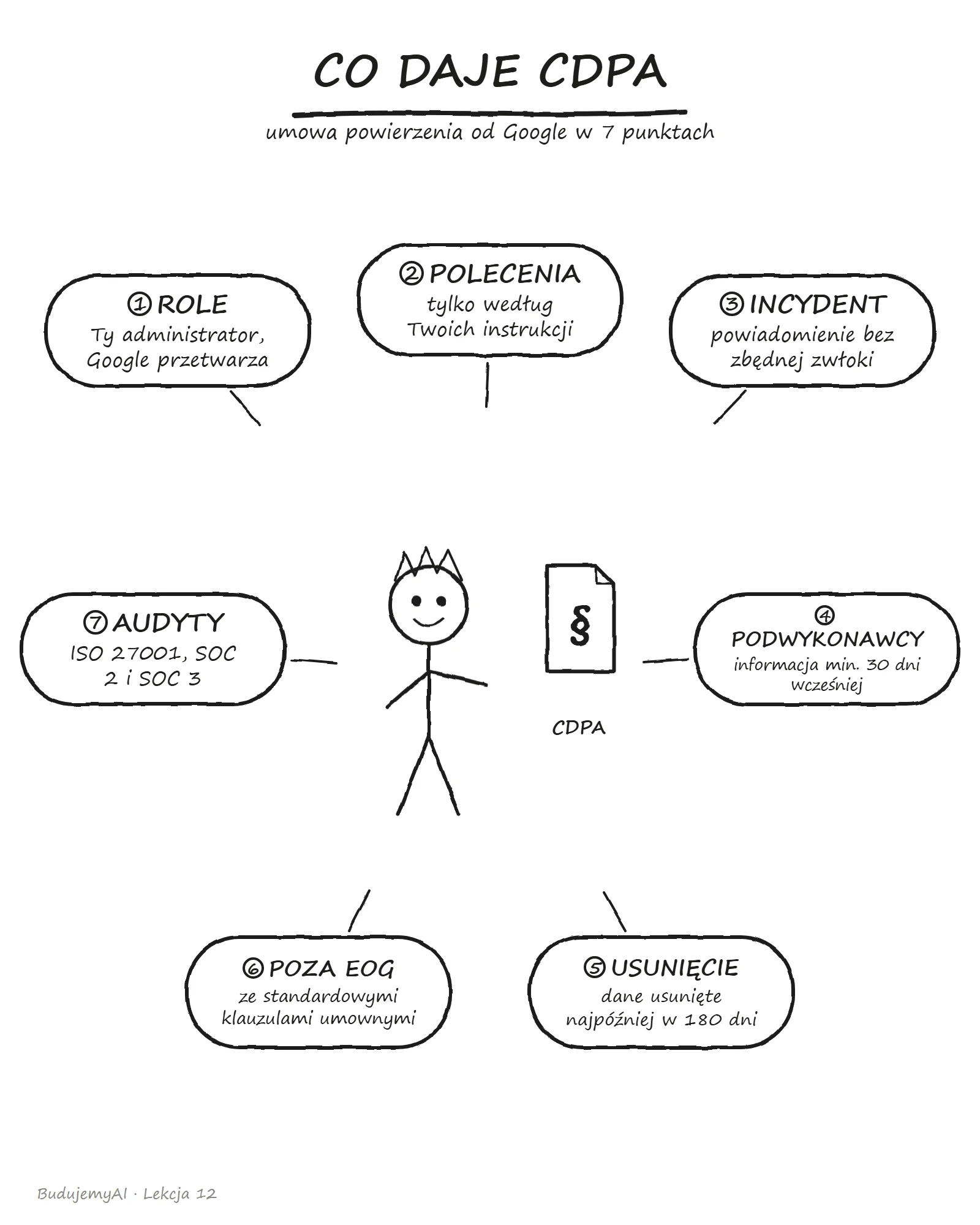
W Google Workspace tę rolę pełni Cloud Data Processing Addendum (CDPA) — w polskiej konsoli „Aneks dotyczący przetwarzania danych w chmurze”. Dawniej nazywał się Data Processing Amendment. Najważniejsze zobowiązania z jego treści:
| Co mówi CDPA | Co to znaczy dla Ciebie |
|---|---|
| Google jest podmiotem przetwarzającym, klient — administratorem | Role są jasne, zgodnie z RODO |
| Przetwarzanie tylko według instrukcji klienta | Twoje ustawienia w konsoli są „poleceniem” |
| Powiadomienie o incydencie niezwłocznie, bez zbędnej zwłoki | Dowiesz się o wycieku i zdążysz zareagować |
| Nowy podwykonawca: informacja min. 30 dni wcześniej, sprzeciw do 90 dni (przez wypowiedzenie umowy) | Lista podwykonawców jest jawna |
| Usunięcie danych najpóźniej w 180 dni | Wiesz, co dzieje się po rezygnacji |
| Przekazanie poza EOG na standardowych klauzulach umownych lub innym legalnym mechanizmie | Dane mogą trafić poza UE, ale z zabezpieczeniem prawnym |
| Certyfikat ISO 27001 i raporty SOC 2 i SOC 3 | Bezpieczeństwo sprawdzają niezależni audytorzy |
Dwie praktyczne uwagi. CDPA jest po angielsku — tłumaczenia są m.in. na niemiecki i francuski, ale nie na polski. A warunki online Google (od 2 września 2026 r. wspólne dla Workspace i Google Cloud) już odwołują się do CDPA. Mimo to Google zaleca: jeśli nie masz pewności, czy Twoja umowa ją obejmuje, zaakceptuj ją w konsoli. Nic nie zepsujesz, a zostawisz ślad.
Konto prywatne a konto firmowe
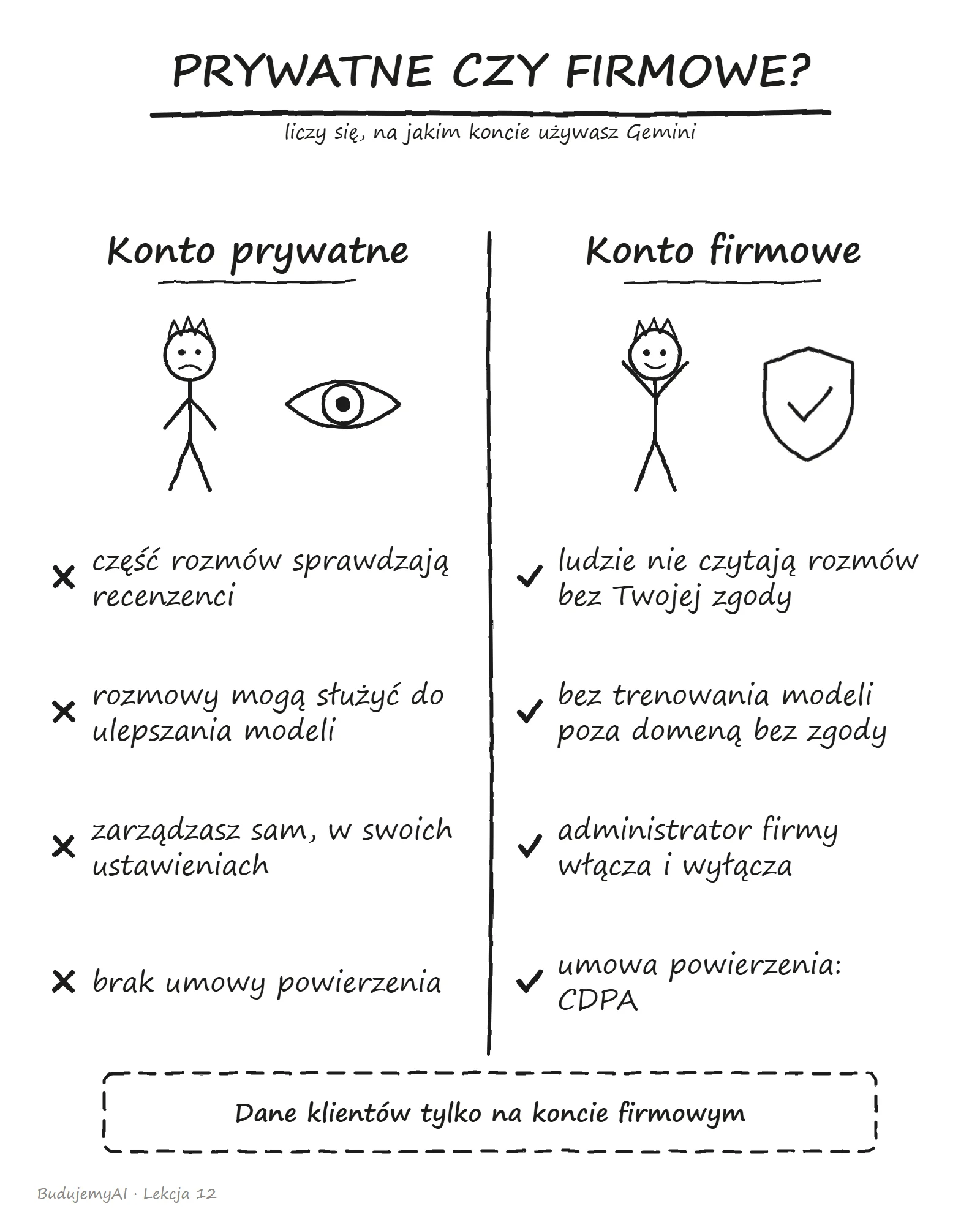
| Prywatne konto Google | Konto firmowe Workspace (Business, Enterprise) | |
|---|---|---|
| Zasady | Warunki korzystania z usług Google i informacje o prywatności w aplikacjach Gemini | Warunki Google Workspace i CDPA |
| Czy ludzie czytają rozmowy | Część rozmów sprawdzają recenzenci | Nie — bez Twojej zgody |
| Trenowanie modeli | Rozmowy mogą służyć do ulepszania usług i modeli | Treści nie służą do trenowania modeli poza Twoją domeną bez zgody |
| Kto zarządza | Ty sam, w swoich ustawieniach | Administrator firmy — włącza, wyłącza, ustala czas przechowywania |
| Umowa powierzenia | Brak | CDPA |
W dokumentacji Google zobowiązanie dla kont firmowych ma ważne zastrzeżenie: treści nie są czytane przez ludzi ani używane do trenowania modeli „outside your domain without permission” — czyli poza Twoją domeną, bez Twojej zgody. Dotyczy to aplikacji Gemini, Gemini w Gmailu i Dokumentach oraz Gemini Notebook.
Business Starter też jest chroniony
W sieci krąży opinia, że w najtańszym planie rozmowy z Gemini mogą czytać ludzie. Według dokumentacji Google aplikacja Gemini jest w Business Starter „usługą podstawową” z ochroną danych klasy korporacyjnej. Plany różnią się limitami i funkcjami, nie ochroną danych.
Uwaga na wyjątki: w niektórych wersjach (np. Workspace Individual, starsze G Suite) aplikacja Gemini jest „usługą dodatkową” i działa na zasadach konsumenckich. Swoją wersję sprawdzisz w kroku 1.
Jeszcze jedno: Gemini widzi tylko to, do czego dany pracownik ma dostęp. Jeśli ktoś ma wgląd w folder z wynagrodzeniami, Gemini może z niego skorzystać w odpowiedzi dla tej osoby. Porządek w uprawnieniach na Dysku to od teraz także porządek w AI.
Trzy miejsca Gemini i jeden główny włącznik
Gemini w Workspace to trzy rzeczy, każda z osobnym włącznikiem w konsoli:
- Aplikacja Gemini — czat na gemini.google.com, w aplikacji mobilnej i w Chrome.
- Gemini w Workspace — panel boczny i przyciski w Gmailu, Dokumentach, Arkuszach, Meet, na Dysku.
- Gemini Notebook — notatniki, w których rozmawiasz z własnymi dokumentami.
Do tego dochodzi główny włącznik: inteligentne funkcje Google Workspace. Jeśli firma ma siedzibę w Europejskim Obszarze Gospodarczym, są one domyślnie wyłączone — i wtedy Gemini w Gmailu czy Dokumentach po prostu się nie pojawi. Stąd biorą się zgłoszenia „kupiłem, a nie działa”.
Każdy włącznik możesz ustawić dla całej firmy albo dla jednostki organizacyjnej — czyli „działu” w konsoli. Dzięki temu zaczniesz od pilotażu w jednym zespole.
Gdzie leżą dane
Uczciwie: w planach Business nie zamkniesz wszystkiego w Polsce ani nawet w UE. Business Standard i Plus pozwalają ustawić region danych „Europa” dla przechowywania danych objętych tą funkcją (np. plików i poczty). Ale:
- ustawienia regionu danych nie obejmują danych przetwarzanych i buforowanych przez Gemini Notebook;
- przetwarzanie zapytań aplikacji Gemini w wybranym regionie Google wprowadził w czerwcu 2026 r. tylko w najwyższych wersjach, m.in. Enterprise Plus;
- Business Starter regionów danych nie ma.
Dlatego przekazanie danych poza EOG trzeba uwzględnić w dokumentacji. CDPA zabezpiecza je standardowymi klauzulami umownymi.
Ile to kosztuje
Od 2025 r. Gemini jest wliczone w plany Business — za podstawowe funkcje nie płacisz osobnego dodatku. Ceny w złotych z tabeli Google (stan: październik 2026, za użytkownika miesięcznie, netto — Google podaje ceny bez VAT):
| Plan | Plan roczny | Plan elastyczny | Gemini w planie |
|---|---|---|---|
| Business Starter | 31,50 zł | 37,80 zł | aplikacja Gemini (dostęp standardowy), Gemini w Gmailu, Gemini Notebook (dostęp standardowy), AI w Google Vids |
| Business Standard | 63 zł | 75,60 zł | to, co w Starter, plus Gemini w Dokumentach, Arkuszach, Prezentacjach, na Dysku, w Chat i Meet (m.in. notatki ze spotkań), aplikacja Gemini z dostępem Pro, wyższe limity Gemini Notebook |
| Business Plus | 99 zł | 118,80 zł | jak Standard, a do tego m.in. Vault (archiwizacja) i mocniejsze zabezpieczenia |
| Enterprise | wycena indywidualna | — | m.in. regiony danych Enterprise i DLP (blokowanie wycieków danych) |
Różnicę czuć w codziennej pracy: w Starter aplikacja Gemini ma okno kontekstu („pamięć roboczą”) 32 tys. tokenów, w Standard i Plus — 1 mln. Deep Research (raport z wielu źródeł): 5 raportów miesięcznie w Starter, 20 dziennie w Standard i Plus.
Przykład dla pięcioosobowej firmy: Business Standard w planie rocznym to 5 × 63 zł = 315 zł netto miesięcznie, czyli 3 780 zł netto rocznie.
Plan roczny jest tańszy, ale do końca umowy płacisz za wszystkie kupione licencje. Plan elastyczny pozwala dodawać i usuwać osoby w dowolnym momencie. Ceny się zmieniają — przed decyzją sprawdź cennik na stronie Google Workspace i w konsoli (Rozliczenia → Subskrypcje).
Który plan wybrać
Jeśli AI ma głównie pomagać w poczcie i w czacie — wystarczy Starter. Jeśli chcesz Gemini w dokumentach, arkuszach i notatki ze spotkań — potrzebujesz co najmniej Business Standard.
Krok po kroku
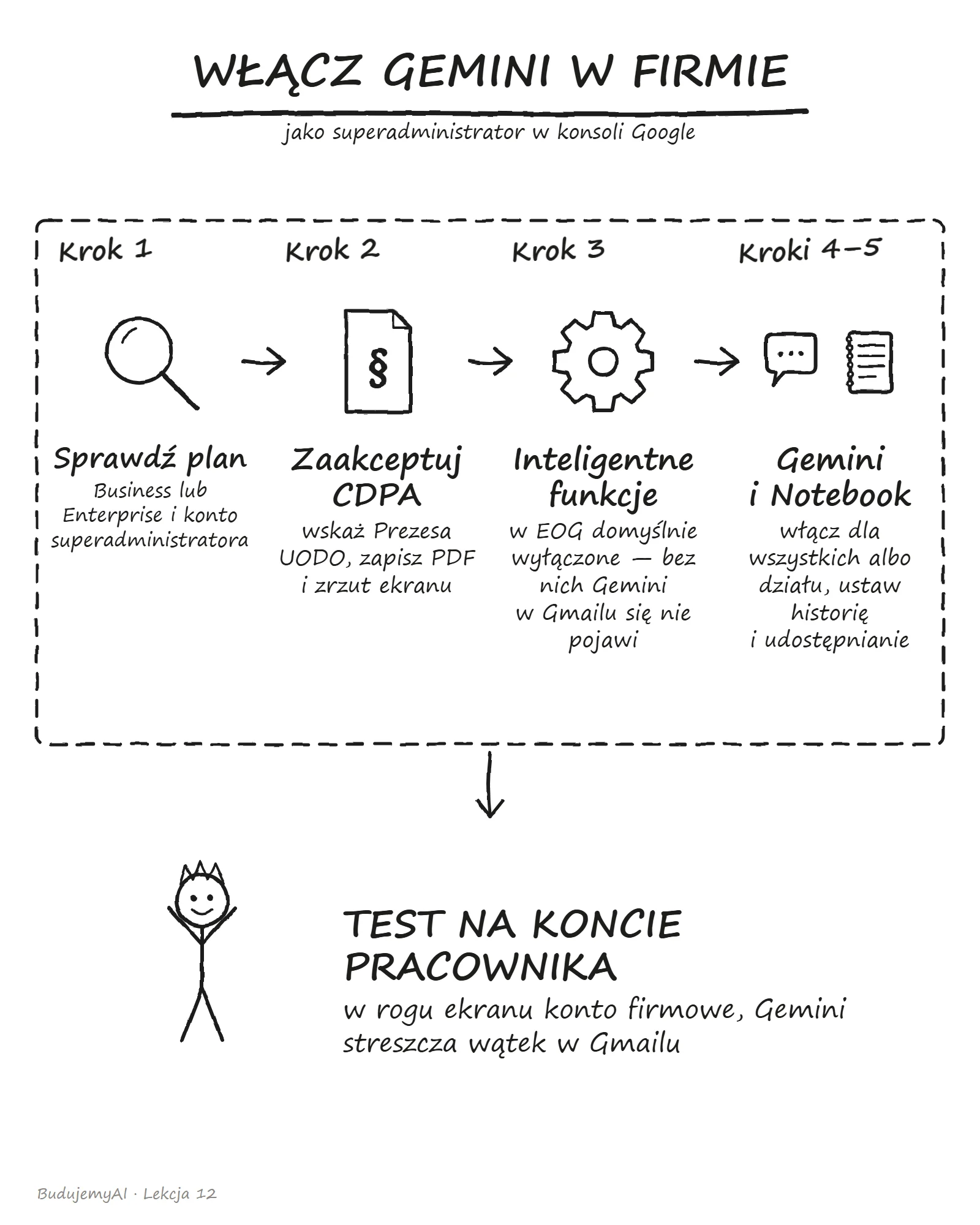
Ścieżki podaję w polskiej wersji konsoli (w nawiasie — angielska). Google czasem zmienia nazwy — jeśli czegoś nie widzisz, wpisz nazwę ustawienia w wyszukiwarkę na górze konsoli.
Krok 1: Sprawdź plan i swoje uprawnienia
- Wejdź na admin.google.com i zaloguj się kontem firmowym.
- Otwórz Menu → Rozliczenia → Subskrypcje (Billing → Subscriptions) i sprawdź nazwę wersji: Business Starter, Standard, Plus lub Enterprise.
- Sprawdź, czy Twoje konto ma rolę superadministratora. Bez niej nie zaakceptujesz CDPA ani nie zmienisz ustawień inteligentnych funkcji.
Google zaleca, żeby firma miała więcej niż jednego superadministratora (każdego prowadzonego przez inną osobę), żeby konta administratorów miały weryfikację dwuetapową i żeby nie używać ich do codziennej pracy. Jak bezpiecznie trzymać takie dostępy, pokazuję w lekcji o hasłach w firmie.
Krok 2: Zaakceptuj umowę powierzenia (CDPA)
- Jako superadministrator otwórz Menu → Konto → Ustawienia konta → Informacje prawne i zgodność z przepisami (Account → Account settings → Legal and compliance). Bezpośredni adres: admin.google.com/ac/companyprofile/legal.
- W sekcji Dodatkowe warunki w zakresie bezpieczeństwa i prywatności znajdź Aneks dotyczący przetwarzania danych w chmurze do umowy Google Workspace lub Cloud Identity.
- Kliknij Przeczytaj i zaakceptuj (Review and Accept).
- Przeczytaj treść albo poproś o to osobę, która zajmuje się u Ciebie umowami. Kliknij Akceptuję (I Accept).
- W sekcji Organy nadzorcze (Your Supervisory Authority/ies) wskaż polski organ — Prezesa Urzędu Ochrony Danych Osobowych — i kliknij Zapisz.
- Jeśli masz wyznaczonego inspektora ochrony danych, wpisz jego dane w sekcji Informacje o inspektorze ochrony danych.
Zrób dowód: zapisz treść CDPA jako PDF (Drukuj → Zapisz jako PDF) i zrzut ekranu konsoli po akceptacji. Wrzuć oba pliki do folderu „RODO / Umowy powierzenia / Google” z datą w nazwie. RODO wymaga, żebyś umiał wykazać zgodność (zasada rozliczalności) — ten folder jest Twoim dowodem.
A przycisk „europejskie przepisy”?
Opcja Określ, czy obejmują Cię europejskie przepisy o ochronie danych jest obowiązkowa dla firm z adresem rozliczeniowym poza Europą, Bliskim Wschodem i Afryką. Jeśli rozliczasz się z Polski, nie musisz jej zaznaczać.
Krok 3: Włącz inteligentne funkcje
Bez tego kroku Gemini w Gmailu i Dokumentach się nie pojawi.
- W konsoli otwórz Menu → Konto → Ustawienia konta → Inteligentne funkcje Google Workspace (Smart features for Google Workspace). Potrzebujesz konta superadministratora.
- Wybierz Ustaw wartość domyślną i zaznacz, że inteligentne funkcje w Google Workspace mają być domyślnie włączone. Zapisz.
- Inteligentne funkcje w innych usługach Google (np. Mapy, Portfel) zostaw wyłączone. Gemini w Workspace ich nie potrzebuje, a mniej udostępniania to mniej ryzyka.
Pracownik może zmienić ustawienie domyślne u siebie. Jeśli komuś Gemini nie działa, niech w Gmailu kliknie Ustawienia → Zobacz wszystkie ustawienia, na karcie Ogólne znajdzie sekcję Inteligentne funkcje Google Workspace, kliknie Zarządzaj ustawieniami inteligentnych funkcji Workspace, włączy Inteligentne funkcje w Google Workspace i kliknie Zapisz.
Krok 4: Włącz aplikację Gemini i ustaw historię rozmów
- Otwórz Menu → Generatywna AI → Aplikacja Gemini (Generative AI → Gemini app).
- Kliknij Stan usługi, wybierz Włączone dla wszystkich (albo Wyłączone dla wszystkich) i Zapisz. Zmiana może potrwać do 24 godzin.
- Chcesz zacząć od pilotażu? Wybierz po lewej jednostkę organizacyjną (np. obsługę klienta) i włącz usługę tylko tam.
- Na tej samej stronie kliknij Historia rozmów z Gemini. Domyślnie rozmowy są przechowywane 18 miesięcy; do wyboru masz 3, 18 lub 36 miesięcy. Wybierz świadomie: jeśli zespół nie wraca do starych rozmów, 3 miesiące to mniej danych do pilnowania.
Dwie pułapki: wyłączenie historii odcina aplikację Gemini od Gmaila i Dysku, a aplikacja mobilna Gemini w planach Business wymaga rejestracji firmowym adresem e-mail lub potwierdzonej domeny.
Ustawienie aplikacji Gemini nie wyłącza Gemini w Gmailu i Dokumentach — to osobny świat. Jego historię ustawisz w Generatywna AI → Gemini w Workspace → Historia rozmów i usuwanie: 90, 540 lub 1080 dni, bez automatycznego usuwania albo wybór użytkownika.
Krok 5: Ustaw Gemini Notebook
- Otwórz Menu → Generatywna AI → Notatnik Gemini (Gemini Notebook).
- Stan usługi → Włączone dla wszystkich → Zapisz (albo tylko dla wybranej jednostki organizacyjnej).
- Na tej samej stronie znajdź Udostępnianie poza domenę. Opcje: Wyłączone (domyślne — nikt nie udostępni notatnika poza firmę), lista dozwolonych domen, Włączone i dodatkowo udostępnianie publiczne. Zostaw Wyłączone, dopóki nie masz konkretnej potrzeby.
Pamiętaj: pliki z Dysku dodane do notatnika są automatycznie synchronizowane i buforowane, a ustawienia regionu danych ich nie obejmują. Jak zbudować z Gemini Notebook bazę wiedzy firmy, pokazuję w lekcji o drugim mózgu.
Krok 6: Przetestuj na koncie pracownika
Konfiguracja bez testu to tylko nadzieja.
- Zaloguj się kontem zwykłego użytkownika (albo poproś pracownika o 5 minut).
- Wejdź na gemini.google.com. W prawym górnym rogu musi być konto firmowe, nie prywatne. W Business Standard i Plus u góry zobaczysz też oznaczenie dostępu (np. „Pro”).
- Otwórz w Gmailu długi wątek i poproś Gemini w panelu bocznym o podsumowanie.
- W planie Standard lub Plus otwórz Dokument i sprawdź, czy działa panel Gemini.
- Otwórz Gemini Notebook, dodaj dokument z Dysku i zadaj jedno pytanie.
Jeśli czegoś brakuje: sprawdź inteligentne funkcje (krok 3), licencję (krok 1) i odczekaj do 24 godzin na propagację zmian.
Krok 7: Dopisz Google do dokumentacji RODO
Rejestr czynności przetwarzania (art. 30 RODO). Zwolnienie dla firm zatrudniających mniej niż 250 osób nie działa, jeśli przetwarzanie nie ma charakteru sporadycznego — na co zwraca uwagę UODO. Codzienna obsługa klientów w poczcie sporadyczna nie jest. Przy czynnościach, w których używasz Workspace (obsługa klientów, ofertowanie, rekrutacja), dopisz Google jako odbiorcę danych (podmiot przetwarzający) i możliwe przekazanie poza EOG na podstawie standardowych klauzul umownych.
Klauzula informacyjna (art. 13 RODO). Sprawdź, czy wymienia kategorie odbiorców (np. „dostawcy usług IT, w tym poczty, dokumentów i narzędzi AI”) i informuje o przekazywaniu danych poza EOG.
Lista umów powierzenia. Prosta tabela: dostawca, usługa, dokument, data akceptacji, miejsce dowodu. Szablon znajdziesz w zestawie.
Projekty wpisów przygotuje AI (prompty 2 i 3 w zestawie) — decyzja i podpis należą do Ciebie.
Krok 8: Wprowadź jedną zasadę dla zespołu
Nie zaczynaj od dziesięciostronicowej polityki AI, której nikt nie przeczyta. Zacznij od jednej zasady, którą każdy zapamięta:
Zasada zespołu
Dane klientów i współpracowników wklejamy do AI wyłącznie na firmowym koncie Google — nigdy do prywatnych aplikacji AI. Dane szczególnie ryzykowne (o zdrowiu, numery PESEL i dowodów, hasła) nie trafiają do AI bez zgody szefa.
Jak ją wprowadzić:
- Zrób 15-minutowe spotkanie: pokaż, jak sprawdzić konto w rogu ekranu i co zrobić, gdy ktoś nie jest pewien.
- Zapisz zasadę w jednym Dokumencie na Dysku (z trzema przykładami „wolno” i „nie wolno”) i przypnij go w Google Chat.
- Dodaj zasadę do wdrożenia każdej nowej osoby.
Co wolno wklejać do Gemini — mapa danych
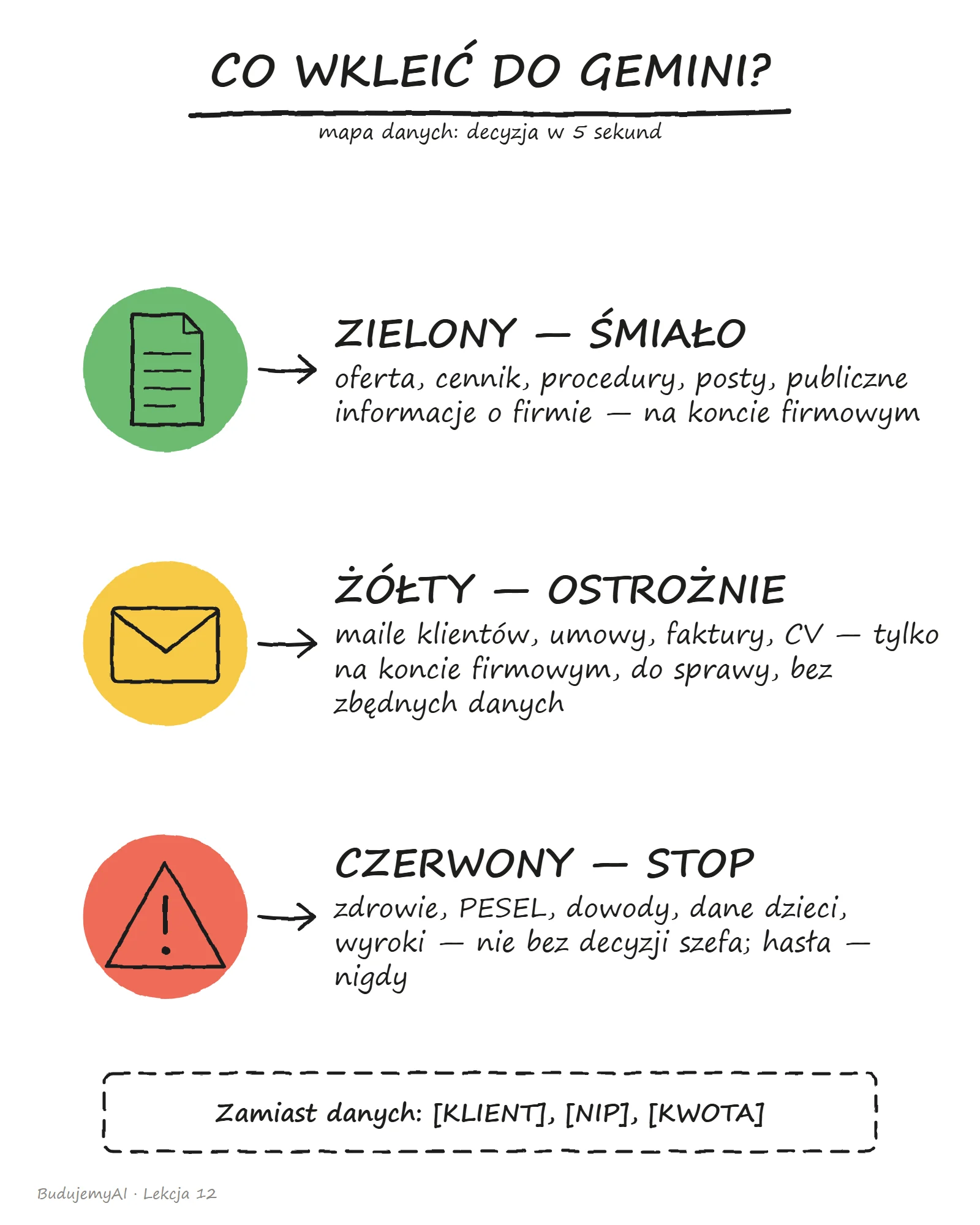
Ochrona Workspace nie zwalnia z myślenia. RODO wymaga minimalizacji danych: przetwarzasz tylko tyle, ile potrzeba do celu. Ta mapa pomaga podjąć decyzję w 5 sekund.
| Kolor | Przykłady | Zasada |
|---|---|---|
| Zielony | oferta, cennik, procedury, posty, publiczne informacje o firmie | śmiało, na koncie firmowym |
| Żółty | maile klientów, umowy, faktury, CV kandydatów | tylko na koncie firmowym, tylko do obsługi sprawy, bez zbędnych danych |
| Czerwony | dane o zdrowiu, PESEL, numery dowodów, dane dzieci, informacje o wyrokach, hasła i klucze | nie bez decyzji szefa i analizy ryzyka; hasła — nigdy |
Jeśli prowadzisz gabinet, aptekę albo inną działalność opartą na danych o zdrowiu, porozmawiaj z prawnikiem lub IOD, zanim wpuścisz tam AI — może być potrzebna ocena skutków dla ochrony danych. Dla danych, które nie powinny opuszczać komputera, rozważ lokalny model AI.
Prosty nawyk minimalizacji: zanim wkleisz maila, zamień imię, nazwisko i numery na znaczniki [KLIENT], [NIP], [KWOTA]. Gemini napisze odpowiedź równie dobrze, a dane uzupełnisz na końcu (prompt 4 w zestawie).
Jak rozpoznać, że AI zrobiło dobrą robotę
W tej lekcji AI odpowiada na pytania o ochronę danych, pisze projekty dokumentów i — po włączeniu — pracuje na danych firmy. W każdym z tych miejsc sprawdzasz coś innego.
1. Odpowiedzi o ochronie danych — tylko ze źródłem. Modele AI mają wiedzę z przeszłości. Potrafią nazywać Gemini Notebook „NotebookLM”, podawać ceny sprzed 2025 r. albo opisywać płatny dodatek Gemini, którego w planach Business już nie kupujesz. Każdy fakt (ceny, ścieżki, zobowiązania Google) potwierdzasz w dokumentacji z sekcji „Źródła”. Brak źródła oznacza brak faktu.
2. Test podchwytliwy. Zapytaj AI: „Czy w Google Workspace Business Starter rozmowy z aplikacją Gemini mogą czytać ludzie?”. Według dokumentacji Google: nie — aplikacja Gemini jest tam usługą podstawową z ochroną klasy korporacyjnej. Jeśli AI odpowie „tak”, miesza zasady konsumenckie z firmowymi i wszystko, co powie dalej w tym temacie, traktuj ostrożnie.
3. Projekty dokumentów — konkret zamiast ogólników. Dobry wpis do rejestru nazywa usługę (Google Workspace z Gemini), cel, kategorie danych i osób oraz podstawę przekazania poza EOG. Zły brzmi jak „dane są przetwarzane zgodnie z RODO”. Sprawdź też numery artykułów (13, 28, 30) — AI potrafi je pomylić.
4. Konfiguracja — test zamiast wiary. Krok 6 przechodzisz w całości: Gemini działa, konto w rogu jest firmowe, historia rozmów ustawiona, udostępnianie notatników na zewnątrz wyłączone.
5. Sygnały ostrzegawcze. AI obiecuje „pełną zgodność z RODO”, twierdzi, że „dane zostają w Polsce” albo że „umowa powierzenia nie jest potrzebna”, podaje ścieżki w konsoli, których nie ma. Każde z tych zdań to czerwona lampka — więcej w lekcji o halucynacjach.
Checklista zgodności — zanim powiesz „gotowe”
- Wersja Workspace sprawdzona: aplikacja Gemini jest usługą podstawową, nie dodatkową
- CDPA zaakceptowana, PDF i zrzut ekranu leżą w folderze RODO
- Organ nadzorczy wskazany w konsoli (Prezes UODO)
- Inteligentne funkcje w Google Workspace włączone, w innych usługach Google — wyłączone
- Aplikacja Gemini i Gemini Notebook włączone świadomie (dla wszystkich albo pilotaż)
- Czas przechowywania historii rozmów wybrany, a nie zostawiony „bo tak było”
- Udostępnianie notatników poza firmę wyłączone albo uzasadnione
- Test na koncie pracownika zaliczony
- Rejestr czynności i klauzula informacyjna uzupełnione
- Zasada zespołu zapisana, przedstawiona i przypięta
Najczęstsze błędy
- Firmowe dane na prywatnych kontach. Skutek: brak umowy powierzenia, a rozmowy mogą czytać recenzenci. Jak uniknąć: zasada zespołu z kroku 8 i firmowe konto dla każdego, kto pracuje z danymi klientów.
- „Kupiłem, a Gemini nie działa”. Skutek: porzucone narzędzie. Przyczyna: w EOG inteligentne funkcje są domyślnie wyłączone. Jak uniknąć: krok 3.
- Business Starter i oczekiwanie Gemini w Dokumentach i Meet. Skutek: rozczarowany zespół. Jak uniknąć: Gemini w Dokumentach, Arkuszach i Meet to plan Standard i wyższe.
- CDPA „na słowo”. Skutek: przy kontroli albo pytaniu klienta nie masz czego pokazać. Jak uniknąć: PDF, zrzut ekranu i wpis na liście umów powierzenia.
- Przekonanie, że „dane są w Polsce”. Skutek: nieprawdziwa klauzula informacyjna. Jak uniknąć: pisz uczciwie o możliwym przekazaniu poza EOG.
- Historia rozmów bez decyzji. Skutek: latami gromadzisz niepotrzebne rozmowy albo wyłączasz historię i odcinasz Gemini od Gmaila i Dysku. Jak uniknąć: wybierz okres świadomie i zapisz, dlaczego.
- Bałagan w uprawnieniach na Dysku. Skutek: Gemini podaje pracownikowi informacje z folderu, którego ten nie powinien widzieć. Jak uniknąć: przed wdrożeniem przejrzyj udostępnienia folderów z danymi kadrowymi i finansowymi.
- Odpowiedź AI zamiast prawnika. Skutek: decyzje oparte na halucynacji. Jak uniknąć: weryfikacja w źródłach, a przy danych z czerwonej strefy — prawnik lub IOD.
Zestaw do powtórzenia
Prompt 1: Jedna zasada zespołu
Jesteś doświadczonym konsultantem ds. wdrożeń AI w małych firmach. Pomóż mi napisać JEDNĄ zasadę korzystania z AI dla mojego zespołu.

Kontekst:
- Firma: [branża], [liczba] osób, pracujemy w Google Workspace [plan].
- Gemini jest włączone na kontach firmowych, z Google mamy zaakceptowaną umowę powierzenia (CDPA).
- Najczęściej wklejamy do AI: [np. maile klientów, oferty, faktury].

Zadanie:
1. Zaproponuj zasadę w maksymalnie 2 zdaniach, zrozumiałą dla osoby nietechnicznej.
2. Dodaj 3 przykłady „wolno” i 3 przykłady „nie wolno” z mojej branży.
3. Dodaj krótką odpowiedź na pytanie: „Co mam zrobić, jeśli nie jestem pewien?”.

Bez żargonu prawniczego i bez obietnic „pełnej zgodności z RODO”. Jeśli czegoś nie wiesz o mojej firmie — zapytaj.
Prompt 2: Wpis do rejestru czynności przetwarzania
Pomóż mi przygotować PROJEKT wpisu do rejestru czynności przetwarzania (art. 30 RODO) dla czynności: [np. obsługa zapytań klientów przez e-mail].

Fakty:
- Używamy Google Workspace [plan] z Gemini. Google jest podmiotem przetwarzającym na podstawie Cloud Data Processing Addendum (CDPA), zaakceptowanego [data].
- Kategorie osób: [np. klienci, potencjalni klienci].
- Kategorie danych: [np. imię, nazwisko, e-mail, telefon, treść zapytania].
- Możliwe przekazanie danych poza EOG; zabezpieczenie: standardowe klauzule umowne z CDPA.

Przygotuj wpis w formie tabeli z polami wymaganymi przez art. 30 ust. 1 RODO. Pola, których nie da się uzupełnić na podstawie moich danych, oznacz [DO UZUPEŁNIENIA]. Nie wymyślaj faktów. Na końcu wypisz 3 pytania, które powinienem zadać prawnikowi lub IOD.
Prompt 3: Przegląd klauzuli informacyjnej
Poniżej wklejam klauzulę informacyjną mojej firmy. Sprawdź ją pod kątem korzystania z Google Workspace z Gemini.

Wskaż:
1. Czy wymienia kategorie odbiorców danych, w tym dostawców usług IT i narzędzi AI.
2. Czy informuje o możliwym przekazaniu danych poza Europejski Obszar Gospodarczy i o zabezpieczeniach.
3. Czego brakuje względem art. 13 RODO — przy każdej uwadze podaj literę przepisu.

Zaproponuj poprawione fragmenty i zaznacz miejsca, w których nie masz pewności.

Klauzula:
[wklej treść]
Prompt 4: Odpowiedź na maila bez zbędnych danych
Poniżej jest mail od klienta. Imiona, nazwiska, numery i kwoty zastąpiłem znacznikami w nawiasach kwadratowych, np. [KLIENT], [NIP], [KWOTA].

Napisz uprzejmą, konkretną odpowiedź w imieniu firmy [nazwa branży]. Zachowaj znaczniki dokładnie w tej samej formie — uzupełnię je sam przed wysłaniem. Nie dopisuj żadnych danych, których nie ma w mailu. Jeśli do odpowiedzi brakuje informacji, wypisz pytania, które powinienem zadać klientowi.

Mail:
[wklej treść ze znacznikami]
Prompt 5: Sprawdzian odpowiedzi o ochronie danych
Odpowiedz na pytanie: [np. Czy Google trenuje modele AI na danych z mojego Google Workspace?].

Zasady:
- Opieraj się wyłącznie na oficjalnej dokumentacji Google (knowledge.workspace.google.com, cloud.google.com/terms, support.google.com) i przy każdym twierdzeniu podaj link.
- Rozróżnij konta prywatne i konta Google Workspace.
- Jeśli odpowiedź zależy od planu albo może być nieaktualna, napisz to wprost.
- Na końcu oceń swoją pewność (wysoka, średnia, niska) i uzasadnij.
Checklista: nowa osoba w zespole
- Ma firmowe konto Google z weryfikacją dwuetapową
- Zna zasadę zespołu i wie, gdzie leży Dokument z przykładami
- Umie sprawdzić, na jakim koncie pracuje w Gemini
- Wie, do kogo pisać, gdy nie jest pewna, czy dane wolno wkleić
Szablon: lista umów powierzenia
| Dostawca | Usługa | Dokument | Data akceptacji | Gdzie leży dowód | Następny przegląd |
|---|---|---|---|---|---|
| Google Workspace z Gemini | Cloud Data Processing Addendum | [data] | RODO / Umowy powierzenia / Google | [data + 12 mies.] | |
| [dostawca] | [usługa] | [umowa] | [data] | [folder] | [data] |
Twój plan działania
Dziś (90 minut): przejdź kroki 1–6 i zapisz dowody w folderze RODO.
W tym tygodniu: z pomocą promptów 2 i 3 przygotuj wpis do rejestru i poprawki klauzuli informacyjnej. Spisz zasadę zespołu (prompt 1), przedstaw ją na 15-minutowym spotkaniu i przypnij w Chat.
W tym miesiącu: zbierz pytania zespołu i dopisz przykłady do zasady. Sprawdź uprawnienia do folderów z danymi kadrowymi i finansowymi. Ustaw w kalendarzu przegląd co kwartał: zmiany w warunkach Google, lista osób z dostępem, udostępnianie notatników. Potem przejdź do lekcji o współdzieleniu czatów AI w zespole — tam z tej zasady zrobisz pełną politykę dzielenia się wiedzą. A jeśli chcesz, żebym przeprowadził Cię przez to w Twojej firmie, umów konsultację.
Słowniczek
- Administrator danych — firma, która decyduje, po co i jak przetwarza dane osobowe; w relacji z Google to Ty.
- Podmiot przetwarzający — firma przetwarzająca dane w imieniu administratora i na jego polecenie; tu: Google.
- Umowa powierzenia — umowa z art. 28 RODO między administratorem a podmiotem przetwarzającym; może mieć formę elektroniczną.
- CDPA (Cloud Data Processing Addendum) — umowa powierzenia Google dla Workspace; dawniej Data Processing Amendment.
- Superadministrator — konto z pełnymi uprawnieniami w konsoli; tylko ono zaakceptuje CDPA.
- Jednostka organizacyjna — „dział” w konsoli; pozwala włączyć usługę tylko części zespołu.
- Usługa podstawowa — usługa objęta umową Workspace i CDPA; aplikacja Gemini jest nią w planach Business i Enterprise.
- Inteligentne funkcje — ustawienie, bez którego Gemini nie działa w Gmailu i Dokumentach; w EOG domyślnie wyłączone.
- Region danych — ustawienie miejsca przechowywania objętych nim danych (np. Europa); w Business Standard i Plus.
- Standardowe klauzule umowne — wzór umowy zatwierdzony przez Komisję Europejską, który zabezpiecza przekazanie danych poza EOG.
- Rejestr czynności przetwarzania — dokument z art. 30 RODO: jakie dane, w jakim celu i komu je przekazujesz.
Źródła
- Google Workspace: AI features and pricing updates for Business editions — ceny w złotych i funkcje Gemini w planach Business
- Google Workspace: Privacy compliance and records — akceptacja CDPA i organ nadzorczy
- Cloud Data Processing Addendum — pełna treść umowy powierzenia Google
- Google Cloud Terms of Service — warunki online, od 2.09.2026 także dla Workspace; odwołują się do CDPA
- Generative AI in Google Workspace Privacy Hub — zobowiązania Google dotyczące danych w Gemini i Gemini Notebook
- Turn the Gemini app on or off — aplikacja Gemini, historia rozmów, usługa podstawowa
- Turn Gemini Notebook on or off for users — Gemini Notebook, synchronizacja plików, regiony danych
- Manage Google Workspace smart features for your users — inteligentne funkcje, domyślnie wyłączone w EOG
- Choose a geographic location for your data — regiony danych i wersje, w których działają
- Gemini Apps Privacy Hub — zasady dla prywatnych kont
- RODO — rozporządzenie 2016/679 (EUR-Lex) — oficjalny tekst, m.in. art. 13, 28 i 30
- UODO: Rejestrowanie czynności przetwarzania — kiedy mała firma musi prowadzić rejestr
Następna lekcja: GitHub od zera — czym jest, co daje firmie i jak korzystać bezpiecznie
Założysz bezpieczne konto GitHub, utworzysz prywatne repozytorium i zrobisz pierwszy commit bez sekretów.