Zanim zaczniesz
Dla kogo: używasz już Claude Code (jeśli nie — zacznij od darmowego kursu Claude Code) i chcesz zlecać mu pracę z telefonu. Także wtedy, gdy laptop śpi w torbie, a Ty jesteś u klienta.
Jedna praca: postawisz własny serwer VPS z Claude Code, który działa 24/7 i którym sterujesz z telefonu.
Czego potrzebujesz:
- komputera z Windows lub macOS do konfiguracji (tylko na start),
- telefonu z aplikacją Claude (iOS lub Android),
- planu Claude Pro, Max, Team lub Enterprise — Remote Control nie działa na kluczu API,
- karty do zakupu serwera i menedżera haseł (lekcja o Bitwardenie).
Koszt: serwer od ok. 35 zł miesięcznie przy umowie na 24 miesiące (stan: październik 2026) plus Twój plan Claude. W firmie dolicz Tailscale Standard albo zostań przy publicznym SSH na klucze (szczegóły w części o kosztach); Coolify to drugi serwer, czyli drugi abonament. Czas: 2–3 h za pierwszym razem, Coolify to dodatkowa godzina. Poziom: zaawansowany, ale każde polecenie jest gotowe do wklejenia i opisane. Nie musisz znać Linuksa — musisz czytać, co wklejasz.
Dlaczego to ważne dla Twojej firmy
Claude Code na laptopie ma jedną wadę: działa tylko wtedy, gdy laptop jest otwarty. Zamykasz klapę — praca staje. Wyjeżdżasz na dwa dni — agent czeka.
Wyobraź sobie właścicielkę małej agencji marketingowej. Poniedziałek, 7:40, korek. Klient pisze, że do 10:00 potrzebuje poprawionego cennika na stronie i zestawienia wyników kampanii. Laptop leży w biurze. Z serwerem pisze do Claude z telefonu: co zmienić, gdzie są pliki, po czym pozna, że jest dobrze. Gdy dojeżdża, w aplikacji czeka gotowa zmiana do przejrzenia. Ona decyduje i sprawdza, Claude wykonuje.
Typowe zastosowania w małej firmie:
- poprawki na stronie lub w aplikacji, które Claude przygotowuje w repozytorium,
- zestawienia i raporty z plików (oferty, cenniki, wyniki),
- długie zadania zlecane wieczorem i sprawdzane rano,
- dokumentacja i procedury pisane wtedy, gdy masz na nie głowę — także w drodze.
Częsta rada w sieci brzmi: „kup Maca mini i zostaw go włączonego”. Tymczasem Claude myśli w chmurze Anthropic. Twój komputer tylko wykonuje polecenia i trzyma pliki, a do tego wystarczy mały, wynajęty serwer. Jedna uczciwa uwaga: serwer widzi tylko to, co mu dasz — repozytoria, pliki i narzędzia, które tam umieścisz.
Jak to działa — w prostych słowach
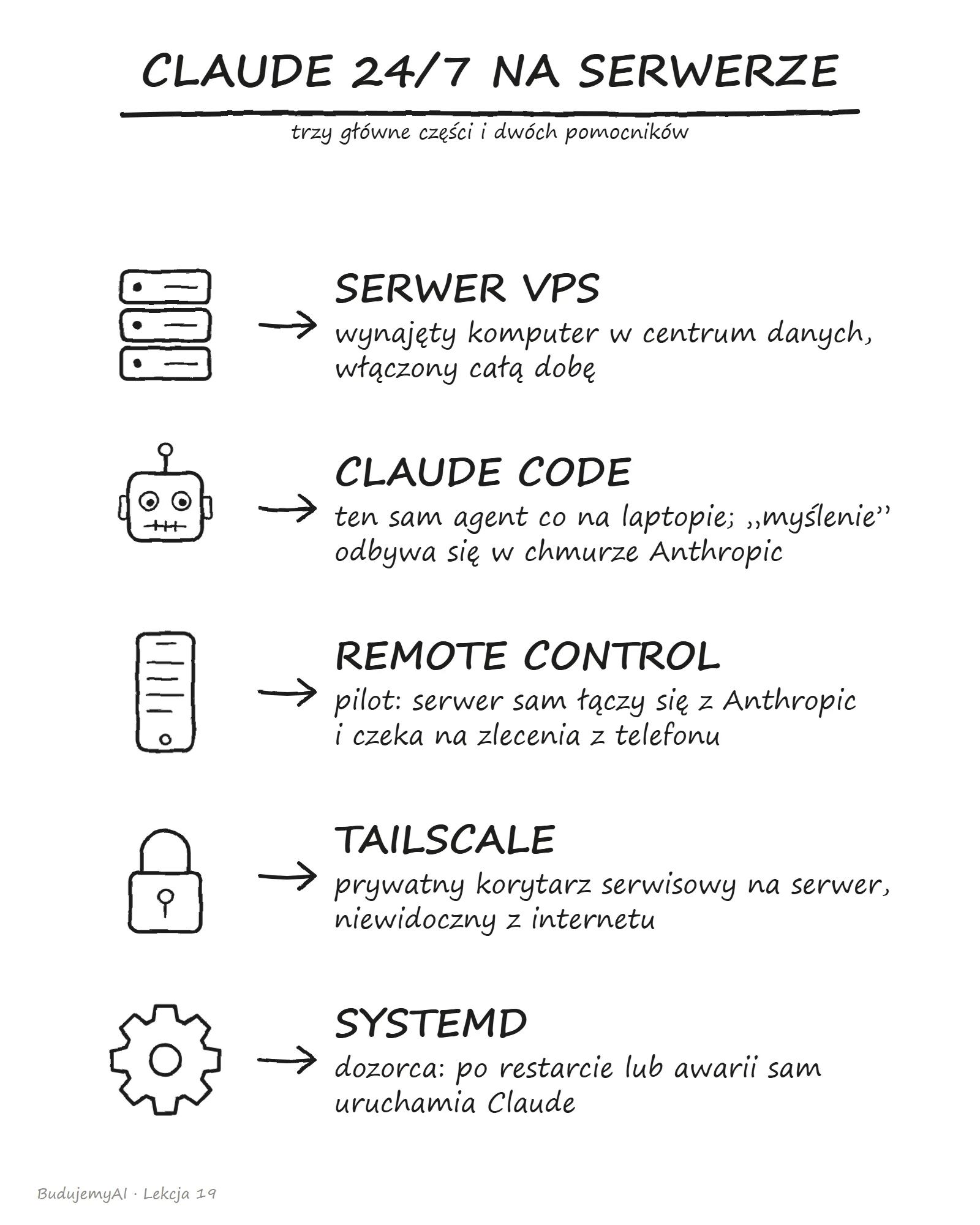
Układ ma trzy główne części i dwóch pomocników.
Telefon (aplikacja Claude) ──► Anthropic ◄── Serwer VPS: Claude Code 24/7
          (szyfrowane połączenie, serwer sam łączy się na zewnątrz)

Komputer / telefon ──► Tailscale (prywatna sieć) ──► SSH: administracja serwerem
- Serwer VPS — wynajęty komputer w centrum danych, włączony całą dobę. Jak biuro w strzeżonym biurowcu: prąd, internet i kopie zapasowe są po stronie zarządcy.
- Claude Code na serwerze — ten sam agent co na laptopie. Czyta i zmienia pliki, uruchamia polecenia. Samo „myślenie” odbywa się w chmurze Anthropic, dlatego serwer nie musi być mocny (wymaganie: od 4 GB RAM).
- Remote Control — pilot. Serwer sam łączy się z Anthropic i czeka na zlecenia, jak taksówkarz, który zgłasza gotowość w aplikacji. Nikt nie musi się do niego dobijać, więc serwer nie otwiera żadnych portów. Telefon pokazuje rozmowę, wysyła polecenia i zdjęcia, a praca dzieje się na serwerze.
Pomocnicy: Tailscale to prywatny korytarz serwisowy, którym wchodzisz na serwer, niewidoczny z internetu. systemd to dozorca, który po restarcie lub awarii sam uruchamia Claude.
Opcjonalnie dochodzi Coolify: osobny serwer, który publikuje aplikacje i strony z GitHuba. Pierwszy serwer to warsztat, drugi — witryna sklepu. Awaria warsztatu nie zamyka sklepu.
Ile to kosztuje — VPS czy Mac mini
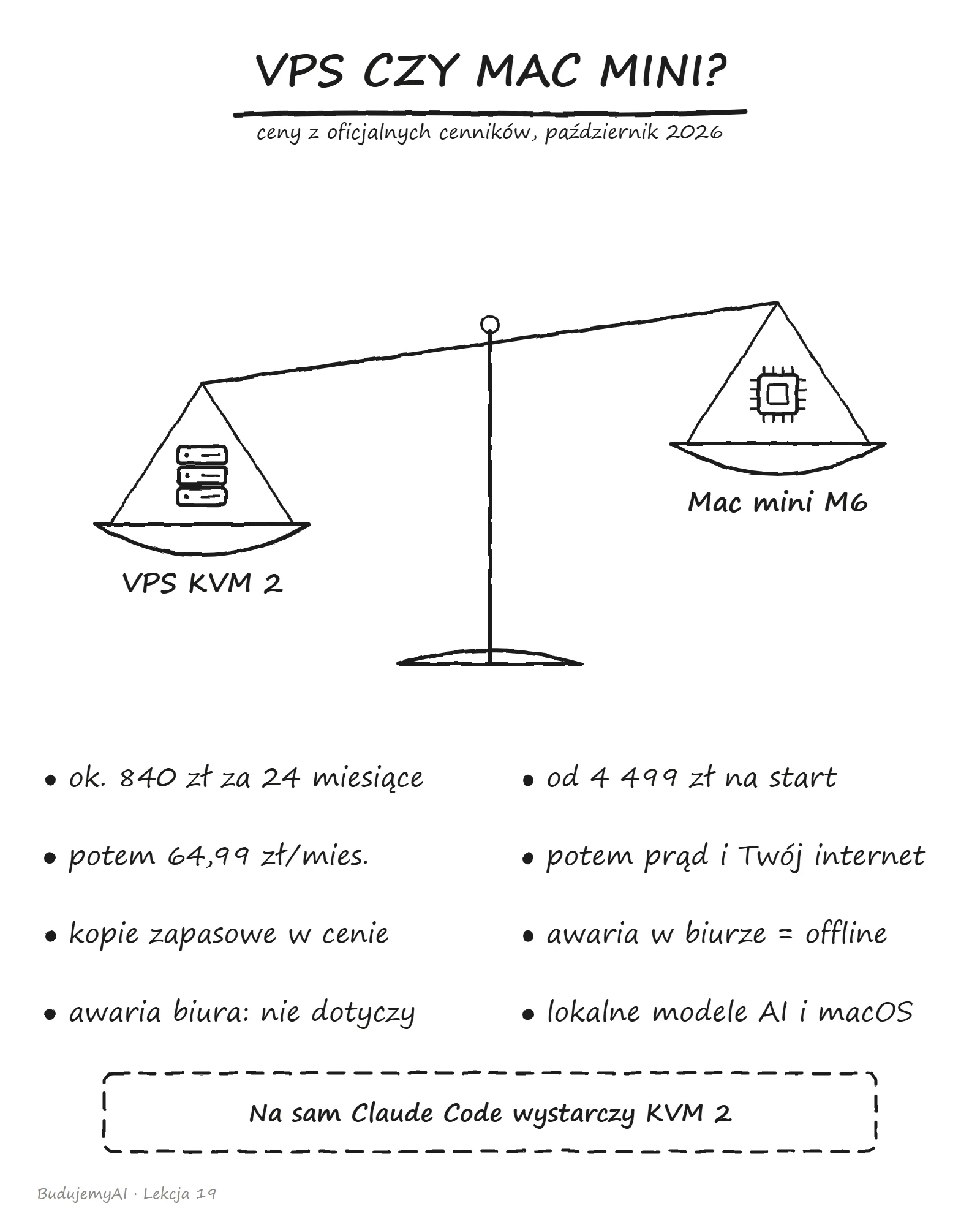
Ceny z oficjalnych cenników (stan: październik 2026). Sprawdź aktualny cennik, w koszyku zobacz, czy doliczany jest VAT, i zapisz cenę odnowienia.
| VPS Hostinger KVM 2 | Mac mini M6 (16 GB, 256 GB) | |
|---|---|---|
| Parametry | 2 vCPU, 8 GB RAM, 100 GB NVMe | 12-rdzeniowy CPU, 16 GB pamięci |
| Na start | ok. 840 zł z góry za 24 mies. (34,99 zł/mies.) | od 4 499 zł |
| Później | 64,99 zł/mies. po odnowieniu | prąd i Twój internet |
| Awaria prądu lub internetu w biurze | nie dotyczy | sesja offline |
| Kopie zapasowe | cotygodniowe w cenie planu | po Twojej stronie |
| Lokalne modele AI, aplikacje macOS | nie (brak GPU i macOS) | tak |
Rachunek przy niezmienionych cenach: za cenę bazowego Maca mini opłacisz KVM 2 przez prawie 7 lat (24 miesiące promocji, potem ok. 56 miesięcy po cenie odnowienia). Na sam Claude Code wystarczy KVM 2. KVM 1 (4 GB RAM) spełnia minimum, ale jest ciasny. KVM 4 lub KVM 8 wybierz, gdy obok działają Docker, kilka agentów albo renderowanie wideo.
Mac mini ma sens, gdy chcesz uruchamiać lokalne modele (lekcja o lokalnym LLM) albo potrzebujesz macOS. A jeśli masz już komputer włączony całą dobę, Remote Control zadziała i na nim.
Pozostałe koszty: Claude Pro 20 USD/mies. (17 USD przy płatności rocznej), Max od 100 USD/mies. Tailscale w planie Personal jest darmowy tylko do użytku niekomercyjnego — dla firmy właściwy jest Standard, 8 USD za użytkownika miesięcznie. Termius (Starter) i ntfy są darmowe.
Krok po kroku
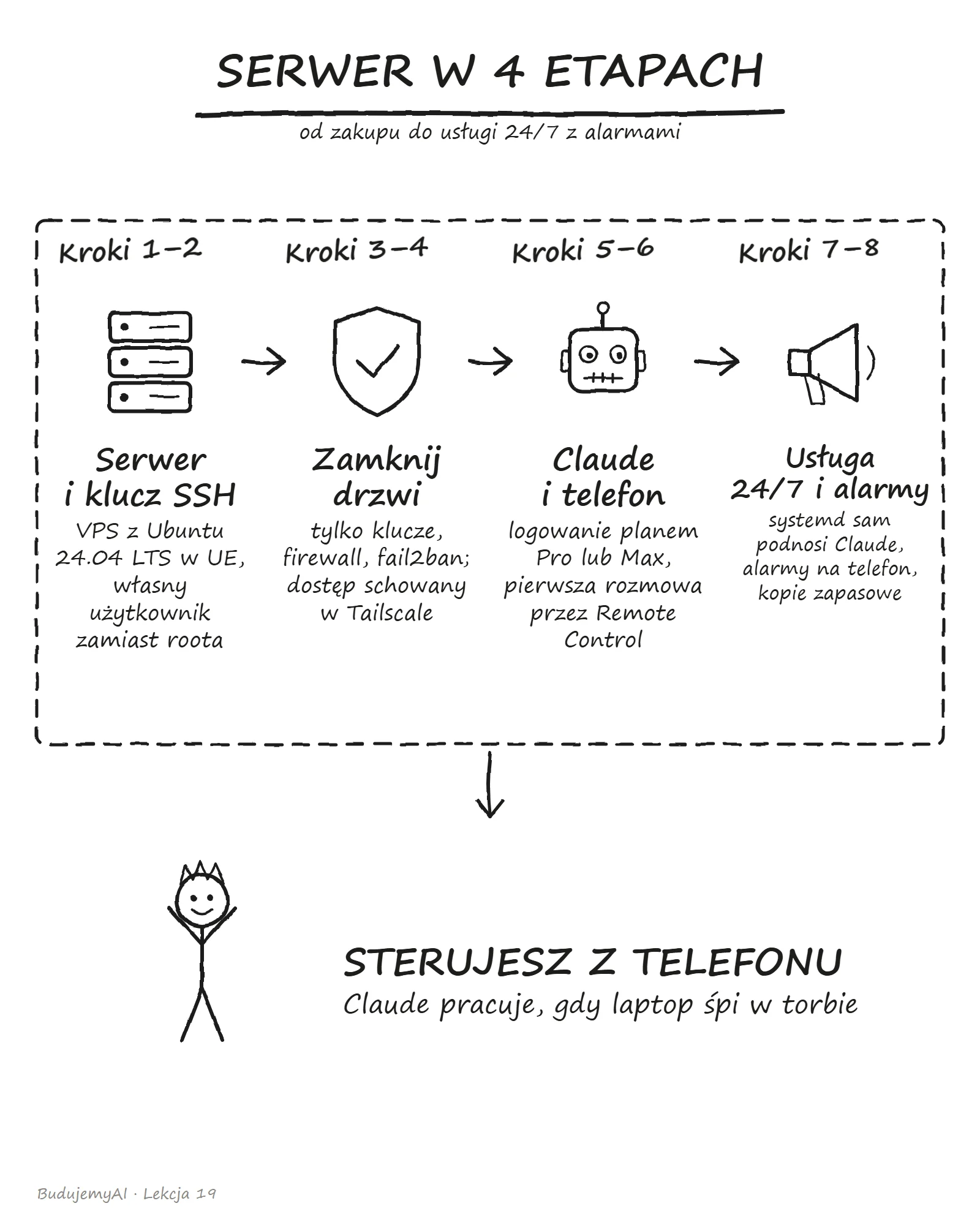
W poleceniach podmieniaj: TWOJ_SERWER — publiczny adres IP serwera z panelu dostawcy, 100.x.y.z — adres serwera w Tailscale, ania — nazwę Twojego użytkownika. Każde polecenie, którego nie rozumiesz, wklej najpierw do Claude z promptem „Wyjaśnij, zanim wkleję” z sekcji Zestaw do powtórzenia.
Wklejaj po jednej linii i czekaj, aż poprzednia się skończy. Gdy program o coś pyta (hasło, y/n, kod logowania), najpierw odpowiedz — inaczej następna wklejona linia zostanie wzięta za odpowiedź. Wyjątek: blok z <<'EOF' … EOF w kroku 3 wklejasz w całości, a tuż przed nim wpisz sudo -v, żeby ewentualne pytanie o hasło padło wcześniej. Instalatory curl … | bash działają z prawami Twojego konta (a z sudo — z pełnymi prawami do serwera), dlatego bierz je tylko z oficjalnej dokumentacji programu (linki w Źródłach).
Krok 1: Kup serwer i przygotuj klucz SSH
Klucz SSH to para plików: kłódka (klucz publiczny) trafia na serwer, a klucz prywatny zostaje na Twoim komputerze. Logujesz się bez hasła, więc nie ma czego zgadywać ani podsłuchać. Na komputerze otwórz Terminal (macOS) lub PowerShell (Windows):
ssh-keygen -t ed25519 -C "laptop-firma"
Na pytanie o plik naciśnij Enter (domyślne miejsce). Jeśli padnie Overwrite (y/n)?, wpisz n — masz już klucz i użyjesz go. Ustaw hasło do klucza i zapisz je w Bitwardenie. Klucz publiczny wyświetlisz poleceniem:
cat ~/.ssh/id_ed25519.pub
W Hostingerze wybierz VPS (na start KVM 2), okres 24 miesiące, centrum danych w UE (dla VPS dostępne są m.in. Niemcy, Litwa i Francja) i system Ubuntu 24.04 LTS bez dodatkowych paneli. W kreatorze wklej klucz publiczny (linię zaczynającą się od ssh-ed25519). Włącz kopie zapasowe i wpisz do kalendarza przypomnienie przed końcem okresu — po promocji cena rośnie.
Dlaczego Ubuntu 24.04 LTS
Wersja LTS dostaje poprawki bezpieczeństwa przez 5 lat (24.04 — do maja 2029). Nowsze 26.04 LTS też istnieje, ale dokumentacja Coolify wymienia 24.04 — dla spójności obu serwerów zostań przy 24.04.
Krok 2: Własny użytkownik zamiast roota
Root to konto „właściciela budynku” — może wszystko, więc nie pracujesz na nim na co dzień. Zaloguj się pierwszy raz z komputera:
ssh root@TWOJ_SERWER
Przy pierwszym połączeniu potwierdź odcisk serwera, wpisując yes. Już na serwerze załóż swoje konto:
adduser ania
adduser zapyta o hasło (zapisz je w Bitwardenie — przyda się do sudo i do konsoli awaryjnej w panelu dostawcy) i o dane, które pominiesz klawiszem Enter. Potem nadaj kontu uprawnienia i skopiuj klucz:
usermod -aG sudo ania
mkdir -p /home/ania/.ssh
cp /root/.ssh/authorized_keys /home/ania/.ssh/
chown -R ania:ania /home/ania/.ssh
Nie zamykając tego okna, otwórz drugie i zaloguj się na nowe konto: ssh ania@TWOJ_SERWER. SSH może zapytać o hasło do klucza (Enter passphrase for key), ale nie o hasło konta (ania@…'s password) — to znak, że klucz nie działa i trzeba go poprawić w pierwszym oknie. Na nowym koncie:
sudo apt update && sudo apt upgrade -y
sudo apt install -y git tmux mosh fail2ban curl
Jeśli upgrade pokaże niebieskie okno z pytaniem (np. o plik konfiguracyjny SSH), zostaw odpowiedź domyślną — przy pliku to keep the local version currently installed — i zatwierdź Enterem.
Krok 3: Zamknij drzwi: tylko klucze, firewall, fail2ban
Wyłączasz logowanie hasłem i logowanie roota. Pułapka: obrazy serwerów potrafią mieć w katalogu sshd_config.d plik z ustawieniem PasswordAuthentication yes, a SSH bierze pierwszą znalezioną wartość. Dlatego Twój plik ma prefiks 00-, a wynik sprawdzasz poleceniem sshd -T, które pokazuje ustawienia wynikające ze wszystkich plików naraz.
sudo tee /etc/ssh/sshd_config.d/00-utwardzenie.conf > /dev/null <<'EOF'
PermitRootLogin no
PasswordAuthentication no
KbdInteractiveAuthentication no
EOF
sudo sshd -t && sudo systemctl restart ssh
sudo sshd -T | grep -Ei 'permitrootlogin|passwordauthentication|kbdinteractive'
Oczekiwany wynik: trzy linie zakończone słowem no. Dowód z zewnątrz: w nowym oknie na komputerze wpisz ssh -o PubkeyAuthentication=no ania@TWOJ_SERWER — ma od razu paść Permission denied (publickey), bez pytania o hasło. Teraz firewall (ufw — bramkarz, który wpuszcza tylko z listy) i fail2ban (ochroniarz, który banuje adresy po kilku nieudanych próbach):
sudo ufw allow OpenSSH
sudo ufw enable
sudo fail2ban-client status sshd
Na pytanie ufw odpowiedz y. Fail2ban powinien pokazać aktywną „celę” sshd. Automatyczne aktualizacje bezpieczeństwa Ubuntu ma włączone domyślnie — systemctl is-enabled unattended-upgrades powinno zwrócić enabled. Jeśli zamiast tego zobaczysz błąd, że takiej usługi nie ma, zainstaluj ją: sudo apt install -y unattended-upgrades.
Krok 4: Schowaj dostęp w prywatnej sieci Tailscale
curl -fsSL https://tailscale.com/install.sh | sh
sudo tailscale up
tailscale ip -4
sudo ufw allow in on tailscale0
tailscale up wyświetli link — otwórz go i zaloguj się. Zainstaluj Tailscale na komputerze (na telefonie tylko wtedy, gdy chcesz terminal awaryjny — aplikacja Claude działa bez niego). tailscale ip -4 pokaże adres 100.x.y.z. Na komputerze utwórz w folderze .ssh (w katalogu użytkownika) plik tekstowy config bez rozszerzenia — w Notatniku „Zapisz jako”, typ „Wszystkie pliki”, inaczej powstanie config.txt, którego SSH nie czyta. Treść:
Host serwer
    HostName 100.x.y.z
    User ania
Dopiero gdy ssh serwer działa w nowym oknie (odcisk serwera potwierdź jeszcze raz: yes), zrób punkt kontrolny: sprawdź z zewnątrz, że port 22 na publicznym adresie odpowiada (jak — w części „Testy odbioru serwera”). Potem zamknij publiczne SSH: sudo ufw delete allow OpenSSH i sprawdź sudo ufw status — na liście nie może być już OpenSSH ani 22, także z dopiskiem (v6). W konsoli Tailscale wyłącz wygasanie klucza serwera (domyślnie 180 dni), inaczej po pół roku serwer wypadnie z sieci.
Terminal w telefonie na awarie
Zainstaluj Termius (plan Starter jest darmowy, także do użytku komercyjnego, obsługuje SSH i mosh). Dodaj host 100.x.y.z, użytkownika ania i klucz wygenerowany w aplikacji. Jego część publiczną (linię ssh-ed25519 …) skopiuj z aplikacji i dopisz na serwerze, łącząc się z komputera: echo 'ssh-ed25519 AAAA…' >> ~/.ssh/authorized_keys. Mosh trzyma połączenie mimo zmiany sieci (Wi-Fi → LTE).
Jeśli nie chcesz płacić za Tailscale w firmie, możesz zostawić publiczne SSH — ale wyłącznie na klucze, z fail2ban. Remote Control i tak nie potrzebuje żadnego otwartego portu. W testach odbioru pomijasz wtedy zamknięty port 22 — dowodem jest odmowa logowania bez klucza z kroku 3.
Krok 5: Zainstaluj i zaloguj Claude Code
curl -fsSL https://claude.ai/install.sh | bash
Wyloguj się (exit) i wejdź ponownie (ssh serwer), żeby system zobaczył nowy program. Sprawdź claude --version i which claude (ma pokazać /home/ania/.local/bin/claude — ta ścieżka wróci w kroku 7), a potem zaloguj się:
claude auth login
Polecenie wyświetli link. Otwórz go na telefonie lub komputerze i zaloguj się kontem Claude z planem Pro lub Max, a kod z przeglądarki wklej w terminalu przy Paste code here if prompted. Nie używaj tu claude setup-token — taki token nie uruchomi Remote Control. Potem:
claude doctor
mkdir -p ~/centrum && cd ~/centrum && git init
claude doctor pokaże, czy konto może używać Remote Control.
Folder ~/centrum będzie miejscem pracy Claude. Repozytorium git sprawia, że każdą zmianę zobaczysz w aplikacji jako „diff” i cofniesz. Utwórz w nim plik zasad: nano ~/centrum/CLAUDE.md, wklej treść, zapisz Ctrl+O i Enter, wyjdź Ctrl+X.
# Serwer firmy — zasady
- Pracujesz w ~/centrum. Poza nim tylko czytasz, chyba że poproszę inaczej.
- Nigdy nie wypisuj haseł, kluczy ani tokenów. Nie czytaj ~/.ssh.
- Przed usunięciem plików, wysyłką, publikacją lub zmianą firewalla — zapytaj.
- Każde zadanie kończ raportem: co zmieniłeś, gdzie, jak to sprawdzić.
Krok 6: Pierwsze połączenie z telefonu
cd ~/centrum
claude remote-control --name serwer-firmy
Za pierwszym razem padną dwa pytania: Trust /home/ania/centrum? [y/N] i Enable Remote Control? (y/n) — oba razy y. Pojawi się link do sesji, a spacja pokaże kod QR. Zeskanuj go telefonem albo otwórz aplikację Claude → Code. Sesja „serwer-firmy” ma ikonę komputera i zieloną kropkę.
Napisz z telefonu: „Podaj wersję systemu, wolne miejsce na dysku i folder, w którym pracujesz. Nic nie zmieniaj”. Porównaj odpowiedź z wynikiem df -h / w drugim oknie SSH — to Twój pierwszy test kontroli jakości. Zakończ Ctrl+C.
Usługa potrzebuje własnego folderu
Usługa systemowa domyślnie startuje w katalogu głównym, a w katalogu domowym Claude Code nie zapisuje zgody na zaufanie folderu. W obu przypadkach pyta o zaufanie przy każdym starcie, a usługa bez klawiatury nie odpowie. Dlatego osobny folder ~/centrum, raz potwierdzony ręcznie.
Krok 7: Usługa 24/7, która wstaje sama
Utwórz plik usługi: sudo nano /etc/systemd/system/claude-rc.service. Podmień ania we wszystkich pięciu miejscach, a ścieżka do claude ma się zgadzać z wynikiem which claude.
[Unit]
Description=Claude Code Remote Control
After=network-online.target
Wants=network-online.target

[Service]
Type=simple
User=ania
WorkingDirectory=/home/ania/centrum
Environment=HOME=/home/ania
Environment=PATH=/home/ania/.local/bin:/usr/local/bin:/usr/bin:/bin
Environment=TERM=xterm-256color
ExecStart=/usr/bin/script -qfc "/home/ania/.local/bin/claude remote-control --name serwer-firmy --permission-mode default" /dev/null
Restart=always
RestartSec=5

[Install]
WantedBy=multi-user.target
script udaje terminal, bo Remote Control to program terminalowy, a usługa systemowa terminala nie ma. Restart=always podnosi usługę po awarii — ważne, bo przy dłuższym braku sieci (ok. 10 min) Remote Control sam się wyłącza. Uruchom:
sudo systemctl daemon-reload
sudo systemctl enable --now claude-rc
sudo journalctl -u claude-rc -n 30 --no-pager
Nie uruchamiaj tego przez tmux z poziomu systemd — sesja tmux potrafi zniknąć, choć usługa wciąż świeci się na zielono. Do pracy w terminalu odpalaj osobne claude po SSH. Claude Code aktualizuje się w tle, ale nowa wersja działa dopiero po restarcie, więc raz w tygodniu, gdy nic nie pracuje, wykonaj sudo systemctl restart claude-rc.
Krok 8: Alarmy na telefon i kopie zapasowe
Zainstaluj na telefonie aplikację ntfy. Na serwerze utwórz tajny temat (każdy, kto go zna, czyta Twoje alarmy). W aplikacji dotknij +, wpisz temat wyświetlony przez cat, zostaw domyślny serwer ntfy.sh i zezwól na powiadomienia:
mkdir -p ~/bin
openssl rand -hex 12 > ~/.ntfy-temat && chmod 600 ~/.ntfy-temat
cat ~/.ntfy-temat
nano ~/bin/alarm.sh
Treść skryptu alarm.sh:
#!/bin/bash
curl -s -m 15 -H "Title: Serwer firmy" -H "Priority: high" -d "$1" "https://ntfy.sh/$(cat ~/.ntfy-temat)" > /dev/null
Potem chmod +x ~/bin/alarm.sh i próba: ~/bin/alarm.sh "Test alarmu" — na telefonie powinno pojawić się powiadomienie. Serwery zwykle chodzą w czasie UTC, więc ustaw polski: sudo timedatectl set-timezone Europe/Warsaw && sudo systemctl restart cron. Następnie crontab -e (przy pierwszym razie wybierz edytor nano) i dopisz trzy linie:
*/15 * * * * systemctl is-active --quiet claude-rc || ~/bin/alarm.sh "Usługa Claude nie działa"
0 8 * * * cd ~/centrum && timeout 300 ~/.local/bin/claude -p --no-session-persistence "Odpowiedz jednym słowem: OK" | grep -q OK || ~/bin/alarm.sh "Claude nie odpowiada - sprawdź logowanie i limit"
0 9 * * * [ $(df --output=pcent / | tail -1 | tr -dc 0-9) -lt 85 ] || ~/bin/alarm.sh "Dysk serwera prawie pełny"
Druga linia to codzienny, prawdziwy test logowania (timeout przerywa zawieszone wywołanie po 5 minutach). Sesja, której logowanie wygaśnie, przestaje pracować, a sama obecność pliku logowania niczego nie dowodzi. Gdy przyjdzie ten alarm: ssh serwer i sprawdź, czy to logowanie, czy wyczerpany limit planu. Po ponownym claude auth login wykonaj sudo systemctl restart claude-rc.
Powiadomienia od samego Claude: uruchom na serwerze claude w ~/centrum, wpisz /config i włącz Push when actions required (prośby o zgodę) oraz Push when Claude decides (koniec zadania). Kopie zapasowe: cotygodniowe w cenie planu i ręczny snapshot w panelu przed większą zmianą. Kopia obejmuje cały dysk, razem z logowaniem Claude, więc konto u dostawcy zabezpiecz weryfikacją dwuetapową. Pracę z ~/centrum wypychaj do prywatnego repozytorium przez token fine-grained z dostępem tylko do tego jednego repozytorium (lekcja o GitHubie, krok 8).
Krok 9: Opcjonalnie — Coolify na drugim serwerze
Coolify to darmowy (self-hosted) panel do publikowania aplikacji, stron i baz danych z repozytorium. Wymaga min. 2 rdzeni i 2 GB RAM, więc wybierz drugi KVM 2. Hostinger ma szablon „Ubuntu 24.04 with Coolify”, a na czystym Ubuntu instalujesz go poleceniem z dokumentacji — dopiero po punktach 1 i 2 poniżej:
sudo -i
curl -fsSL https://cdn.coollabs.io/coolify/install.sh | bash
Najważniejsze zasady, w tej kolejności:
- Najpierw zapora, potem instalacja. Docker omija ufw: porty kontenerów są widoczne z internetu mimo reguł ufw. Dlatego tu użyj zapory w panelu dostawcy (w Hostingerze: Firewall w sekcji bezpieczeństwa VPS w hPanelu), która filtruje ruch, zanim dotrze do serwera. Publicznie zostaw 80 i 443 (i 22 do końca kroku 4). Porty panelu Coolify — 8000, 6001 i 6002 — zostają zamknięte dla internetu (dokumentacja portów Coolify).
- Zrób kroki 2–4 także na tym serwerze. Dopiero potem uruchom instalator.
- Od razu załóż konto administratora, otwierając panel przez Tailscale (
http://100.x.y.z:8000— adres Tailscale tego serwera). Kto pierwszy wejdzie na stronę rejestracji, ten zostaje administratorem. Przy szablonie z gotowym Coolify panel działa od pierwszej minuty — konto załóż zaraz po utworzeniu serwera. - Połącz Coolify z GitHubem. Claude na serwerze-warsztacie wypycha zmiany do repozytorium, a Coolify publikuje je automatycznie.
Jak rozpoznać, że AI zrobiło dobrą robotę
AI pomaga tu w trzech miejscach: tłumaczy polecenia i błędy podczas konfiguracji, robi audyt serwera i wykonuje pracę, którą zlecasz z telefonu. Zasada jest jedna: „gotowe” od Claude to hipoteza. Dowodem jest wynik polecenia, który widzisz sam, albo zachowanie systemu w prawdziwym teście.
Przy konfiguracji dobre wyjaśnienie od AI (prompt 1) mówi, jak cofnąć zmianę i jaki wynik zobaczysz, gdy się uda. Jeśli po wklejeniu widzisz coś innego, zatrzymaj się. Nie wklejaj kolejnych „poprawek” na ślepo — wróć do ostatniego działającego stanu.
Testy odbioru serwera
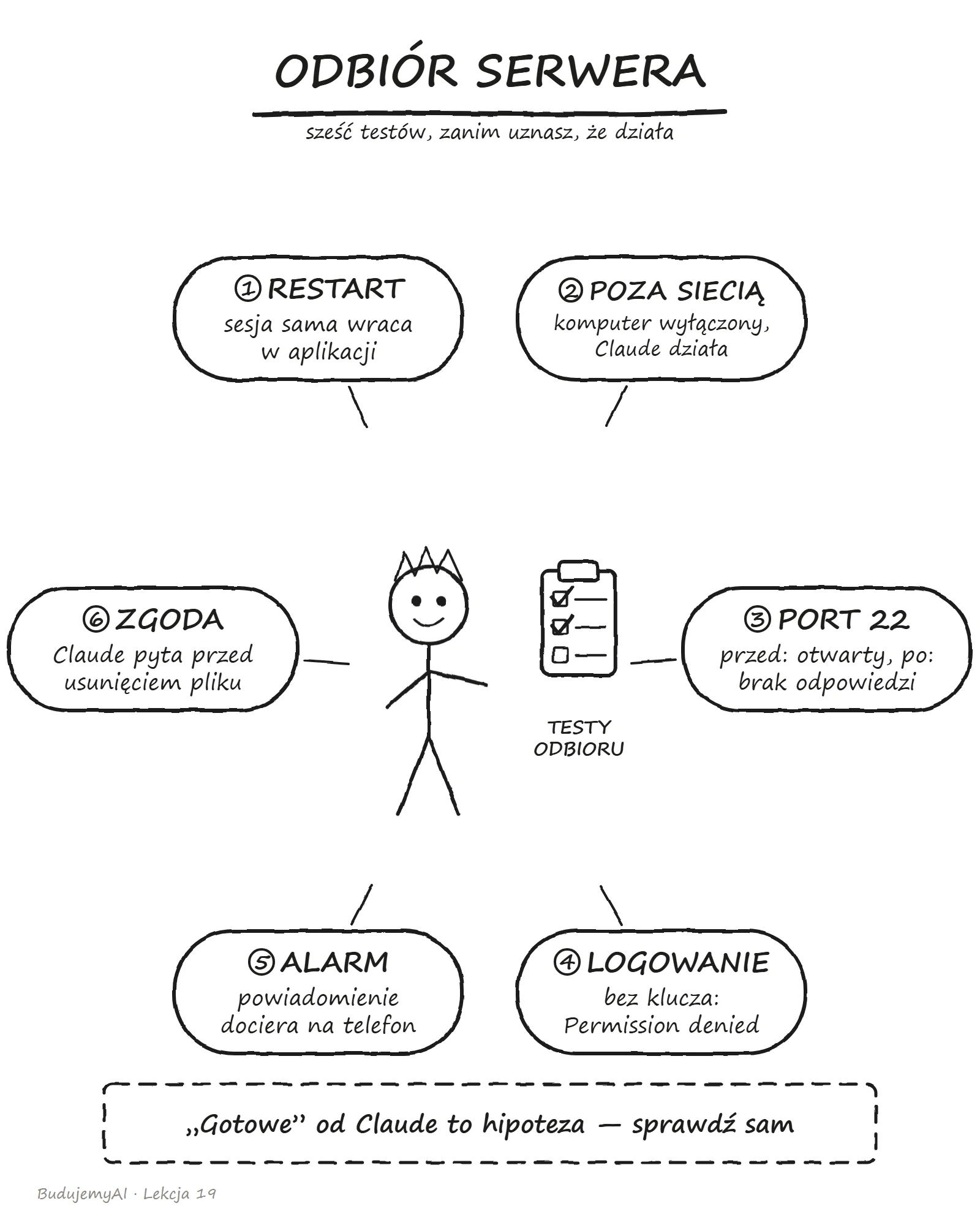
| Test | Jak | Dobry wynik |
|---|---|---|
| Restart | sudo reboot, odczekaj 2 min |
sesja wraca z zieloną kropką; po 10 min systemctl show claude-rc -p NRestarts daje NRestarts=0 |
| Telefon poza siecią | wyłącz komputer i Wi-Fi, pisz z danych komórkowych | Claude odpowiada i wykonuje zadanie |
| Drzwi zamknięte | test portu 22 z niezależnego miejsca przed i po zamknięciu | przed: otwarty (punkt kontrolny), po: brak odpowiedzi, przez Tailscale: działa |
| Logowanie | sudo sshd -T i próba ssh -o PubkeyAuthentication=no |
no przy roocie i hasłach; próba kończy się Permission denied |
| Alarm | sudo systemctl stop claude-rc, odczekaj 15 min |
powiadomienie w ntfy; potem start |
| Zgoda | poproś z telefonu o usunięcie pliku testowego | Claude prosi o zgodę, przychodzi push |
Test portu wymaga punktu kontrolnego. Brak odpowiedzi wygląda tak samo, gdy port jest zablokowany i gdy test po prostu nie dochodzi do serwera. Dlatego sprawdź port, zanim go zamkniesz — tym samym narzędziem (np. Termius na danych komórkowych z wyłączonym Tailscale albo internetowy sprawdzacz portów). Jeśli przed zmianą test widział otwarty port, a po zmianie nie widzi — masz dowód.
Gdy Claude robi audyt swojego serwera
Użyj promptu audytu z Zestawu. Dobry raport ma przy każdym wniosku polecenie i fragment wyniku. Dwa wybrane polecenia uruchom sam i porównaj. Jeśli wyniki się różnią, raport traci wiarygodność w całości, nie tylko w jednym punkcie.
Sygnały ostrzegawcze: „wszystko jest bezpieczne” bez dowodów; propozycja wyłączenia firewalla „na chwilę”; chmod 777; --dangerously-skip-permissions; wklejanie skryptów z nieznanych stron; prośba o hasło w czacie; zmiany wprowadzone bez pytania.
Gdy zlecasz pracę z telefonu
Wpisz kryteria odbioru w samo polecenie. Sprawdź diff w aplikacji (dlatego ~/centrum jest repozytorium git). Oceniaj efekt, nie raport: otwórz plik, przelicz jedną sumę, kliknij link.
Odbiór serwera
sudo sshd -Tpokazujepermitrootlogin noipasswordauthentication no- Port 22 z internetu nie odpowiada, a test kontrolny przed zmianą go widział (wariant z Tailscale)
ssh serwerprzez Tailscale działa, konsola awaryjna w panelu też- Po
sudo rebootsesja sama wraca w aplikacji,NRestarts=0 - Zadanie z telefonu wykonane przy wyłączonym komputerze i sprawdzone w diffie
- Testowy alarm dotarł, codzienny test logowania jest w crontabie
- Claude pyta o zgodę przed usunięciem pliku
- Data odnowienia VPS jest w kalendarzu
Bezpieczeństwo i RODO
- Kanał Remote Control to wyłącznie połączenia wychodzące, szyfrowane TLS. W czasie połączenia zapis rozmowy jest przechowywany na serwerach Anthropic, żeby synchronizować urządzenia. Polecenia wykonują się na Twoim serwerze i tam leżą pliki, ale wszystko, co Claude przeczyta (treść plików, wyniki poleceń), trafia do Anthropic jako część rozmowy — centrum danych w UE tego nie zmienia.
- Dane w planach Pro i Max: w ustawieniach prywatności (claude.ai/settings/data-privacy-controls) sam decydujesz, czy rozmowy mogą trenować modele. Gdy nie — retencja wynosi 30 dni. To plany konsumenckie, bez umowy powierzenia, więc nie dawaj na nich Claude danych osobowych klientów. Plany Team i Enterprise działają na warunkach komercyjnych (z umową powierzenia, DPA), bez trenowania na Twoich danych — do takiej pracy wybierz jeden z nich i uzgodnij to z osobą od RODO.
- Serwer w UE — wybierz centrum danych w Unii i sprawdź umowę powierzenia u dostawcy.
- Sekrety trzymaj w Bitwardenie, nie w czacie — także hasło do
sudo, bo wszystko, co wpiszesz, trafia do zapisu rozmowy. Dodaj w~/.claude/settings.jsonreguły blokujące odczyt kluczy i pliku logowania Claude. Gdy pliku nie ma, utwórz go z treścią poniżej; gdy jest, dopisz te wpisy do listydenyi pilnuj przecinków (błąd w pliku pokażeclaude doctor). To pasek bezpieczeństwa, nie sejf — nie zatrzyma każdego programu uruchomionego przez agenta.
{ "permissions": { "deny": ["Read(~/.ssh/**)", "Edit(~/.ssh/**)", "Read(~/.ntfy-temat)", "Read(~/.claude/.credentials.json)"] } }
- Zaufane urządzenia: w planach Pro i Max możesz włączyć „Require trusted devices” — sterowanie sesją wymaga wtedy zarejestrowanego urządzenia i potwierdzenia biometrią (funkcja w wersji beta).
- Prompt injection: agent czytający maile lub strony może trafić na ukryte polecenia. Dlatego nic nie wysyła ani nie publikuje bez Twojej zgody (lekcja o MCP i uprawnieniach).
To nie jest porada prawna — przy danych osobowych skonsultuj umowy powierzenia z prawnikiem.
Jak to robię u siebie
Mój serwer to Hostinger KVM 8 (8 vCPU, 32 GB RAM) z czystym Ubuntu 24.04. Jest większy, niż potrzebujesz na start, bo obok Claude Code działają u mnie inne narzędzia i agenci, w tym Codex i Grok jako drugie opinie (lekcja o radzie doradczej AI). SSH działa tylko przez Tailscale. Claude Code na planie Max chodzi jako usługa systemd, a w aplikacji Claude na telefonie mam zakładkę Code z sesją serwera.
Produkcja dla klientów (mój system do stron) działa na osobnym serwerze z Coolify, więc awaria serwera z Claude nie kładzie żadnej strony klienta. Co noc idzie szyfrowana kopia zapasowa, a rano health-check wysyła mi raport przez ntfy. Ten raport zawiera realny test, czy narzędzia AI są zalogowane. Dodałem go, gdy sesja jednego z narzędzi wygasła po ok. trzech tygodniach, choć plik logowania wciąż leżał na dysku.
Serwer nie zastąpił mi komputera: na co dzień pracuję lokalnie, a serwer przejmuje zadania 24/7 i pracę z telefonu. Pamiętaj, że wspólnym limitem jest plan Claude — sesje z komputera i serwera korzystają z tych samych limitów. Większość błędów poniżej to moje realne potknięcia z tego wdrożenia.
Najczęstsze błędy
- Usługa bez właściwego folderu roboczego. Skutek: systemd startuje program w katalogu głównym (albo w domowym, gdzie zaufanie nie jest zapisywane), Claude zgłasza „Workspace not trusted” i usługa kręci się w pętli restartów. Jak uniknąć:
WorkingDirectoryz osobnym folderem (~/centrum), raz potwierdzonym ręcznie. - tmux uruchamiany przez systemd. Skutek: sesja znika, a status wciąż mówi
active. Jak uniknąć:Type=simpleiscript -qfc, a weryfikacja przez prawdziwy restart i połączenie z telefonu. - Wyłączenie haseł tylko w głównym pliku SSH. Skutek: plik z obrazu serwera wciąż pozwala logować się hasłem. Jak uniknąć: plik
00-utwardzenie.confi kontrolasshd -T. - Zaufanie do ufw na serwerze z Dockerem. Skutek: port kontenera widoczny z internetu. Jak uniknąć: zapora dostawcy przed serwerem i test z zewnątrz po każdej zmianie.
- Test portu bez punktu kontrolnego. Skutek: fałszywe poczucie bezpieczeństwa. Jak uniknąć: ten sam test przed zmianą i po niej, z niezależnego miejsca.
- Zamknięcie publicznego SSH przed sprawdzeniem Tailscale. Skutek: odcięcie od serwera. Jak uniknąć: najpierw
ssh serwerw nowym oknie, a konsola awaryjna w panelu sprawdzona zawczasu. - Tryb pomijania uprawnień „dla wygody”. Skutek: agent z dostępem do internetu i danych firmy robi wszystko bez pytania. Jak uniknąć: tryb domyślny z powiadomieniami. Gdy nabierzesz zaufania,
acceptEdits— edytuje i usuwa pliki w~/centrumbez pytania, więc regularnie zapisuj stan w git, żeby każdą zmianę dało się cofnąć. - Zapomniane daty. Skutek: wyższa cena odnowienia VPS albo serwer wypadający z Tailscale po 180 dniach. Jak uniknąć: przypomnienie w kalendarzu i wyłączone wygasanie klucza serwera.
Zestaw do powtórzenia
Prompt 1 — wyjaśnij, zanim wkleję (w aplikacji Claude lub w przeglądarce):
Jesteś administratorem Linuksa i tłumaczysz osobie nietechnicznej.
Zanim wkleję poniższe polecenie na serwer z Ubuntu 24.04, wyjaśnij:
1. Co robi każda linia — prostymi słowami.
2. Co może pójść nie tak (np. odcięcie mnie od serwera) i jak się zabezpieczyć.
3. Jak cofnąć zmianę.
4. Jak sprawdzić, że zadziałało — podaj polecenie i oczekiwany wynik.
Jeśli czegoś nie jesteś pewien, napisz to wprost. Nie proponuj innych zmian.

Polecenie:
[WKLEJ POLECENIE]
Prompt 2 — audyt serwera tylko do odczytu (w sesji na serwerze, także z telefonu):
Zrób audyt bezpieczeństwa tego serwera. Tryb: TYLKO ODCZYT — niczego nie zmieniaj, nie instaluj i nie restartuj.
Sprawdź: skuteczną konfigurację SSH (sshd -T), reguły ufw, nasłuchujące porty (ss -tulpn), fail2ban, automatyczne aktualizacje, użytkowników z sudo, porty publikowane przez Dockera (jeśli jest) i status usługi claude-rc.
Wynik podaj w tabeli: obszar | polecenie | fragment wyniku | ocena (OK / do poprawy) | proponowana poprawka.
Nie pisz „bezpieczne” bez dowodu z wyniku polecenia. Na końcu wypisz 3 najważniejsze poprawki według ryzyka i zapytaj, czy je wdrożyć.
Prompt 3 — zlecenie z telefonu z kryteriami odbioru:
Zadanie: [CO MA POWSTAĆ, np. zestawienie ofert z folderu oferty/ w jednej tabeli].
Kontekst: [DLA KOGO, PO CO, SKĄD DANE].
Kryteria odbioru: [np. każda oferta ma kwotę netto i brutto; suma zgadza się z plikami; żadna oferta nie została pominięta].
Ograniczenia: pracuj tylko w folderze [FOLDER]; nic nie wysyłaj i nie publikuj; zapytaj przed usunięciem czegokolwiek.
Na koniec: lista zmienionych plików, jak sprawdziłeś każde kryterium i czego nie udało się sprawdzić.
Prompt 4 — diagnoza, gdy usługa nie wstaje:
Usługa claude-rc na Ubuntu 24.04 nie działa po restarcie. Poniżej wynik poleceń systemctl status claude-rc i sudo journalctl -u claude-rc -n 50.
Podaj 3 najbardziej prawdopodobne przyczyny, od najbardziej prawdopodobnej. Dla każdej: polecenie, które ją potwierdzi lub wykluczy, i bezpieczną poprawkę.
Uwzględnij typowe pułapki: folder roboczy bez zaufania, wygasłe logowanie Claude, zła ścieżka do programu, brak sieci przy starcie.
Nie zgaduj — jeśli danych jest za mało, napisz, czego jeszcze potrzebujesz.

[WKLEJ WYNIK]
Karta serwera (wypełnij i trzymaj w notatkach — bez haseł):
| Pole | Twoja wartość |
|---|---|
| Dostawca, plan, centrum danych | |
| Koniec okresu i cena odnowienia | |
| System i użytkownik roboczy | |
| Gdzie są klucze i hasła | Bitwarden: nazwa wpisu |
| Folder roboczy i nazwa sesji | ~/centrum, serwer-firmy |
| Kanał alarmów | ntfy (temat w Bitwardenie) |
| Ostatni test restartu i kopii |
Przegląd raz w miesiącu:
- Restart usługi (wejdzie nowa wersja Claude Code) i sesja wraca w aplikacji
- Testowy alarm dociera na telefon
sudo fail2ban-client status sshdisudo ufw statusbez niespodzianek- Przegląd urządzeń w Tailscale i zaufanych urządzeń w Claude — usuń nieużywane
- Prompt audytu uruchomiony, dwa wyniki sprawdzone ręcznie
- Test odtworzenia: sklonuj repozytorium z pracą na innym komputerze
- Data odnowienia VPS wciąż w kalendarzu
Twój plan działania
- Dziś (ok. 90 min): kroki 1–4. Kończysz z serwerem zamkniętym na klucze i dostępnym przez Tailscale.
- W tym tygodniu: kroki 5–8 i wszystkie testy z checklisty odbioru. Zleć z telefonu trzy małe zadania z kryteriami odbioru (prompt 3) i sprawdź każde w diffie.
- W tym miesiącu: dopracuj
CLAUDE.mdna podstawie tego, co poszło nie tak, zrób pierwszy przegląd miesięczny i zdecyduj, czy potrzebujesz Coolify do publikowania aplikacji.
Słowniczek
- VPS — wynajęty serwer wirtualny w centrum danych, działający całą dobę.
- Ubuntu LTS — wersja Linuksa z długim, 5-letnim wsparciem poprawkami bezpieczeństwa.
- SSH — szyfrowane połączenie, którym wydajesz polecenia serwerowi z daleka.
- Klucz SSH — para plików zamiast hasła: publiczna „kłódka” na serwerze, prywatny „klucz” u Ciebie.
- Firewall (ufw) — bramkarz, który wpuszcza ruch tylko na wskazane porty.
- fail2ban — program, który blokuje adresy po serii nieudanych logowań.
- Tailscale — prywatna sieć łącząca Twoje urządzenia, niewidoczna z internetu.
- Remote Control — funkcja Claude Code, która pozwala sterować sesją z telefonu lub przeglądarki.
- Usługa systemd — program uruchamiany przez system automatycznie, także po restarcie i awarii.
- Docker — „kontenery”, czyli zamknięte pudełka z aplikacjami. Uwaga: omija ufw.
- Coolify — darmowy panel do publikowania aplikacji i stron z repozytorium na własnym serwerze.
- mosh — połączenie terminalowe, które przetrwa zmianę sieci w telefonie.
Źródła
- Claude Code — Remote Control — działanie, wymagania, tryb serwera, ograniczenia
- Claude Code — instalacja — instalator i wymagania (Ubuntu 20.04+, 4 GB RAM)
- Claude Code — logowanie — logowanie przez SSH, ograniczenia setup-token
- Claude Code — wykorzystanie danych — trenowanie i retencja danych według planu
- Claude — cennik — plany Pro, Max i Team
- Hostinger — VPS — plany KVM, ceny i odnowienia
- iMagazine — polskie ceny Maca mini — Mac mini M6 od 4 499 zł
- Tailscale — serwer Ubuntu za UFW — zamknięcie SSH dla internetu
- Tailscale — FAQ cennika — Personal tylko niekomercyjnie, plany dla firm
- Coolify — instalacja — wymagania, instalacja, konto administratora
- Docker — zapory i ufw — dlaczego porty kontenerów omijają ufw
- Termius — cennik — darmowy Starter z SSH i mosh
Następna lekcja: Zbudowałem stronę z AI — dlaczego nie widzę jej w Google?
Zdiagnozujesz swoją stronę, podłączysz ją do Google Search Console i zgłosisz ją do indeksowania.