Zanim zaczniesz
Dla kogo: dla właściciela albo menedżera małej firmy, w której hasła krążą po Excelu, karteczkach i telefonie szefa, a kilka osób loguje się do tych samych kont.
Jedna praca: założysz firmowy sejf w Bitwardenie z kolekcjami i macierzą uprawnień: kto, do czego i na jakich prawach. AI pomoże Ci zaprojektować macierz i politykę haseł, a Ty sprawdzisz, czy nie dało nikomu za dużo.
Czego potrzebujesz: komputera z Chrome, Edge albo Firefoksem, telefonu, służbowego e-maila dla każdej osoby, kartki z kopertą (zobaczysz po co) i dowolnego czatu AI — wystarczy darmowa wersja Claude, ChatGPT albo Gemini.
Koszt: 0 zł, jeśli na start dzielicie się hasłami we dwoje (darmowa organizacja). Dla zespołu: plan Teams za 4 $ za osobę miesięcznie przy płatności rocznej (stan: październik 2026 — przed zakupem sprawdź aktualny cennik).
Czas i poziom: ok. 2 godziny Twojej pracy plus kwadrans na każdą osobę z zespołu. Poziom średni: bez programowania, ale z kilkoma decyzjami w panelu administratora.
Zasada nr 1 tej lekcji
AI dostaje od Ciebie wyłącznie nazwy usług, działów i ról. Nigdy hasła, loginy, kody 2FA, kody odzyskiwania ani plik eksportu z przeglądarki. Do zaprojektowania uprawnień AI nie potrzebuje żadnego sekretu.
Dlaczego to ważne dla Twojej firmy
Wyobraź sobie firmę budowlaną zatrudniającą osiem osób. Hasła są w pliku „hasla_NOWE.xlsx” na wspólnym dysku, część w notatkach w telefonie właściciela, a do konta w hurtowni wszyscy logują się tym samym loginem. W piątek odchodzi kierowniczka biura. W poniedziałek nikt nie wie, do czego miała dostęp, które hasła zna i czy kod logowania do konta reklamowego nie przychodził na jej prywatny telefon.
To nie jest problem „informatyczny”. To problem ciągłości firmy:
- Odejście pracownika. Klucze do biura oddaje się w minutę. Haseł nie da się oddać — można je tylko zmienić, a do tego musisz wiedzieć, które ta osoba znała.
- Urlop albo choroba. Jedyna osoba, która zna hasło do programu księgowego, jest nieosiągalna, a faktura musi wyjść dziś.
- To samo hasło w wielu miejscach. Wyciek z jednego serwisu (np. sklepu z tonerami) daje włamywaczom e-mail i hasło, a automaty sprawdzają tę parę hurtowo na poczcie i w innych usługach.
Menedżer haseł z warstwami uprawnień odwraca te sytuacje. Hasła należą do firmy, a nie do ludzi. Nowa osoba dostaje dostęp przez dodanie do grupy, a nie przez tydzień dopytywania „a jakie jest hasło do…”. Kiedy klient zapyta, kto u Was ma dostęp do jego danych, odpowiadasz z tabeli, a nie z pamięci. To profesjonalizm, który widać dopiero wtedy, gdy coś idzie nie tak.
Jak to działa — w prostych słowach
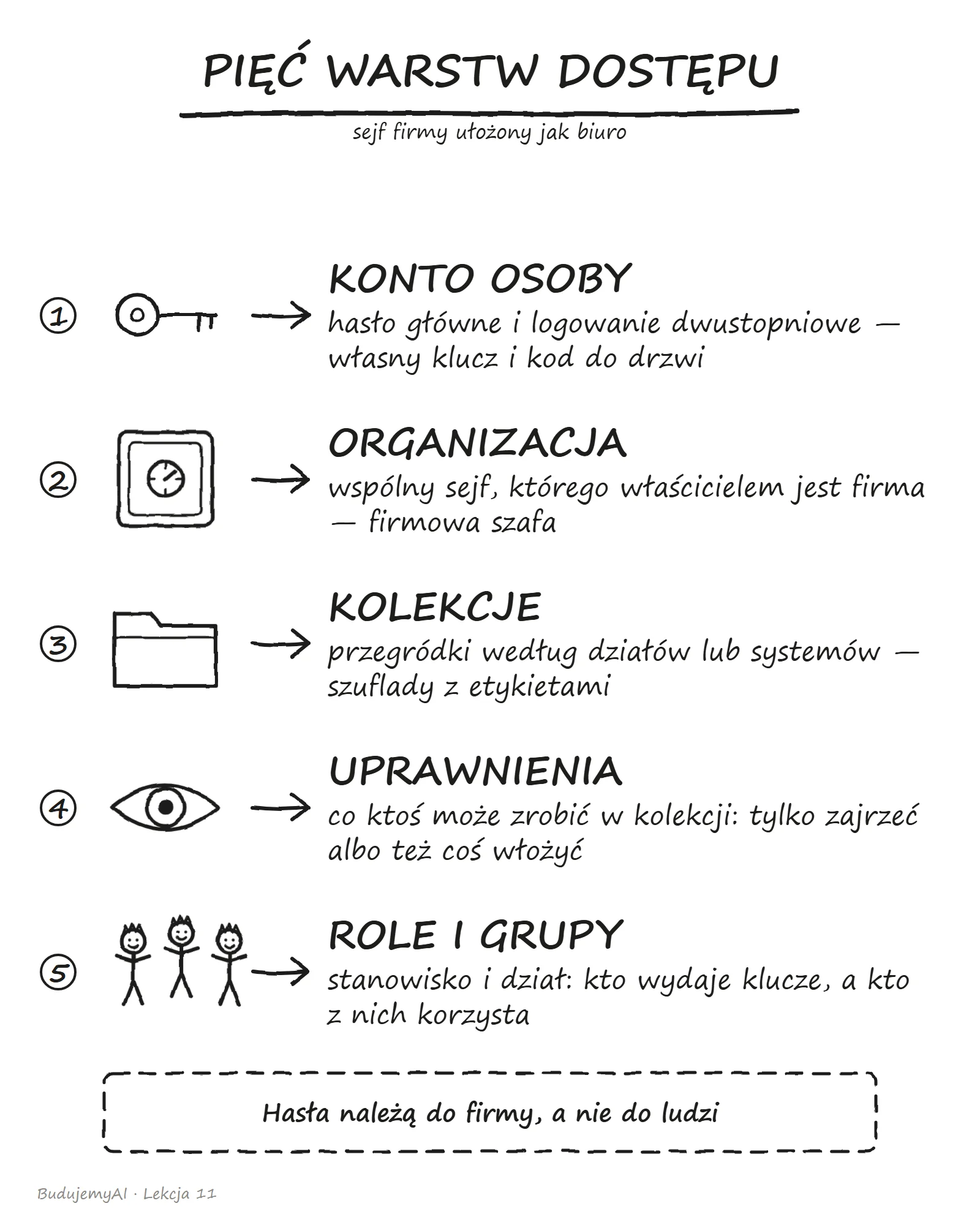
Bitwarden to sejf na hasła. Zamykasz go jednym kluczem — hasłem głównym — którego nie ma nikt poza Tobą, nawet Bitwarden. Sejf jest szyfrowany na Twoim urządzeniu, zanim trafi na serwer, więc firma przechowuje zamkniętą skrzynkę bez klucza. To tak zwane szyfrowanie „zero-knowledge” („zero wiedzy”). Skutek uboczny: zapomnianego hasła głównego nikt nie zresetuje.
W firmie dostęp układa się w warstwy:
| Warstwa | Co to jest w Bitwardenie | Analogia z biura |
|---|---|---|
| 1. Konto osoby | Hasło główne i logowanie dwustopniowe | Własny klucz i kod do drzwi |
| 2. Organizacja | Wspólny sejf, którego właścicielem jest firma | Firmowa szafa |
| 3. Kolekcje | Przegródki według działów lub systemów | Szuflady z etykietami |
| 4. Uprawnienia | Co ktoś może zrobić w danej kolekcji | Klucz tylko do zaglądania albo też do wkładania |
| 5. Role i grupy | Stanowisko w organizacji i dział | Kto wydaje klucze, a kto z nich korzysta |
Uprawnienia do kolekcji (nazwy z polskiej wersji, w nawiasie angielskie):
- Zobacz elementy (View items) — widzisz wpisy i logujesz się nimi. To ustawienie domyślne.
- Zobacz elementy, ukryte hasła — logujesz się autouzupełnianiem, ale hasła nie zobaczysz ani nie skopiujesz. Bitwarden sam ostrzega, że to utrudnienie, a nie pełna ochrona.
- Edytuj elementy (Edit items) — dodajesz i zmieniasz wpisy. Jest też wariant z ukrytymi hasłami.
- Zarządzaj kolekcją (Manage collection) — decydujesz, kto ma dostęp do tej szuflady.
Role domyślne są trzy: Właściciel (płatności, kolejni właściciele), Administrator (ludzie i grupy) i Użytkownik (przydzielone kolekcje); role niestandardowe ma tylko Enterprise. Grupy (Teams i Enterprise) to działy: nowa osoba dostaje dostęp w chwili dodania do grupy, a uprawnienie nadane jej osobiście wygrywa z grupowym.
Dwie rzeczy na start:
- Bitwarden nie loguje się za Ciebie — wypełnia formularz (podpowiedź w polu albo skrót Ctrl+Shift+L) i robi to tylko na stronie, której adres pasuje do zapisanego. Na „stronie banku” nic się nie podpowiada? Zatrzymaj się — to może być podróbka.
- Region ma znaczenie. Chmury w USA (bitwarden.com) i w UE (bitwarden.eu) są rozdzielne: konto istnieje tylko tam, gdzie je założono, i nie dołączy do organizacji z innego regionu. Dla polskiej firmy naturalny wybór to UE — u wszystkich.
Polski czy angielski interfejs?
Polska wersja nie jest przetłumaczona w całości, więc podaję też nazwy angielskie. Uwaga: ludzie w organizacji to zakładka „Użytkownicy” (Members), a raporty organizacji — „Zgłaszanie” (Reporting).
Ile to kosztuje
Ceny w dolarach, bez podatku, przy płatności rocznej (stan: październik 2026). Bitwarden zmienia cennik, więc przed zakupem sprawdź aktualne ceny.
| Plan | Cena | Osoby | Co ważne dla firmy |
|---|---|---|---|
| Free | 0 $ | 1 | Bez limitu haseł i urządzeń, logowanie dwustopniowe, Send tekstowy |
| Premium | 19,80 $ rocznie | 1 | Kody TOTP w sejfie, raporty, dostęp awaryjny, załączniki; bez udostępniania |
| Darmowa organizacja | 0 $ | 2 | Wspólne hasła dla dwóch osób, maksymalnie 2 kolekcje |
| Families | 47,88 $ rocznie | do 6 | Premium dla każdego, bez limitu kolekcji; bez grup i dziennika zdarzeń |
| Teams | 4 $ za osobę miesięcznie | bez limitu | Premium dla każdego, grupy, dziennik zdarzeń |
| Enterprise | 6 $ za osobę miesięcznie | bez limitu | Wymuszanie zasad (np. 2FA), logowanie SSO, odzyskiwanie kont, role niestandardowe |
Pracujesz sam albo we dwoje — wystarczy Free i darmowa organizacja. Masz zespół — wybierz Teams (przykład: 5 osób × 4 $ × 12 miesięcy = 240 $ rocznie netto). Plany firmowe mają darmowy okres próbny (w październiku 2026 Bitwarden reklamuje 14 dni), więc strukturę zbudujesz przed zakupem.
Krok po kroku
Krok 1: Załóż swoje konto w regionie UE i zabezpiecz je
- Zainstaluj rozszerzenie Bitwarden Password Manager z oficjalnego sklepu przeglądarki albo ze strony https://bitwarden.com/download/.
- Kliknij ikonę tarczy → Utwórz konto. Na liście serwera (Server) wybierz bitwarden.eu.
- Ustal hasło główne: co najmniej pięć przypadkowych słów, np. w stylu „kreda-sowa-palnik-orzech-zegar” (tego przykładu nie używaj; Bitwarden wymaga minimum 12 znaków). Zapisz je długopisem na kartce — nie w telefonie i nie w pliku — i nie używaj go nigdzie indziej.
- W aplikacji webowej https://vault.bitwarden.eu kliknij Zweryfikuj adres e-mail.
- Ustawienia → Zabezpieczenia → Logowanie dwustopniowe → Aplikacja uwierzytelniająca. Zeskanuj kod QR na telefonie, np. darmowym Bitwarden Authenticator albo Google Authenticator.
- Kliknij Wyświetl kod odzyskiwania i dopisz go na kartkę. Kartkę schowaj w kopercie w zamykanym miejscu, o którym wie jedna zaufana osoba.
- W rozszerzeniu: Ustawienia → Bezpieczeństwo konta — blokada po np. 4 godzinach (biuro) albo „Po uruchomieniu przeglądarki” (podróż) i Odblokuj kodem PIN. Unikaj opcji „Nigdy” — Bitwarden ostrzega, że wtedy klucz szyfrowania leży na urządzeniu niezaszyfrowany.
- Na telefonie zainstaluj aplikację Bitwarden, przy logowaniu wybierz region EU i włącz autouzupełnianie w ustawieniach systemu.
Kod odzyskiwania nie może mieszkać tylko w Bitwardenie
Ten kod otwiera konto, gdy zgubisz telefon z aplikacją uwierzytelniającą. Trzymany wyłącznie w sejfie, do którego właśnie nie możesz wejść, jest bezużyteczny.
Krok 2: Spisz konta firmy — bez haseł — i pogrupuj je z AI
Spisz usługi, do których ktoś w firmie się loguje. Podpowiedzą je hasła zapisane w przeglądarce (same nazwy stron), skrzynka e-mail i wyciągi z karty. Typowo: poczta i domena, strona, bank, KSeF i program księgowy, ZUS, sklep lub Allegro, Meta Business Suite, Profil Firmy w Google, narzędzia AI, portale dostawców, Wi-Fi, alarm. Przy każdej zapisz, do czego służy i kto jej używa (rola, nie nazwisko).
Jesteś doradcą ds. bezpieczeństwa w małej firmie. Pomagasz mi uporządkować konta firmowe w menedżerze haseł Bitwarden.

Firma: [branża, liczba osób, np. „biuro rachunkowe, 6 osób”].
Lista usług — bez haseł i loginów — z informacją, do czego służą i kto ich używa (role, nie nazwiska):
[wklej listę]

Zadanie:
1. Pogrupuj usługi w 4–7 kolekcji według działu albo systemu (np. Biuro, Sprzedaż, Księgowość, IT i strona, Zarząd). Nazwy krótkie, po polsku.
2. Oznacz usługi, które prawdopodobnie pozwalają dać każdemu osobne konto lub rolę — wtedy nie współdzielimy hasła. Bez pewności pisz „do sprawdzenia”.
3. Wskaż konta krytyczne (bank, domena, administrator poczty, sam Bitwarden) — trafiają do kolekcji Zarząd.
4. Zadaj mi do 5 pytań o rzeczy, których nie wiesz.

Format: tabela (usługa | kolekcja | osobne konta? | krytyczne? | uwagi), pod nią pytania.
Nie proś o hasła ani loginy — nie podam ich.
Odpowiedz na pytania AI i popraw tabelę. Najważniejsza zasada tego kroku: jeśli usługa pozwala nadać każdemu własne konto lub uprawnienia (np. bankowość firmowa, Google Workspace, Meta Business Suite, KSeF), wybierz osobne konta. Wspólne hasło zostaje tylko tam, gdzie nie ma innej drogi — jak Wi-Fi czy portal dostawcy z jednym loginem.
Krok 3: Zaprojektuj z AI macierz uprawnień
Macierz to tabela: wiersze to osoby, kolumny to kolekcje, a w komórkach uprawnienie albo kreska. Z niej w każdej chwili odczytasz, kto do czego ma dostęp i co zmienić, gdy ktoś odchodzi.
Na podstawie tabeli kolekcji zaprojektuj macierz uprawnień w organizacji Bitwarden (plan Teams).

Osoby (role w firmie): [np. właściciel, wspólnik, kierownik biura, księgowa, 2 handlowców, zewnętrzny informatyk].
Kolekcje: [wklej z poprzedniego kroku].

Zasady:
- najmniejsze uprawnienia: domyślnie brak dostępu, potem „Zobacz elementy”; „Edytuj elementy” tylko dla osób, które zmieniają hasła; „Zarządzaj kolekcją” — jeden opiekun na kolekcję;
- dwóch Właścicieli, Administrator tylko wtedy, gdy ktoś naprawdę zarządza ludźmi, reszta to Użytkownicy;
- grupy według działów, żeby nowa osoba dostawała dostęp przez dodanie do grupy;
- nazwy uprawnień: Zobacz elementy / Zobacz elementy, ukryte hasła / Edytuj elementy / Edytuj elementy, ukryte hasła / Zarządzaj kolekcją.

Wynik:
1. Tabela: wiersze = osoby, kolumny = kolekcje, w komórkach uprawnienie albo „—”.
2. Grupy z przypisanymi kolekcjami.
3. Jedno zdanie uzasadnienia przy każdym „Edytuj” i „Zarządzaj”.
4. Trzy największe ryzyka i lista haseł do zmiany przy odejściu każdej osoby.
Jeśli nie masz pewności co do funkcji Bitwardena, napisz „do sprawdzenia w dokumentacji” — nie zgaduj.
Przykładowy wynik dla fikcyjnej firmy (ilustracja, nie wzór do skopiowania):
| Osoba | Rola w Bitwardenie | Biuro | Sprzedaż | Księgowość | IT i strona | Zarząd |
|---|---|---|---|---|---|---|
| Właściciel, wspólnik | Właściciel | pełny dostęp | pełny dostęp | pełny dostęp | pełny dostęp | pełny dostęp |
| Kierownik biura | Użytkownik | Zarządzaj | Zarządzaj | — | — | — |
| Księgowa | Użytkownik | Zobacz | — | Zarządzaj | — | — |
| Handlowiec | Użytkownik | Zobacz | Edytuj | — | — | — |
| Informatyk zewnętrzny | Użytkownik | — | — | — | Edytuj | — |
Grupy: „Wszyscy” (Biuro: Zobacz), „Sprzedaż” (Sprzedaż: Edytuj), „Księgowość”. Nowy handlowiec to dodanie do dwóch grup. Zanim cokolwiek klikniesz, przepuść macierz przez testy jakości i prompt audytora — najlepiej w innym modelu niż ten, który ją napisał (dlaczego, wyjaśniam w lekcji o słabościach AI).
Krok 4: Utwórz organizację, kolekcje i grupy
- W aplikacji webowej kliknij Nowa organizacja. Podaj nazwę firmy i e-mail do faktur, wybierz plan: Free na próbę we dwoje albo Teams z okresem próbnym.
- Konsola administratora → Ustawienia → Informacje organizacji — tu właściciel ustawia zarządzanie kolekcjami (na starcie wszystko jest wyłączone, a opcje mogą się wyświetlać po angielsku). Włącz: - Allow owners and admins to manage all collections and items from the Admin Console — pełny wgląd dla właścicieli (Administratorzy też go dostaną, więc miej ich jak najmniej); - Restrict collection creation to owners and admins oraz Restrict collection deletion to owners and admins — struktura nie rozrośnie się sama; - Restrict item deletion to members with the Manage collection permission — osoba z „Edytuj elementy” nie usunie wpisu przez pomyłkę.
- Kolekcje → Nowa kolekcja — utwórz kolekcje z macierzy. Zagnieżdżenie (np. Marketing/Social media) to tylko porządek na liście: podkolekcja nie dziedziczy uprawnień.
- W planie Teams: Grupy → Nowa grupa → nazwa → zakładka Kolekcje z uprawnieniami z macierzy → Zapisz. Ludzi dodasz w kroku 6.
W darmowej organizacji nie ma grup, a kolekcje są najwyżej dwie (np. „Wspólne” i „Zarząd”) — uprawnienia nadajesz wtedy każdej osobie osobno.
Krok 5: Przenieś hasła do sejfu
- Najbezpieczniej, bez pliku: aplikacja desktopowa Bitwarden pobrana ze strony producenta (nie ze sklepu z aplikacjami) importuje hasła prosto z Chrome, Edge, Opery czy Brave: Plik → Importuj dane → wybierz przeglądarkę → Import directly from browser.
- Przez plik: wyeksportuj hasła z chrome://password-manager/settings do pliku CSV — są w nim zapisane otwartym tekstem. W aplikacji webowej: Narzędzia → Importuj dane → Mój sejf albo kolekcja organizacji → format Chrome (csv). Import nie wykrywa duplikatów, więc importuj raz. Zaraz potem usuń plik i opróżnij kosz.
- Wyłącz zapisywanie haseł w przeglądarce: w rozszerzeniu Ustawienia → Autouzupełnianie ustaw Bitwarden jako domyślny menedżer haseł. Inaczej hasła firmy znów zaczną się rozłazić.
- Firmowe wpisy zaznacz → Przenieś do organizacji → wybierz kolekcje. Hasła z kartek i Excela dodaj ręcznie (Nowy element → Dane logowania), zawsze z adresem strony — bez niego autouzupełnianie nie zadziała.
- Wspólne konto wymaga kodu 2FA? Wklej klucz uwierzytelniający (Authenticator key) do wpisu w kolekcji. W planie Teams każdy z dostępem zobaczy aktualny kod — koniec z „podaj mi kod ze swojego telefonu”.
Krok 6: Zaproś zespół i sprawdź 2FA
- Każda osoba zakłada konto jak w kroku 1: serwer bitwarden.eu, służbowy e-mail, własne hasło główne na kartce, logowanie dwustopniowe. Ty nie znasz jej hasła głównego i nie możesz go zresetować — to zaleta, nie wada.
- Konsola administratora → Użytkownicy → Zaproś członka: e-mail, rola Użytkownik, grupy i kolekcje z macierzy → Zapisz. Zaproszenie jest ważne 5 dni.
- Osoba akceptuje zaproszenie, logując się z linku w mailu. Ty zaznaczasz ją (status „Accepted”) → Potwierdź zaznaczone i porównujesz frazę na ekranie z unikalnym identyfikatorem konta, który osoba odczyta Ci przez telefon z Ustawienia → Moje konto.
- Sprawdź 2FA: ikona kłódki na liście użytkowników oznacza włączone logowanie dwustopniowe. Możesz też pobrać listę jako CSV — kolumna „Two-step login” pokaże, kto go jeszcze nie ma. W Teams nie wymusisz 2FA zasadą (to funkcja Enterprise), więc sprawdzaj to co miesiąc.
- Poproś zespół o przeniesienie firmowych loginów do organizacji. To, co zostanie w „Moim sejfie” pracownika, odejdzie razem z nim.
Krok 7: Wprowadź codzienne nawyki: Send, passkeys, raporty
- Send zamiast maila z hasłem. Gdy musisz przekazać hasło komuś spoza sejfu: Wyślij → Nowa wysyłka → Tekst → usunięcie po 1 dniu, limit wyświetleń 1, dostęp z hasłem albo tylko dla wskazanych adresów e-mail → Kopiuj link wysyłki. Hasło do wysyłki podaj innym kanałem, np. telefonicznie. Treść jest szyfrowana end-to-end, a link wygasa najpóźniej po 30 dniach.
- Passkeys. Gdy usługa (np. Google albo Microsoft) proponuje passkey, rozszerzenie zaproponuje zapis w Bitwardenie, także w planie darmowym. Passkeya nie da się użyć na fałszywej stronie.
- Raporty raz w miesiącu. Raporty w aplikacji webowej: Ujawnione, Identyczne i Słabe hasła, Niezabezpieczone strony, Nieaktywne logowanie dwustopniowe (w Teams ma je każdy; „Wyciek danych” jest darmowy dla wszystkich). Dla całej firmy: Konsola administratora → Zgłaszanie → Raporty, a obok Dziennik zdarzeń — kto i kiedy zmienił wpis.
Krok 8: Przygotuj plan awaryjny i procedurę odejścia
Plan awaryjny:
- Drugi Właściciel. Bitwarden wprost zaleca co najmniej jednego dodatkowego właściciela. Inaczej Twoja choroba blokuje płatności i zarządzanie organizacją.
- Dostęp awaryjny do Twojego prywatnego sejfu: Ustawienia → Dostęp awaryjny → Dodaj kontakt awaryjny → e-mail zaufanej osoby (konto w tym samym regionie) → Widok albo Przejęcie → Oczekiwanie (minimum 1 dzień). Gdy kontakt poprosi o dostęp, możesz odmówić; bez Twojej reakcji dostęp otworzy się po czasie oczekiwania. Uwaga: po Przejęciu kontakt może użyć Twoich uprawnień właściciela organizacji — panel Bitwardena o tym ostrzega.
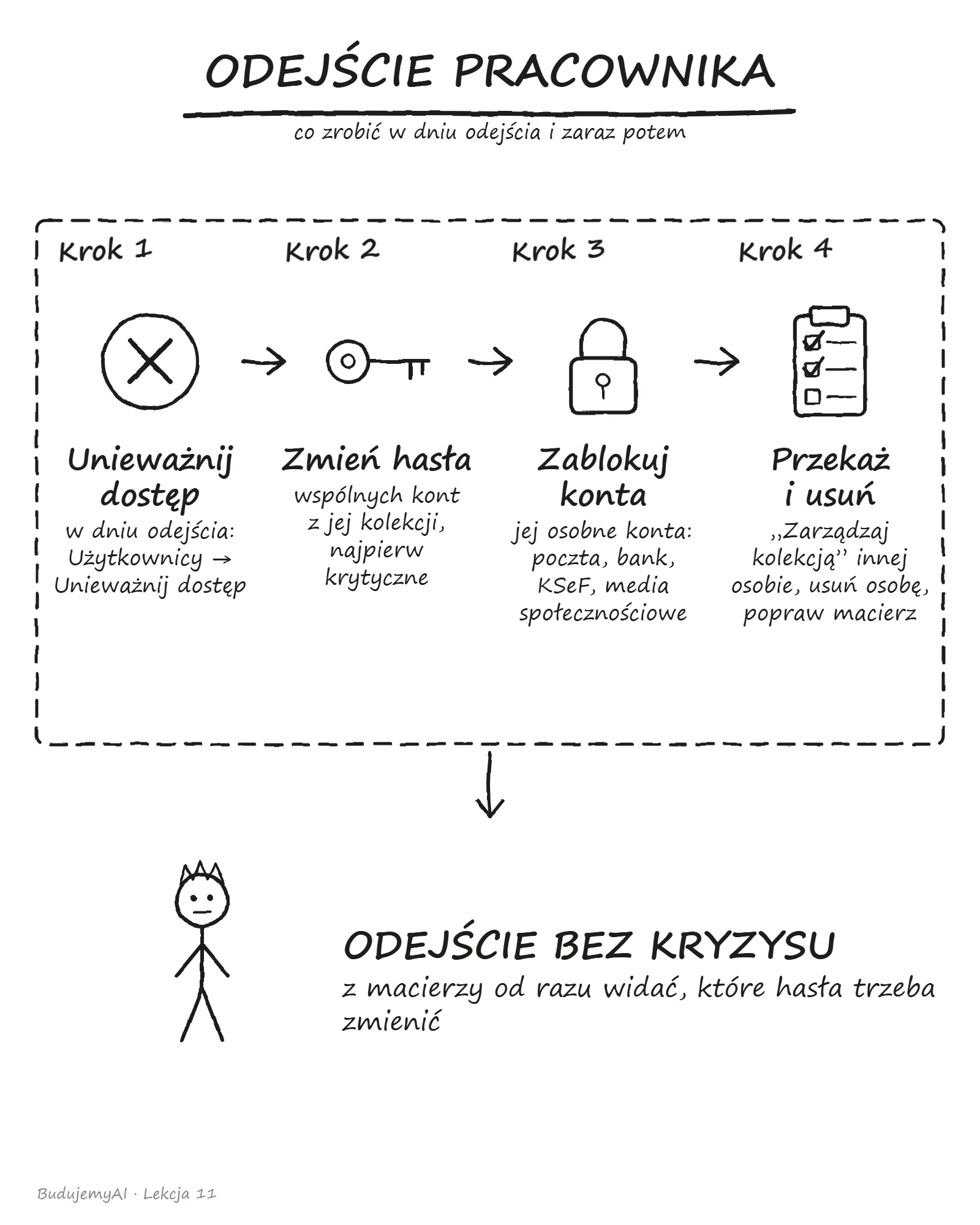
Odejście pracownika:
- W dniu odejścia: Użytkownicy → Unieważnij dostęp. Osoba traci dostęp do organizacji i nie zajmuje płatnego miejsca.
- Z macierzy wypisz jej kolekcje i zmień hasła wspólnych kont, zaczynając od krytycznych. Bitwarden ostrzega, że urządzenia offline mogą przez chwilę trzymać kopię danych.
- Zablokuj jej osobne konta w usługach (poczta, bank, KSeF, media społecznościowe).
- Przekaż „Zarządzaj kolekcją” innej osobie, potem Usuń pracownika z organizacji i zaktualizuj macierz.
Plan Teams nie ma odzyskiwania kont przez administratora (to funkcja Enterprise). Gdy ktoś zapomni hasła głównego, traci prywatny sejf, ale nie dane firmy — te należą do organizacji, a po założeniu konta od nowa zapraszasz tę osobę ponownie.
Jak to robię u siebie
Konto mam na serwerach w UE. Hasło główne — kilka losowych słów — i kod odzyskiwania leżą na kartce w domu, a 2FA mam w aplikacji uwierzytelniającej. Na laptopie odblokowuję sejf PIN-em, na telefonie twarzą albo odciskiem palca. Blokada: po 4 godzinach w domu, przy zamknięciu przeglądarki w podróży.
W sejfie trzymam też tokeny i klucze do narzędzi, z których korzystam przy pracy z AI i serwerami — jako bezpieczne notatki, a nie pliki na dysku (więcej w lekcji o GitHubie i lekcji o Claude Code z telefonu). Zasada, której pilnuję: AI może znać nazwy kolekcji i ról, ale nigdy zawartość sejfu.
Jak rozpoznać, że AI zrobiło dobrą robotę
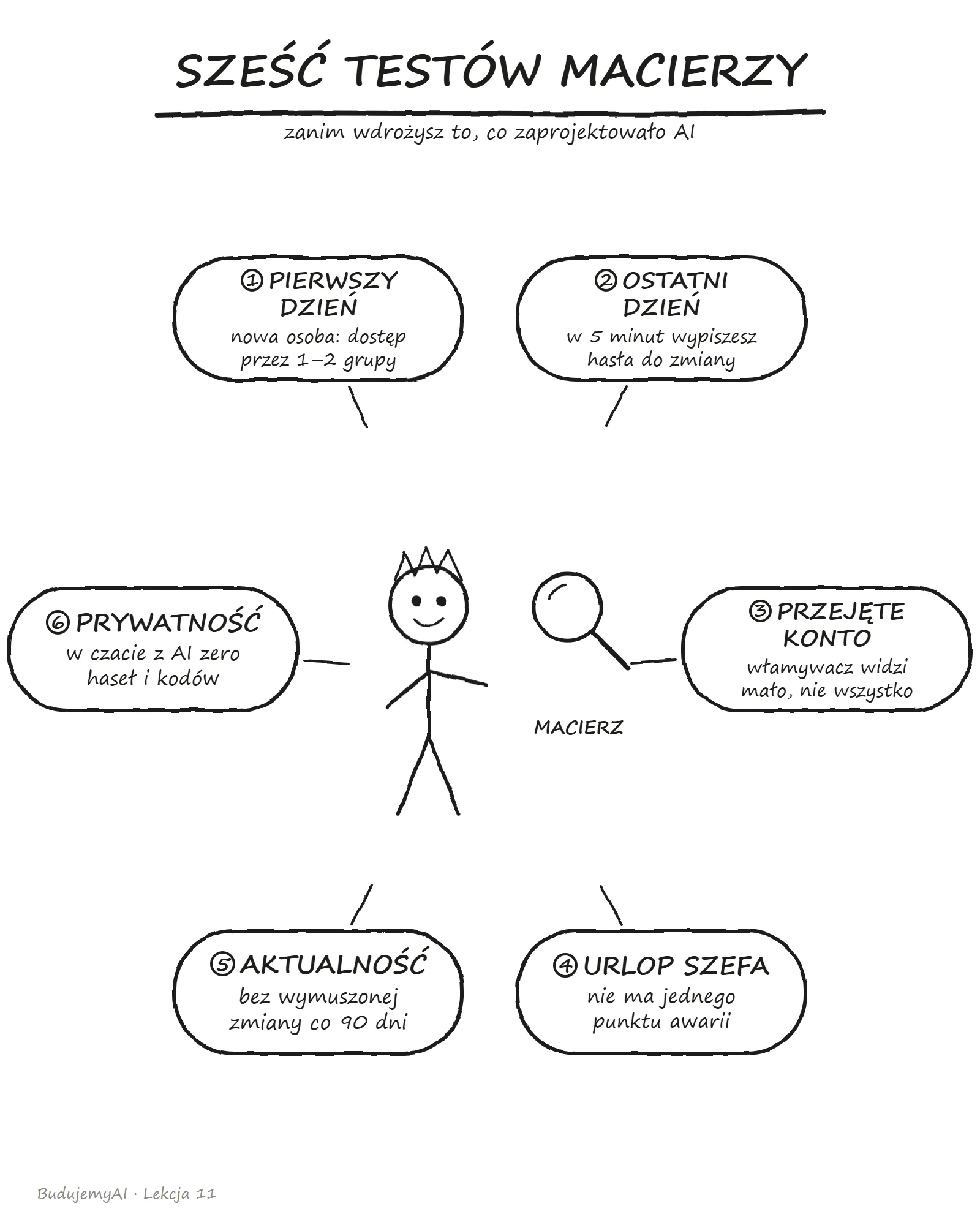
AI grupuje tu konta, projektuje macierz, pisze politykę haseł i instrukcję dla zespołu. Myli się zwykle w stronę wygody: daje więcej dostępu, niż trzeba, albo powtarza przestarzałe zasady. Zanim cokolwiek wdrożysz, przepuść wynik przez sześć testów.
- Test pierwszego dnia. Nowy handlowiec dostaje komplet dostępów przez dodanie do jednej lub dwóch grup? Jeśli musisz klikać każdą kolekcję osobno, grupy są źle zaprojektowane.
- Test ostatniego dnia. Wybierz osobę z macierzy i w 5 minut wypisz hasła do zmiany przy jej odejściu. Nie da się? Macierz jest za ogólna albo dostęp za szeroki.
- Test przejętego konta. Ktoś wyłudził hasło handlowca. Co widzi włamywacz? Jeśli „prawie wszystko”, zasada najmniejszych uprawnień nie zadziałała.
- Test urlopu właściciela. Czy ktoś inny zapłaci za Bitwarden, zaprosi nową osobę i otworzy kolekcję Zarząd? Jeden właściciel to jeden punkt awarii.
- Test aktualności. Polityka nie może stać na zmianie haseł „co 30 albo 90 dni” ani na obowiązkowych znakach specjalnych. CERT Polska zaleca rezygnację z wymuszonej okresowej zmiany i hasła z co najmniej 14 znaków, a NIST (SP 800-63B-4) — brak okresowej zmiany i reguł złożoności, za to obowiązkową zmianę po wycieku. Model mógł się uczyć na tekstach sprzed tych zmian. Sprawdź też nazwy: rola „Manager” albo „wymuszenie 2FA w planie Teams” to relikt starszych wersji albo zmyślenie.
- Test prywatności. Przewiń rozmowę z AI. Nie ma w niej żadnego hasła, kodu, pliku eksportu ani zrzutu ekranu sejfu? Dobrze. Najlepiej, żeby nie było też nazwisk — wystarczą role.
Sygnały ostrzegawcze w odpowiedzi AI: „dla wygody daj wszystkim rolę Administratora”, „załóżcie jedno wspólne konto dla całej firmy”, „zapisz hasło główne w pliku”, ukryte hasła przedstawione jako pełna ochrona i brak pytań do Ciebie — dobra odpowiedź dopytuje o to, czego AI nie może wiedzieć.
Dobry nawyk: daj macierz do oceny drugiemu modelowi z promptem audytora. Jeśli modele się różnią, sprawdź sprawę w dokumentacji Bitwardena, zamiast głosować. Więcej o tej metodzie w lekcji o radzie doradczej AI.
Checklista jakości — zanim zaprosisz zespół
- W rozmowie z AI nie ma żadnego hasła, kodu 2FA, kodu odzyskiwania ani pliku eksportu.
- Każde „Edytuj elementy” i „Zarządzaj kolekcją” ma jednozdaniowe uzasadnienie.
- Każda kolekcja ma jednego opiekuna (poza właścicielami); żadna nie jest „bezpańska”.
- Wspólne loginy zostały tylko tam, gdzie usługa nie pozwala na osobne konta.
- Organizacja ma dwóch Właścicieli; Administratorów jest tylu, ilu naprawdę trzeba.
- Polityka haseł: długość, unikalność, 2FA i zmiana po wycieku — bez zmiany „co 90 dni”.
- Nazwy ról i uprawnień z odpowiedzi AI istnieją w Twoim panelu.
- Dla każdej osoby umiesz w 5 minut wypisać hasła do zmiany przy jej odejściu.
- Drugi model albo druga osoba przejrzała macierz promptem audytora.
- Po zaproszeniu zespołu eksport listy użytkowników pokazuje 2FA u wszystkich.
Bezpieczeństwo i RODO
- Kto widzi Twoje hasła? Tylko osoby z dostępem. Kod Bitwardena jest jawny, a firma co roku przechodzi niezależne audyty (w 2025 roku m.in. Cure53 i ETH Zurich) i publikuje raporty: https://bitwarden.com/help/is-bitwarden-audited/
- RODO. Bitwarden deklaruje zgodność z RODO i ma certyfikat ISO 27001, a region UE oznacza przechowywanie danych w Unii. Jeśli w sejfie będą dane osobowe (np. loginy do kont klientów), dopisz Bitwarden do dokumentacji RODO jak każdego dostawcę. To informacja, nie porada prawna — przy wątpliwościach zapytaj prawnika albo inspektora ochrony danych. O umowach powierzenia więcej w lekcji o Gemini w Workspace i RODO.
- Mit „hasła co 30 dni”. Przepis wymagający okresowej zmiany haseł w systemach z danymi osobowymi (rozporządzenie MSWiA z 2004 roku) uchylono 6 lutego 2019 roku — przypomina o tym CERT Polska. Hasło zmieniasz, gdy jest powód: wyciek, odejście osoby, podejrzenie.
- Czat z AI to nie sejf. To, co wklejasz, zostaje w historii rozmowy. Zasady dzielenia się czatami w zespole opisuję w lekcji o współdzieleniu czatów AI.
Najczęstsze błędy
- Jedno konto Bitwardena na całą firmę. Skutek: nie wiesz, kto co widział, a odebranie dostępu jednej osobie to zmiana hasła wszystkim. Jak uniknąć: każdy ma własne konto, a wspólne hasła żyją w organizacji.
- Hasło główne i kod odzyskiwania 2FA w telefonie, w pliku albo w samym sejfie. Skutek: ktoś je znajdzie albo po zgubieniu telefonu stracisz dostęp na zawsze. Jak uniknąć: oba na kartce w kopercie, zapisane od razu.
- Jeden właściciel organizacji. Skutek: choroba albo urlop blokuje płatności i ustawienia organizacji. Jak uniknąć: drugi Właściciel i dostęp awaryjny.
- Wszyscy z „Edytuj” albo z rolą Administratora „dla wygody”. Skutek: przypadkowe usunięcia i zero kontroli. Jak uniknąć: domyślnie „Zobacz elementy”, edycja dla opiekunów, blokada usuwania wpisów.
- Konta zespołu w różnych regionach. Skutek: osoba z kontem na bitwarden.com nie dołączy do organizacji na bitwarden.eu. Jak uniknąć: w instrukcji dla zespołu napisz wyraźnie, który serwer wybrać.
- Odejście pracownika bez zmiany haseł. Skutek: była osoba wciąż zna hasła do wspólnych kont. Jak uniknąć: checklista odejścia i macierz, z której od razu widać, co zmienić.
- Plik CSV z eksportu zostaje w Pobranych albo trafia do czatu z AI. Skutek: wszystkie hasła otwartym tekstem w niepowołanych rękach. Jak uniknąć: import prosto z przeglądarki albo usunięcie pliku zaraz po imporcie.
Zestaw do powtórzenia
Prompty do inwentaryzacji i macierzy masz w krokach 2 i 3. Poniżej trzy kolejne gotowce, checklisty i szablony.
Prompt: audytor macierzy (najlepiej w innym modelu niż ten, który pisał macierz)
Jesteś audytorem bezpieczeństwa. Szukasz słabych punktów, nie chwalisz.

Oto macierz uprawnień do haseł w małej firmie (Bitwarden, plan Teams), bez haseł i bez nazwisk:
[wklej macierz i listę grup]

Sprawdź i wypunktuj:
1. Kto ma więcej uprawnień, niż potrzebuje do pracy?
2. Które kolekcje nie mają opiekuna albo mają ich za dużo?
3. Gdzie jest pojedynczy punkt awarii (tylko jedna osoba zna lub zarządza czymś krytycznym)?
4. Które wspólne konta można zastąpić osobnymi kontami w danej usłudze?
5. Co trzeba zmienić w dniu odejścia każdej osoby?
Na koniec: ocena 1–5 i trzy poprawki o największym wpływie. Jeśli nie masz pewności co do funkcji Bitwardena, oznacz „do sprawdzenia” — nie zgaduj.
Prompt: polityka haseł na jedną stronę
Napisz jednostronicową politykę haseł dla zespołu [branża, liczba osób], który używa Bitwardena (region UE, plan Teams). Oprzyj się na rekomendacjach CERT Polska („Kompleksowo o hasłach”) i NIST SP 800-63B-4.

Wymagania:
- prosty język, zwracaj się do pracownika per „Ty”, maksymalnie 12 punktów;
- hasło główne: co najmniej 5 przypadkowych słów, zapisane na papierze, nigdzie indziej nieużywane;
- logowanie dwustopniowe wszędzie, gdzie się da; hasła do usług tylko z generatora, każde inne;
- zmiana hasła po wycieku, odejściu osoby albo przy podejrzeniu — bez wymuszonej zmiany co 30 czy 90 dni;
- hasła przekazujemy przez kolekcje albo Send, nigdy mailem ani komunikatorem; zero haseł i kodów w czatach z AI;
- co zrobić po zgubieniu telefonu albo zapomnieniu hasła głównego.
Pod polityką wypisz, które punkty wynikają z którego źródła, a które są propozycją bez źródła.
Prompt: instrukcja dla nowej osoby
Przygotuj instrukcję „Pierwsze 20 minut z Bitwardenem” dla nowej, nietechnicznej osoby w zespole.

Fakty (nie zmieniaj ich):
- konto zakładamy na serwerze bitwarden.eu, na służbowy e-mail;
- hasło główne: 5 przypadkowych słów zapisanych na kartce; nikt w firmie go nie zna i nie może go zresetować;
- logowanie dwustopniowe: aplikacja uwierzytelniająca + kod odzyskiwania na tej samej kartce;
- zaproszenie przychodzi mailem i jest ważne 5 dni; po akceptacji odczytujesz właścicielowi unikalny identyfikator konta (Ustawienia → Moje konto);
- firmowe loginy przenosisz z „Mojego sejfu” do organizacji.
Forma: numerowane kroki, przy każdym zdanie „Po czym poznasz, że się udało”. Na końcu 5 pytań sprawdzających.
Checklista: nowa osoba w zespole
- Konto na bitwarden.eu, służbowy e-mail zweryfikowany
- Hasło główne i kod odzyskiwania na kartce w bezpiecznym miejscu
- Logowanie dwustopniowe włączone (kłódka na liście użytkowników)
- Zaproszenie potwierdzone unikalnym identyfikatorem konta
- Osoba dodana do właściwych grup zgodnie z macierzą
- Zapisywanie haseł w przeglądarce wyłączone, polityka haseł podpisana
Checklista: odejście osoby
- Dostęp unieważniony w dniu odejścia
- Zmienione hasła wspólnych kont z jej kolekcji (najpierw krytyczne)
- Zablokowane jej osobne konta w usługach
- Rola opiekuna kolekcji przekazana, osoba usunięta, macierz zaktualizowana
Checklista: przegląd miesięczny (15 minut)
- Raporty: ujawnione, identyczne i słabe hasła
- Lista użytkowników: 2FA u wszystkich, nikogo, kto już nie pracuje, zgodność z macierzą
Szablon: inwentarz kont
| Usługa | Do czego | Kto używa (rola) | Osobne konta możliwe? | 2FA? | Kolekcja | Opiekun |
|---|---|---|---|---|---|---|
Szablon: macierz uprawnień
| Osoba (rola) | Rola | Grupy | Kolekcja 1 | Kolekcja 2 | 2FA |
|---|---|---|---|---|---|
Twój plan działania
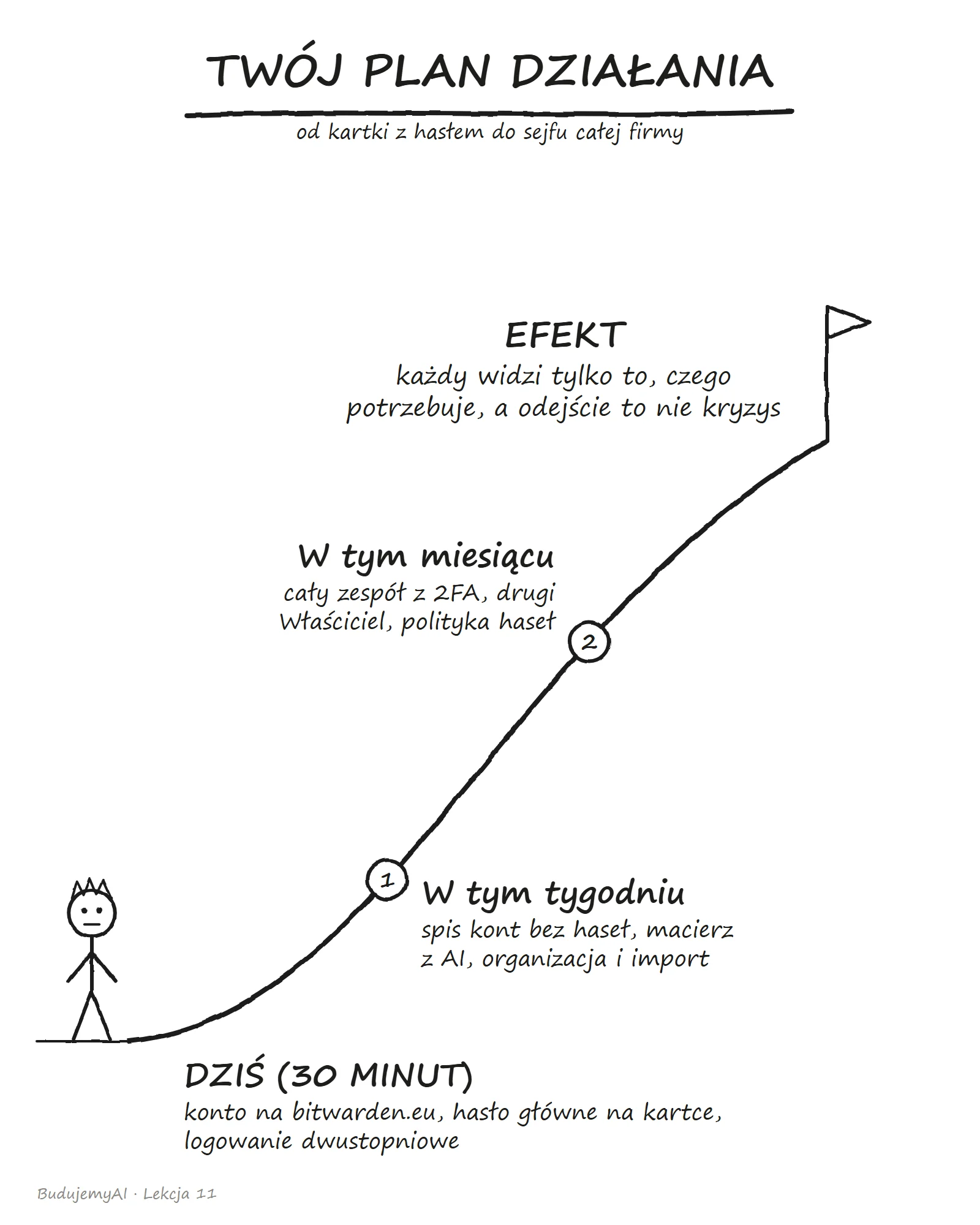
Dziś (30 minut): załóż konto na bitwarden.eu, zapisz hasło główne na kartce, włącz logowanie dwustopniowe, dopisz kod odzyskiwania, zainstaluj rozszerzenie i aplikację na telefonie.
W tym tygodniu:
- Spisz konta firmy bez haseł, zaprojektuj z AI macierz i przepuść ją przez prompt audytora oraz testy jakości.
- Załóż organizację, kolekcje i grupy; zaimportuj hasła.
- Zaproś pierwszą osobę i sprawdź, czy widzi dokładnie to, co w macierzy.
W tym miesiącu:
- Zaproś cały zespół i sprawdź 2FA w eksporcie listy użytkowników.
- Wyłącz zapisywanie haseł w przeglądarkach, przenieś hasła z kartek i Excela.
- Ustaw drugiego Właściciela, dostęp awaryjny i kopertę awaryjną.
- Wprowadź politykę haseł i wpisz do kalendarza 15-minutowy przegląd raz w miesiącu.
Słowniczek
- Menedżer haseł — program, który trzyma hasła w zaszyfrowanym sejfie i wpisuje je za Ciebie na właściwych stronach.
- Hasło główne — jedyne hasło, które musisz pamiętać; otwiera sejf. Nikt, także Bitwarden, nie może go odzyskać.
- Zero-knowledge — model, w którym dostawca przechowuje tylko zaszyfrowane dane i nie ma klucza do ich odczytania.
- Organizacja — wspólny sejf firmy; zapisane w nim hasła należą do firmy, nie do pracowników.
- Kolekcja — przegródka w organizacji (np. Księgowość), do której nadajesz dostęp osobom lub grupom.
- Grupa — dział, któremu przypisujesz kolekcje hurtowo (plany Teams i Enterprise).
- Rola — pozycja w organizacji: Właściciel, Administrator albo Użytkownik.
- Zasada najmniejszych uprawnień — każdy dostaje tylko taki dostęp, jakiego potrzebuje do swojej pracy.
- Logowanie dwustopniowe (2FA) — drugi zamek: po haśle podajesz kod z telefonu albo używasz klucza sprzętowego.
- TOTP — 6-cyfrowy kod logowania zmieniający się co 30 sekund, generowany przez aplikację.
- Passkey (klucz dostępu) — logowanie bez hasła, oparte na kryptografii; nie zadziała na fałszywej stronie.
- Send — zaszyfrowany link do przekazania tekstu lub pliku, który wygasa po ustalonym czasie lub liczbie otwarć.
Źródła
- Bitwarden — cennik planów osobistych — Premium i Families (stan: październik 2026)
- Bitwarden — cennik planów firmowych — Teams, Enterprise, okres próbny
- Bitwarden Help: Password Manager Plans — porównanie planów
- Bitwarden Help: Member Roles — role w organizacji
- Bitwarden Help: Collection Permissions — uprawnienia i ostrzeżenie o ukrytych hasłach
- Bitwarden Help: Collection Settings — ustawienia zarządzania kolekcjami
- Bitwarden Help: Invite & Manage Members — zaproszenia, status 2FA, eksport listy
- Bitwarden Help: Server Regions — region UE
- Bitwarden Help: Create & Edit a Send — opcje wysyłek Send
- Bitwarden Help: Emergency Access — dostęp awaryjny
- CERT Polska: Kompleksowo o hasłach — polityka haseł (aktualizacja z czerwca 2025)
- NIST SP 800-63B-4 — wytyczne dotyczące haseł (2025)
Następna lekcja: Gemini w Google Workspace od A do Z + umowa powierzenia (RODO)
Włączysz Gemini w firmowym Google Workspace, zaakceptujesz umowę powierzenia danych (CDPA) i wprowadzisz jedną zasadę dla zespołu.